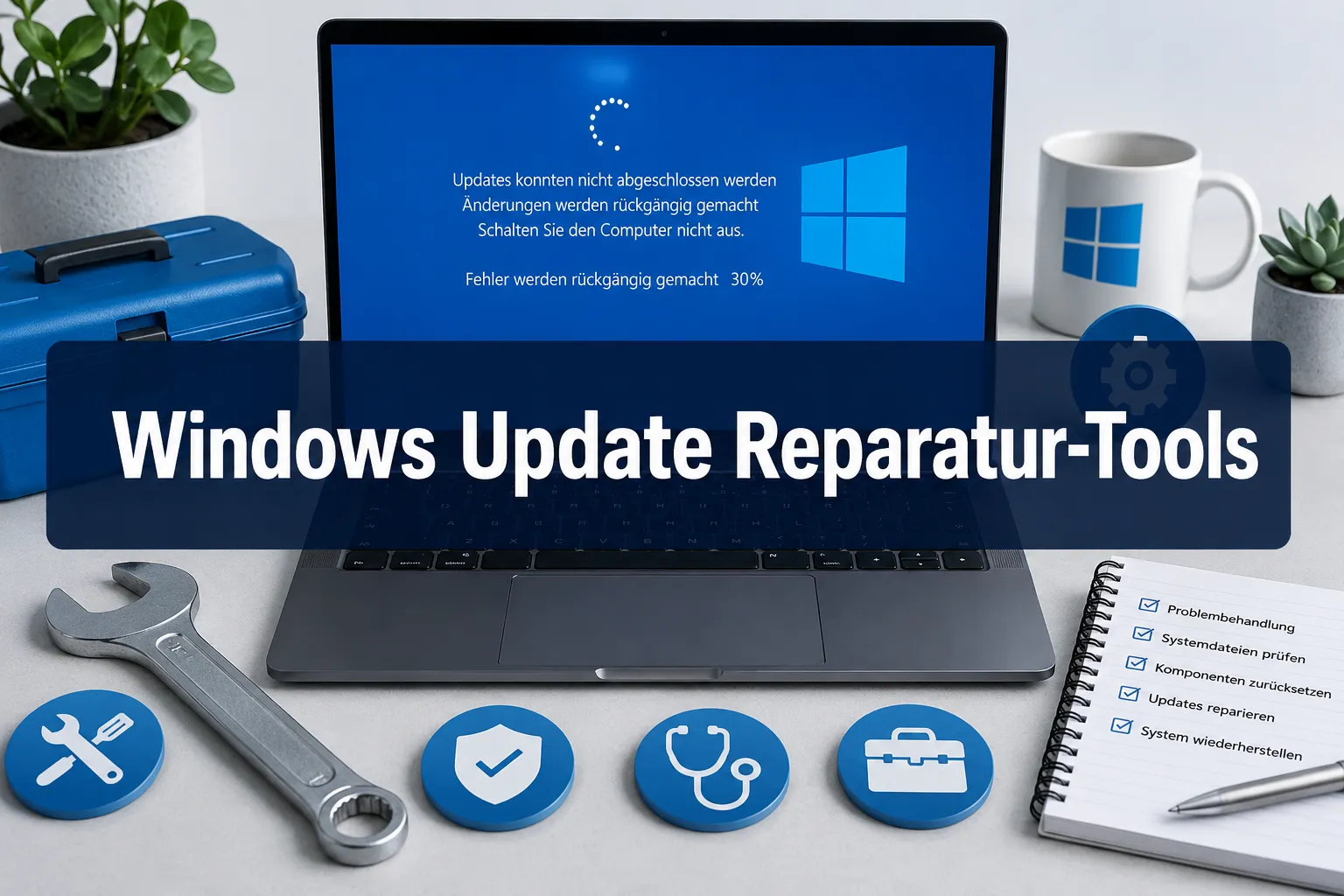
Der Windows-Update-Fehlerbehebungstool scheitert öfter, als Microsoft es zugeben würde. Wer nach einem fehlgeschlagenen Update mit Fehlercode 0x80070005, 0x800705b4 oder ähnlichen Meldungen kämpft, kennt das frustrierende Ergebnis: „Problembehandlung konnte das Problem nicht beheben.“ An diesem Punkt brauchen Sie eine Alternative zu „Windows Update Troubleshooter“: Die 5 besten Reparatur-Tools im Vergleich, und genau das liefert dieser Artikel.
Was ist der Windows Update Fehlerbehebungstool, und wo liegen seine Grenzen?
Der Windows-Update-Fehlerbehebungstool ist ein in Windows integriertes Diagnosewerkzeug, das automatisch häufige Update-Fehler erkennt und behebt. Es prüft den Status der Windows Update-Dienste, setzt den BITS-Dienst (Background Intelligent Transfer Service) zurück und leert den Update-Cache unter C:WindowsSoftwareDistribution
In der Praxis löst er einfache Probleme zuverlässig, etwa wenn ein Dienst nicht gestartet ist oder eine einzelne Update-Datei beschädigt ist. Bei tiefer liegenden Schäden an Systemdateien, fehlerhaften Registrierungseinträgen oder korrumpierten Windows-Komponenten kommt er jedoch regelmäßig nicht weiter.
Microsoft hat den Fehlerbehebungstool in Windows 11 zunehmend in die Get-Help-App und den Bereich „Andere Problembehandlungen“ integriert [9]. Die klassische Oberfläche bleibt erhalten, wurde aber seit Jahren nicht grundlegend erweitert. Das erklärt, warum fortgeschrittene Update-Fehler externe Tools erfordern.
Windows Update Fehlerbehebungstool funktioniert nicht, was tun?
Wenn der Fehlerbehebungstool selbst abbricht oder keine Änderung bewirkt, liegt das meistens an einem der folgenden Punkte: Der Windows Update-Dienst ist dauerhaft beschädigt, Systemdateien sind korrumpiert, oder die Update-Datenbank enthält inkonsistente Einträge [8]. In diesen Fällen hilft kein erneutes Ausführen des Troubleshooters, Sie benötigen ein Tool, das tiefer ansetzt.
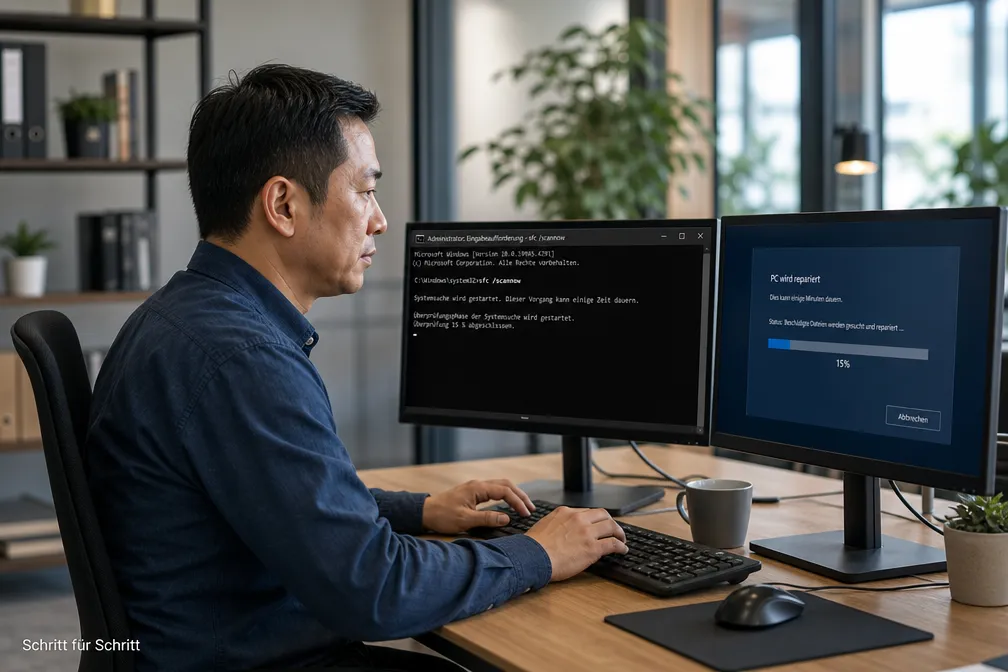
Bevor Sie externe Tools einsetzen: Führen Sie zunächst diese zwei Befehle als Administrator aus. Sie beheben viele Grundprobleme, ohne dass Sie etwas installieren müssen.
DISM /Online /Cleanup-Image /RestoreHealthsfc /scannow⚠️ Wichtig: Führen Sie beide Befehle in einer Eingabeaufforderung mit Administratorrechten aus (Rechtsklick → „Als Administrator ausführen“). DISM benötigt eine funktionierende Internetverbindung, um Dateien von Microsoft-Servern zu beziehen.
Die 5 besten Alternativen zum Windows Update Fehlerbehebungstool im Vergleich
Die folgende Übersicht zeigt, welche Tools sich in der Praxis bewährt haben, geordnet nach Aufwand und Eingriffstiefe, einfachste Lösung zuerst .
| Tool | Typ | Kosten | Schwierigkeitsgrad | Stärke |
|---|---|---|---|---|
| Reset Windows Update Tool | Skript-Tool | Kostenlos | Einfach | Update-Komponenten zurücksetzen |
| Windows Repair (Tweaking.com) | Repair-Suite | Kostenlos / Pro | Mittel | Tiefgehende Systemreparatur |
| Windows Repair Toolbox | Tool-Sammlung | Kostenlos | Mittel | Bündelt viele Einzeltools |
| Fortect | All-in-One | Kostenlos (Scan) / Kostenpflichtig (Fix) | Einfach | Automatische Reparatur für Einsteiger |
| DISM + SFC (manuell) | Bordmittel | Kostenlos | Mittel | Systemdatei-Integrität prüfen |
Tool 1: Reset Windows Update Tool (wureset.com)
Das Reset Windows Update Tool ist der direkteste Einstieg, wenn der Fehlerbehebungstool versagt [2]. Es setzt per Skript alle Windows Update-Komponenten zurück: Dienste werden gestoppt, der Cache geleert, Registrierungseinträge korrigiert und die Dienste neu gestartet. Das Ganze dauert unter zwei Minuten.
Download unter wureset.com. Nach dem Entpacken die Datei ResetWUEng.cmd als Administrator ausführen. Das Tool fragt interaktiv nach, welche Schritte ausgeführt werden sollen, Option 2 („Reset Windows Update Components“) reicht in den meisten Fällen.
⚠️ Wichtig: Erstellen Sie vor dem Ausführen von Skript-Tools einen Systemwiederherstellungspunkt: sysdm.cpl → Computerschutz → Erstellen.
Tool 2: Windows Repair Free (Tweaking.com)
Windows Repair von Tweaking.com geht deutlich tiefer als das Fehlerbehebungstool [3][7]. Es repariert fehlerhafte Berechtigungen, beschädigte Registrierungsschlüssel, Windows Firewall-Einstellungen und, besonders relevant, die Windows Update-Komponenten. Die kostenlose Version deckt alle wesentlichen Reparaturen ab.
Microsoft empfiehlt für tiefgreifende Reparaturen grundsätzlich den abgesicherten Modus. Windows Repair bietet dafür eine eigene Schaltfläche, die den Rechner direkt in den abgesicherten Modus neustartet und das Tool dort wieder öffnet. Bei mir hat sich gezeigt, dass Reparaturen im abgesicherten Modus deutlich zuverlässiger durchlaufen als im normalen Betrieb.
Tool 3: Windows Repair Toolbox
Windows Repair Toolbox ist kein einzelnes Tool, sondern ein Starter, der die bekanntesten Reparatur- und Diagnoseprogramme zentral lädt und startet [3]. Dazu gehören Malwarebytes, Autoruns, HijackThis und spezialisierte Update-Reparaturskripte. Sinnvoll, wenn Sie mehrere Probleme gleichzeitig angehen wollen.
Der Nachteil: Das Tool lädt Komponenten aus dem Internet nach. Auf Systemen mit eingeschränkter Konnektivität oder in Unternehmensumgebungen kann das zu Problemen führen.
Tool 4: Fortect
Fortect richtet sich an Einsteiger, die eine grafische Oberfläche bevorzugen [3][4]. Der kostenlose Scan erkennt beschädigte Systemdateien, Treiberprobleme und Updatefehler. Die automatische Reparatur ist kostenpflichtig, das sollten Sie vor dem Download einkalkulieren.
Für reine Update-Probleme ist Fortect oft überdimensioniert. Als All-in-One-Diagnose-Tool hat es aber seinen Platz, besonders wenn Sie nicht sicher sind, ob das Update-Problem symptom oder Ursache eines tieferliegenden Problems ist.
Tool 5: Manuelles DISM/SFC-Verfahren (Bordmittel)
Wer keine Drittanbieter-Software installieren möchte, kommt mit den Windows-Bordmitteln DISM und SFC erstaunlich weit [10]. DISM (Deployment Image Servicing and Management) repariert das Windows-Komponentenlager, SFC (System File Checker) prüft danach die Integrität aller Systemdateien.
Die korrekte Reihenfolge ist entscheidend: immer zuerst DISM, dann SFC. Umgekehrt kann SFC Fehler melden, die DISM bereits behoben hätte.
Windows Update Fehler 0x80070005, wie reparieren?
Der Fehlercode 0x80070005 bedeutet „Zugriff verweigert“ und tritt bei Windows Updates auf, wenn Berechtigungen für Update-Verzeichnisse oder Registrierungsschlüssel fehlen [4]. Der Fehlerbehebungstool erkennt diesen Fehler zwar, kann ihn aber selten selbst beheben.
Bewährte Vorgehensweise in dieser Reihenfolge:
- Reset Windows Update Tool ausführen (setzt Berechtigungen auf Standardwerte zurück)
- Windows Repair (Tweaking.com) → „Repair Permissions“ im abgesicherten Modus
- DISM /Online /Cleanup-Image /RestoreHealth, danach sfc /scannow
- Antivirus temporär deaktivieren, Sicherheitssoftware blockiert gelegentlich Update-Schreibzugriffe
⚠️ Wichtig: Änderungen an Verzeichnisberechtigungen unter C:WindowsSoftwareDistribution sollten Sie nur mit einem aktuellen Systemwiederherstellungspunkt durchführen.
Welches Reparatur-Tool für welche Windows-Probleme?
Nicht jedes Tool passt zu jedem Problem. Diese Zuordnung hilft bei der Auswahl, getestet unter Windows 11 25H2.
| Problem | Empfohlenes Tool |
|---|---|
| Update-Dienst startet nicht | Reset Windows Update Tool |
| Fehlercode 0x80070005 (Zugriff verweigert) | Windows Repair (Tweaking.com) |
| Beschädigte Systemdateien | DISM + SFC |
| Mehrere Probleme gleichzeitig | Windows Repair Toolbox |
| Einsteiger, grafische Oberfläche gewünscht | Fortect (Scan kostenlos) |
| Treiber-Problem nach Update | DISM + Gerätemanager |
Sicherheit: Windows Update Fehlerbehebungstool vs. Drittanbieter-Tools
Eine berechtigte Frage: Wie sicher sind externe Reparatur-Tools gegenüber dem integrierten Troubleshooter? Das Fehlerbehebungstool kommt direkt von Microsoft und greift nur auf definierte Update-Komponenten zu, das ist sein Vorteil . Drittanbieter-Tools wie Windows Repair oder das Reset Windows Update Tool sind quelloffen oder weitverbreitet und werden von Fachportalen wie PC-Welt und ChannelPartner empfohlen .
Generell gilt: Tools von bekannten Entwicklern (Tweaking.com, wureset.com) mit nachweisbarer Community und langer Verfügbarkeit sind deutlich vertrauenswürdiger als unbekannte „Fix-All“-Tools aus fragwürdigen Quellen. Finger weg von Tools, die beim Download sofort eine Kreditkartennummer verlangen oder aggressive Werbung zeigen.
Mehrere Reparatur-Tools gleichzeitig zu betreiben, ist nicht empfehlenswert, sie können einander in die Quere kommen, besonders wenn beide Dienste stoppen oder Registrierungseinträge verändern. Führen Sie immer ein Tool vollständig aus, starten Sie danach neu, und prüfen Sie das Ergebnis.
Wann sollte man einen Spezialisten hinzuziehen?
Wenn nach dem Durchlaufen aller fünf Tools und einem manuellen DISM/SFC-Lauf das Update-Problem weiterhin besteht, deutet das auf ein tiefer liegendes Problem hin: beschädigte Hardware (defekter RAM oder Festplatte), ein Rootkit, oder eine korrupte Windows-Installation, die nur eine Neuinstallation behebt.
Konkrete Warnsignale, bei denen ein IT-Spezialist sinnvoll ist:
- DISM meldet „Der Komponentenspeicher ist beschädigt“ und kann sich nicht selbst reparieren
- SFC findet Fehler, kann sie aber nicht beheben (
Windows Resource Protection found corrupt files but was unable to fix some of them) - Systemabsturz (Bluescreen) während des Update-Prozesses, wiederholt
- Mehrere voneinander unabhängige Fehlercodes gleichzeitig
In Unternehmensumgebungen mit Gruppenrichtlinien (GPO) oder WSUS (Windows Server Update Services) sollten Reparaturen grundsätzlich vom zuständigen Administrator durchgeführt werden, Drittanbieter-Tools können dort Richtlinienkonflikte auslösen.
Fazit
Der integrierte Windows-Update-Fehlerbehebungstool ist ein sinnvoller erster Schritt, aber eben das. In den meisten Fällen, in denen er scheitert, löst das Reset Windows Update Tool das Problem innerhalb weniger Minuten. Für tiefergehende Schäden an Systemdateien oder Berechtigungen ist Windows Repair (Tweaking.com) im abgesicherten Modus die zuverlässigste kostenlose Option.
Die Alternative zu „Windows Update Troubleshooter“: Die 5 besten Reparatur-Tools im Vergleich zeigt: Sie benötigen keine kostenpflichtige Software, um hartnäckige Update-Fehler zu beheben. Starten Sie mit dem Reset Windows Update Tool, ergänzen Sie bei Bedarf DISM/SFC, und greifen Sie auf Windows Repair zurück, wenn Berechtigungen das Problem sind.
Häufig gestellte Fragen
Was ist der Unterschied zwischen dem Windows-Update-Fehlerbehebungstool und externen Reparatur-Tools?
Der Windows-Update-Fehlerbehebungstool prüft und repariert nur Update-spezifische Dienste und den Cache. Externe Tools wie Windows Repair (Tweaking.com) oder das Reset Windows Update Tool gehen tiefer: Sie reparieren auch Systemdatei-Integrität, Berechtigungen und Registrierungseinträge, die der Fehlerbehebungstool nicht anfasst.
Ist der Windows-Update-Fehlerbehebungstool wirklich notwendig?
Als erster Schritt ja, er behebt einfache Probleme ohne Risiko. Bei hartnäckigen Update-Fehlern (Fehlercode 0x80070005, 0x800705b4 usw.) reicht er jedoch nicht aus. In diesen Fällen sind externe Tools wie das Reset Windows Update Tool oder DISM/SFC notwendig.
Gibt es kostenpflichtige Alternativen zum Windows Update Troubleshooter?
Ja, Tools wie Fortect oder System Mechanic bieten kostenpflichtige Vollversionen mit automatischer Reparaturfunktion. Für reine Update-Probleme sind die kostenlosen Alternativen (Reset Windows Update Tool, Windows Repair Free, DISM/SFC) in den meisten Fällen ausreichend.
Kann ich mehrere Windows Reparatur-Tools gleichzeitig nutzen?
Nein, führen Sie immer nur ein Tool vollständig aus, starten Sie danach neu und prüfen Sie das Ergebnis. Mehrere Tools gleichzeitig können einander behindern, besonders wenn beide Windows-Dienste stoppen oder Registrierungseinträge verändern.
Welches Reparatur-Tool ist für Anfänger am einfachsten?
Das Reset Windows Update Tool (wureset.com) ist am einfachsten: Eine .cmd-Datei als Administrator ausführen, Option 2 wählen, fertig. Wer eine grafische Oberfläche bevorzugt, kann Fortect für den kostenlosen Scan nutzen, die Reparatur ist dort aber kostenpflichtig.
Zuletzt aktualisiert: Juli 2026 | Autor: Vangelis | 25+ Jahre IT-Erfahrung | Gründer von windows-forum.com