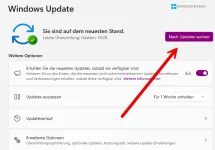
Wenn ein Windows 11 Update bei 35 % hängen bleibt, ist das kein Einzelfall. Viele Nutzer berichten, dass sich der Fortschrittsbalken über längere Zeit nicht mehr bewegt – manchmal minutenlang, manchmal sogar stundenlang.
Die gute Nachricht:
 In den meisten Fällen ist kein schwerer Fehler die Ursache.
Dabei kann es zu Verzögerungen kommen, vor allem wenn:
Bevor du eingreifst, solltest du Folgendes beachten:
Erst nach über einer Stunde ohne Veränderung solltest du aktiv werden.
Wenn das Windows 11 Update bei 35 % hängt, hilft manchmal schon ein sauberer Neustart.
 Keine Sorge: Updates sind meist so gebaut, dass sie sich selbst reparieren.
Drittanbieter-Virenscanner sind eine häufige Ursache.
Besonders bei großen Windows 11 Updates sehr wirksam.
Ein Update braucht mehr Platz, als viele denken.
Zu wenig Speicher führt oft dazu, dass das Update scheinbar einfriert.
Windows bringt ein eigenes Tool mit:
Wenn Updates öfter hängen bleiben, können beschädigte Dateien schuld sein.
Sehr effektive Methode bei Update-Fehlern.
Dann können folgende Schritte helfen:
Wenn ein Windows 11 Update bei 35 % hängen bleibt, ist das überwiegend kein Grund zur Panik.
Oft arbeitet Windows noch im Hintergrund oder benötigt einfach mehr Zeit.
Mit etwas Geduld, einem Neustart oder kleinen Anpassungen lässt sich das Problem in den meisten Fällen schnell beheben.
Wenn du dir unsicher bist oder eine Lösung bei dir nicht funktioniert, lohnt sich der Austausch im FORUM– oft gibt es mehrere Wege zum Ziel.
Die gute Nachricht:
In den meisten Fällen ist kein schwerer Fehler die Ursache.Warum bleibt ein Windows 11 Update bei 35 % stehen?
Die 35-Prozent-Marke ist ein Punkt, an dem Windows im Hintergrund viele Dateien verarbeitet.Dabei kann es zu Verzögerungen kommen, vor allem wenn:
- ältere Update-Reste vorhanden sind
- die Internetverbindung instabil ist
- ein Virenscanner den Vorgang blockiert
- wenig freier Speicherplatz vorhanden ist
- Systemdateien beschädigt sind
 Erst wichtig: Wie lange warten ist normal?
Bevor du eingreifst, solltest du Folgendes beachten:- Bis zu 60 Minuten Stillstand können normal sein
- Festplatten-Aktivität im Hintergrund ist ein gutes Zeichen
- Lüfter laufen oder LED blinkt → Windows arbeitet noch
Erst nach über einer Stunde ohne Veränderung solltest du aktiv werden. Lösung 1: Geduld + Neustart (oft ausreichend)
Wenn das Windows 11 Update bei 35 % hängt, hilft manchmal schon ein sauberer Neustart.- Warte mindestens 60 Minuten
- Reagiert nichts mehr, PC neu starten
- Windows setzt das Update oft automatisch fort
Keine Sorge: Updates sind meist so gebaut, dass sie sich selbst reparieren. Lösung 2: Virenscanner kurz deaktivieren
Drittanbieter-Virenscanner sind eine häufige Ursache.- Virenscanner vorübergehend deaktivieren
- Update erneut starten
- Nach Abschluss wieder aktivieren
Besonders bei großen Windows 11 Updates sehr wirksam. Lösung 3: Speicherplatz prüfen
Ein Update braucht mehr Platz, als viele denken.- Mindestens 20 GB freier Speicher empfohlen
- Temporäre Dateien löschen
- Papierkorb leeren
Zu wenig Speicher führt oft dazu, dass das Update scheinbar einfriert. Lösung 4: Windows Update-Problembehandlung
Windows bringt ein eigenes Tool mit:- Einstellungen öffnen
- System → Problembehandlung → Andere problembehandlungen
- Windows Update auswählen
- Analyse starten
Lösung 5: Systemdateien prüfen
Wenn Updates öfter hängen bleiben, können beschädigte Dateien schuld sein.
- Eingabeaufforderung als Administrator öffnen
- Befehl eingeben:
Code:sfc /scannow - Vorgang abwarten
- PC neu starten
Sehr effektive Methode bei Update-Fehlern. Update hängt weiterhin bei 35 %?
Dann können folgende Schritte helfen:- Update im abgesicherten Modus starten
- Windows Update-Cache zurücksetzen
- Update manuell installieren (KB-Nummer)
 Fazit
Fazit
Wenn ein Windows 11 Update bei 35 % hängen bleibt, ist das überwiegend kein Grund zur Panik.Oft arbeitet Windows noch im Hintergrund oder benötigt einfach mehr Zeit.
Mit etwas Geduld, einem Neustart oder kleinen Anpassungen lässt sich das Problem in den meisten Fällen schnell beheben.
Wenn du dir unsicher bist oder eine Lösung bei dir nicht funktioniert, lohnt sich der Austausch im FORUM– oft gibt es mehrere Wege zum Ziel.