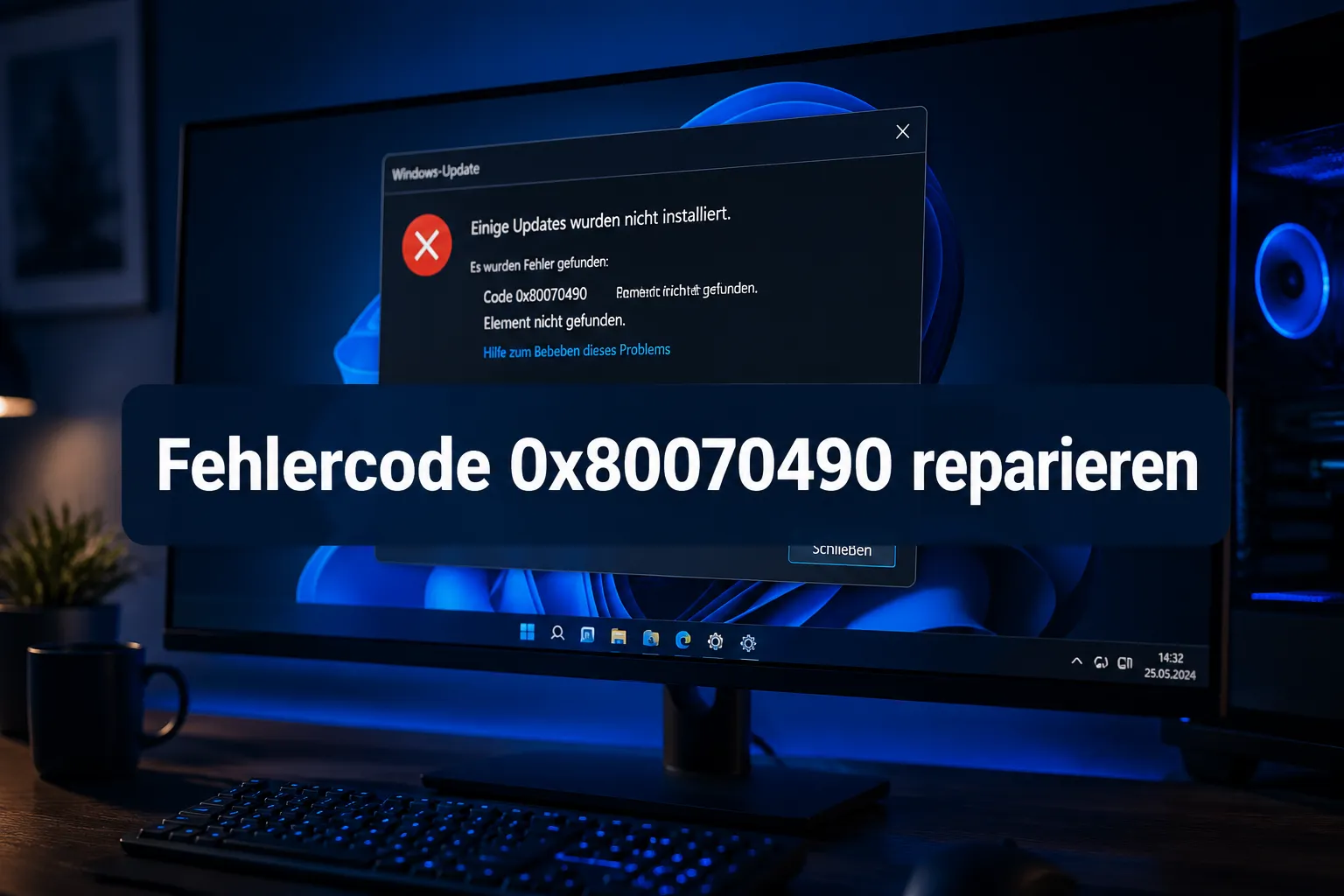
Der Fehlercode 0x80070490: Komponenten-Store beschädigt, Reparatur unter Windows taucht meist dann auf, wenn Windows-Update plötzlich abbricht, eine Systemkomponente nicht installiert werden kann oder das Betriebssystem beim Starten eines Dienstes scheitert. Hinter dem kryptischen Hex-Code steckt ein konkretes Problem: Die interne Datenbank, die Windows zur Verwaltung aller installierten Komponenten nutzt, ist beschädigt. Das klingt schlimmer als es ist, in 9 von 10 Fällen lässt sich das ohne Neuinstallation beheben. [1]
Was bedeutet der Fehlercode 0x80070490 unter Windows?
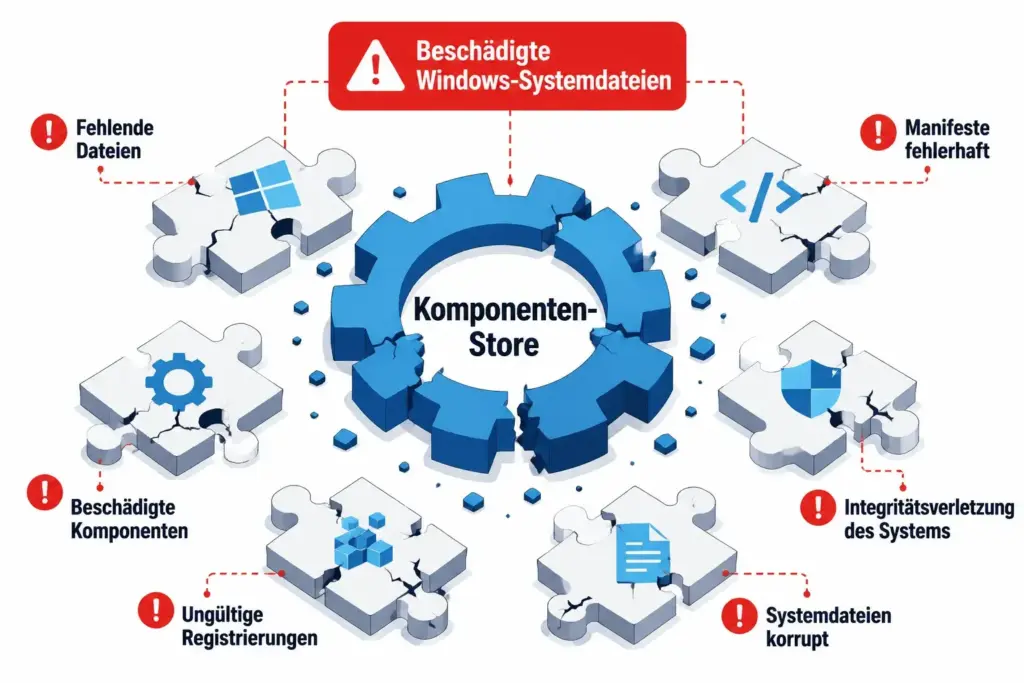
Der Hex-Wert 0x80070490 entspricht dem Windows-Fehlercode ERROR_NOT_FOUND, das System sucht eine Komponente oder einen Registry-Eintrag im Komponenten-Store (CBS, Component Based Servicing) und findet sie schlicht nicht. Der CBS-Store ist die zentrale Datenbank, die Windows für Updates, optionale Features und Systemreparaturen nutzt. Ist er beschädigt, bricht jeder Schreibvorgang in diesen Bereich mit 0x80070490 ab. [1]
Konkret bedeutet das: Windows-Update kann keine Patches installieren, sfc /scannow (System File Checker) findet keine Referenzdaten für den Vergleich, und Dienste wie Windows Installer oder Windows Modules Installer starten nicht korrekt. Der Fehler tritt unter Windows 10 und Windows 11 gleichermaßen auf, getestet unter Windows 11 25H2 zeigt er sich identisch. [8]
⚠️ Wichtig: 0x80070490 ist kein Bluescreen-Fehler (BSOD), sondern ein Fehlercode in Ereignisprotokollen, Update-Dialogen oder Installer-Meldungen. Das System bleibt lauffähig, aber Updates und Systemreparaturen schlagen fehl, bis der Store wiederhergestellt ist.
Ist 0x80070490 ein ernstes Problem, oder kann ich es ignorieren?
Kurzfristig läuft Windows weiter. Mittelfristig wird es problematisch: Ohne funktionierenden Komponenten-Store erhalten Sie keine Sicherheitsupdates mehr, können keine Windows-Features hinzufügen oder entfernen, und Systemreparatur-Tools wie DISM arbeiten ins Leere. Ein dauerhaft beschädigter CBS-Store erhöht das Risiko weiterer Systeminstabilitäten erheblich. [9]
In den meisten Fällen liegt es an einem unterbrochenen Update-Vorgang, einem Stromausfall während eines Patches oder, seltener, an defekten Sektoren auf der Systemfestplatte. Antivirensoftware kann den CBS-Store ebenfalls beschädigen, wenn sie Schreibzugriffe auf Systemdateien aggressiv blockiert. [3]
Warum wird der Komponenten-Store beschädigt?
Die häufigsten Ursachen lassen sich klar benennen. Bei mir hat sich gezeigt, dass unterbrochene Update-Vorgänge mit Abstand am häufigsten verantwortlich sind, gefolgt von Hardwareproblemen und Sicherheitssoftware-Konflikten.
| Ursache | Häufigkeit | Erkennungszeichen |
|---|---|---|
| Unterbrochenes Windows-Update | Sehr häufig | Update bricht bei bestimmtem Prozentsatz ab |
| Stromausfall während Patch | Häufig | Fehler direkt nach unerwartetem Neustart |
| Defekte Sektoren (HDD/SSD) | Mittel | Weitere Dateisystemfehler parallel vorhanden |
| Aggressiver Antivirenschutz | Mittel | Fehler nach AV-Update oder Scan |
| Malware-Befall | Selten | Weitere Systemanomalien sichtbar |
| Fehlerhafte Treiber-Installation | Selten | Treiber-Problem parallel erkennbar |
SFC oder DISM, welches Tool behebt 0x80070490 zuverlässiger?
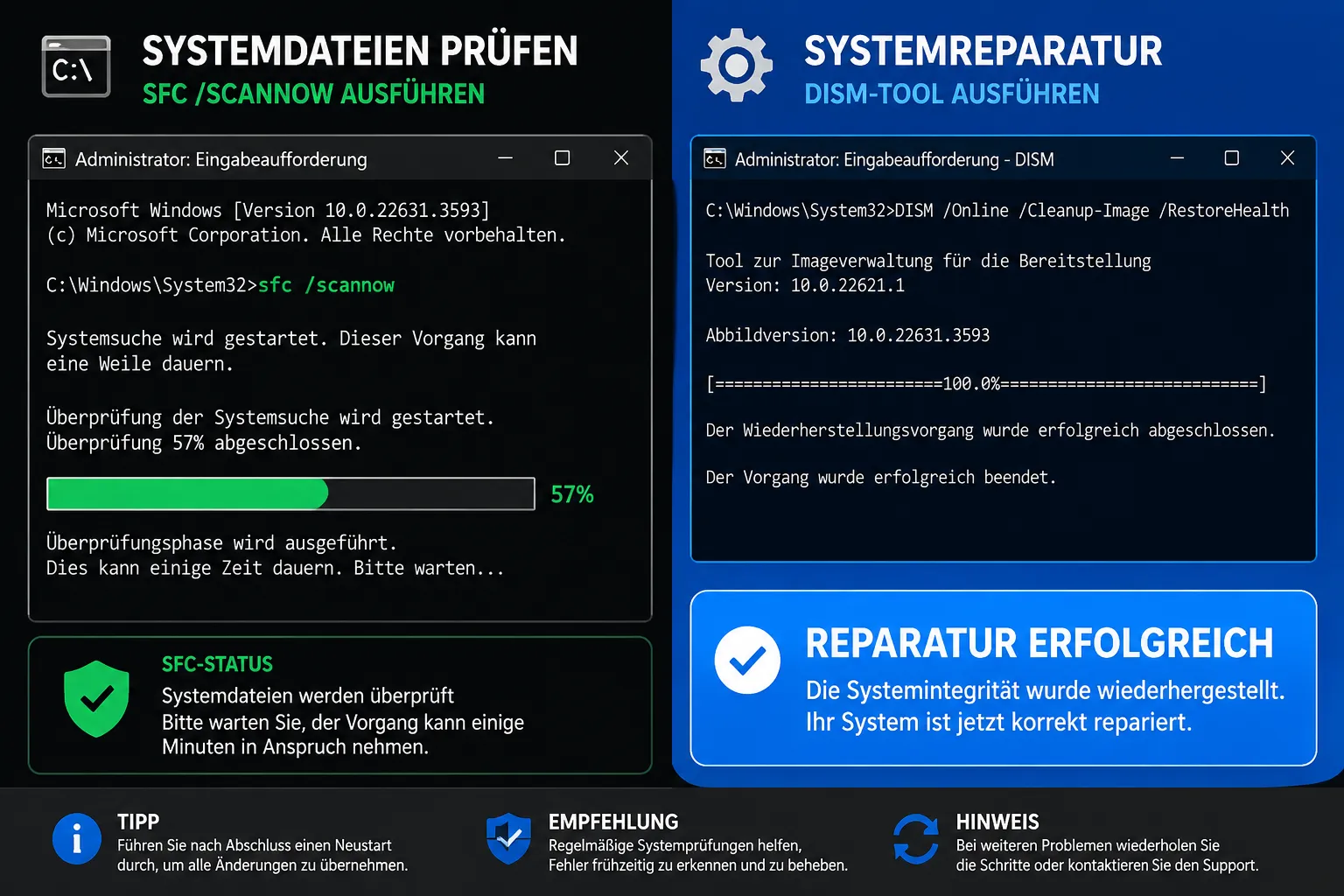
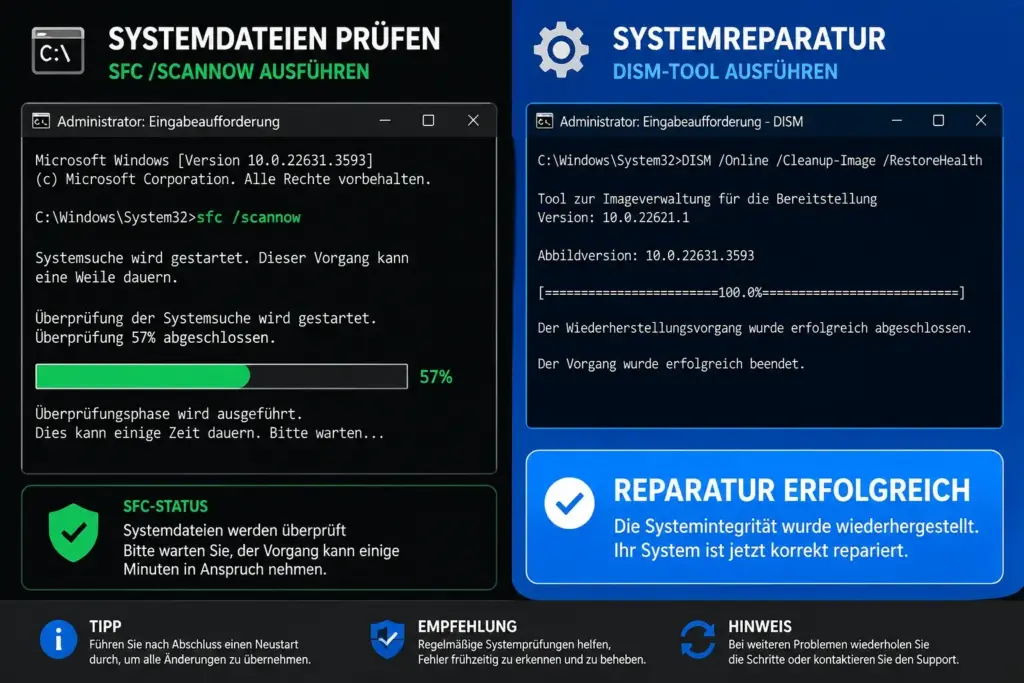
Die kurze Antwort: DISM zuerst, dann SFC. Der System File Checker (sfc /scannow) prüft und repariert Windows-Systemdateien, aber er nutzt dafür den CBS-Store als Referenz. Ist dieser Store beschädigt, kann SFC nicht korrekt arbeiten. DISM (Deployment Image Servicing and Management) repariert den Store selbst, direkt aus Windows Update oder einem lokalen Image. [1]
Die richtige Reihenfolge ist daher: DISM repariert den Komponenten-Store, danach repariert SFC die eigentlichen Systemdateien. Wer das umdreht, verliert Zeit ohne Ergebnis.
)
Schritt für Schritt: Fehlercode 0x80070490 beheben ohne Neuinstallation
Die folgende Anleitung ist nach Aufwand geordnet. Beginnen Sie mit Schritt 1, in vielen Fällen ist das Problem damit erledigt. Erst wenn ein Schritt scheitert, gehen Sie zum nächsten über.
⚠️ Backup-Empfehlung: Erstellen Sie vor allen Eingriffen ein Systemabbild (Systemsteuerung → Sichern und Wiederherstellen) oder sichern Sie zumindest Ihre persönlichen Daten. Die folgenden Befehle sind sicher, aber ein Backup schadet nie.
Schritt 1: DISM, Komponenten-Store prüfen und reparieren
Öffnen Sie die Eingabeaufforderung als Administrator (Rechtsklick auf Start → „Terminal (Administrator)“ oder „Eingabeaufforderung (Administrator)“). Führen Sie die Befehle in dieser Reihenfolge aus:
DISM /Online /Cleanup-Image /CheckHealthDieser Befehl prüft, ob der Store als beschädigt markiert ist, dauert unter einer Minute. Wenn er eine Beschädigung meldet, folgt:
DISM /Online /Cleanup-Image /ScanHealthDieser Scan dauert 5 bis 15 Minuten und prüft den Store gründlicher. Anschließend die eigentliche Reparatur:
DISM /Online /Cleanup-Image /RestoreHealthDer RestoreHealth-Befehl lädt fehlende oder beschädigte Komponenten direkt von Windows Update herunter und ersetzt sie. Das dauert je nach Internetverbindung und Ausmaß der Beschädigung zwischen 15 und 45 Minuten. Der Fortschrittsbalken friert manchmal bei 20 % ein, das ist normal, brechen Sie den Vorgang nicht ab. [1]
Schritt 2: SFC ausführen
Nachdem DISM den Store repariert hat, führen Sie SFC aus:
sfc /scannowSFC prüft jetzt alle geschützten Systemdateien und ersetzt beschädigte Exemplare aus dem reparierten Store. Starten Sie Windows danach neu und prüfen Sie, ob Windows-Update wieder funktioniert. [4]
Schritt 3: Windows-Update-Komponenten zurücksetzen
Wenn DISM und SFC den Fehler nicht vollständig beseitigen, sind oft die Update-Zwischenspeicher das Problem. Die Ordner SoftwareDistribution und Catroot2 speichern heruntergeladene Update-Pakete und Signaturen, ein Neuaufbau dieser Ordner löst viele hartnäckige 0x80070490-Fälle. [8]
Führen Sie folgende Befehle nacheinander in der Administrator-Eingabeaufforderung aus:
net stop wuauserv
net stop cryptSvc
net stop bits
net stop msiserver
ren C:WindowsSoftwareDistribution SoftwareDistribution.old
ren C:WindowsSystem32catroot2 catroot2.oldnet start wuauserv
net start cryptSvc
net start bits
net start msiserverDie umbenannten Ordner werden beim nächsten Update-Vorgang automatisch neu erstellt. Die alten Ordner können Sie nach einem erfolgreichen Test löschen. [3]
Schritt 4: DISM mit lokalem Windows-Image (Offline-Reparatur)
Wenn DISM mit /RestoreHealth scheitert, etwa weil Windows Update selbst nicht erreichbar ist oder die heruntergeladenen Dateien ebenfalls korrupt sind, können Sie ein lokales ISO-Image als Reparaturquelle verwenden. Mounten Sie dazu eine Windows-ISO (gleiche Version und Build wie Ihr System) und geben Sie den Pfad explizit an:
DISM /Online /Cleanup-Image /RestoreHealth /Source:D:sourcesinstall.wim /LimitAccessErsetzen Sie D: durch den Laufwerksbuchstaben der gemounteten ISO. Der Parameter /LimitAccess verhindert, dass DISM trotzdem auf Windows Update zugreift, das ist bei Offline-Reparaturen wichtig. [1]
Wie lange dauert die Reparatur des Komponenten-Stores?
Mit DISM /RestoreHealth rechnen Sie je nach Systemzustand und Internetverbindung mit 15 bis 45 Minuten. SFC /scannow braucht zusätzlich 5 bis 20 Minuten. Das Zurücksetzen der Update-Komponenten (Schritt 3) ist in unter 2 Minuten erledigt. Insgesamt sollten Sie für den gesamten Prozess eine Stunde einplanen, inklusive Neustart und Testlauf von Windows Update. [8]
Kann Antivirus oder Malware den Fehlercode 0x80070490 verursachen?
Ja, und das wird häufig unterschätzt. Antivirensoftware, die Schreibzugriffe auf C:WindowsWinSxS (dem physischen Speicherort des CBS-Stores) blockiert oder unter Quarantäne stellt, kann den Store schrittweise beschädigen. Besonders aggressiv verhält sich hier gelegentlich Drittanbieter-AV-Software, die Windows-eigene Systemdateien fälschlicherweise als verdächtig einstuft. [9]
Malware kann den Komponenten-Store gezielt manipulieren, um Systemreparaturen zu verhindern. Wenn 0x80070490 zusammen mit anderen Anomalien auftritt, unbekannte Prozesse, veränderte Hosts-Datei, deaktivierter Windows Defender, führen Sie vor der DISM-Reparatur einen vollständigen Scan mit dem Microsoft Safety Scanner durch.
Was tun, wenn SFC den Fehler nicht behebt?
Wenn sfc /scannow meldet, dass Dateien beschädigt sind, aber nicht repariert werden konnten, liegt das fast immer daran, dass DISM noch nicht ausgeführt wurde, oder DISM selbst gescheitert ist. Prüfen Sie die DISM-Protokolldatei unter C:WindowsLogsDISMdism.log auf konkrete Fehlermeldungen.
Schlägt DISM ebenfalls fehl, sind defekte Sektoren auf der Systemfestplatte eine wahrscheinliche Ursache. Führen Sie in diesem Fall eine Datenträgerprüfung aus:
chkdsk C: /f /r /xDieser Befehl erfordert einen Neustart und läuft vor dem Windows-Start. Er markiert defekte Sektoren und versucht, lesbare Daten zu retten. Danach wiederholen Sie DISM und SFC. [4]
Häufige Fehler bei der Reparatur, und wie Sie sie vermeiden
Aus der Praxis: Diese Fehler sehe ich immer wieder, wenn Nutzer die Reparatur selbst versuchen.
- SFC vor DISM ausführen: SFC kann ohne intakten CBS-Store nicht korrekt reparieren. Immer DISM zuerst.
- DISM-Vorgang abbrechen: Der Fortschrittsbalken friert bei 20 % oder 40 % oft minutenlang ein. Das ist kein Hänger, abbrechen macht es schlimmer.
- Kein Neustart zwischen den Schritten: Nach DISM und SFC ist ein Neustart Pflicht, bevor Windows Update getestet wird.
- Falsche Windows-Version im ISO: Bei der Offline-Reparatur muss die ISO exakt dieselbe Windows-Version und denselben Build-Stand haben wie das installierte System.
- Drittanbieter-Reparaturtools verwenden: Tools wie „Registry Cleaner“ oder „PC Optimizer“ aus unbekannten Quellen können den CBS-Store weiter beschädigen. Finger weg.
Muss ich Windows neu installieren, um 0x80070490 zu beheben?
Eine Neuinstallation ist in den allermeisten Fällen nicht notwendig. DISM mit /RestoreHealth behebt den Fehler bei der überwältigenden Mehrheit der betroffenen Systeme. Nur wenn der CBS-Store so tiefgreifend beschädigt ist, dass DISM selbst nicht mehr starten kann, oder wenn gleichzeitig Hardware-Defekte (defekte SSD/HDD) vorliegen, ist eine Neuinstallation die pragmatischere Wahl. [1]
Als Zwischenlösung vor einer Neuinstallation bietet sich der Windows-Reset mit der Option „Dateien behalten“ an (Einstellungen → System → Wiederherstellung → PC zurücksetzen). Das ersetzt alle Systemdateien, ohne persönliche Daten zu löschen, und ist schneller als eine saubere Neuinstallation.
Gilt die Reparatur auch für Windows 11, oder nur für Windows 10?
Alle hier beschriebenen Methoden funktionieren identisch unter Windows 10 und Windows 11, einschließlich Windows 11 25H2. Der CBS-Store, DISM und SFC sind in beiden Versionen technisch gleich aufgebaut. Der Fehlercode 0x80070490 tritt unter Windows 11 sogar etwas häufiger auf, weil Windows 11 aggressivere Update-Mechanismen nutzt, die bei Unterbrechungen öfter inkonsistente Store-Zustände hinterlassen. [7] [8]
Wie lässt sich eine erneute Beschädigung des Komponenten-Stores verhindern?
Ein paar einfache Maßnahmen reduzieren das Risiko erheblich:
- Updates nie gewaltsam unterbrechen: Lassen Sie Update-Vorgänge vollständig abschließen, bevor Sie den PC ausschalten oder neu starten.
- USV für Desktop-PCs: Eine unterbrechungsfreie Stromversorgung schützt vor Datenverlust durch Stromausfall während eines Patches.
- SSD-Gesundheit überwachen: Tools wie CrystalDiskInfo zeigen SMART-Werte, ein sich verschlechternder SSD-Gesundheitsstatus kündigt sich oft Wochen vorher an.
- Windows Defender statt Drittanbieter-AV: Der integrierte Defender ist für den CBS-Store optimiert und blockiert keine legitimen Systemschreibzugriffe.
- Regelmäßige DISM-Prüfung:
DISM /Online /Cleanup-Image /CheckHealthdauert unter einer Minute und zeigt früh, ob der Store Probleme entwickelt.
Fazit
Der Fehlercode 0x80070490: Komponenten-Store beschädigt, Reparatur unter Windows klingt bedrohlich, ist aber in der Praxis gut beherrschbar. Die Kombination aus DISM /Online /Cleanup-Image /RestoreHealth und anschließendem sfc /scannow löst das Problem in der großen Mehrheit der Fälle, ohne Datenverlust, ohne Neuinstallation. Planen Sie eine Stunde Zeit ein, starten Sie mit erhöhten Rechten, und brechen Sie laufende DISM-Vorgänge nicht ab.
Wenn DISM mit einer Internetverbindung scheitert, verwenden Sie eine lokale Windows-ISO als Quelle. Wenn auch das nicht hilft, deutet das auf ein Hardwareproblem hin, prüfen Sie die Festplatte mit chkdsk, bevor Sie weitere Schritte unternehmen. Eine Neuinstallation ist wirklich das letzte Mittel.
Häufig gestellte Fragen
Was bedeutet der Fehlercode 0x80070490 unter Windows?
u003cpu003eDer Fehlercode 0x80070490 steht für „Element nicht gefunden“ (ERROR_NOT_FOUND). Er tritt häufig bei Windows Update, dem Microsoft Store oder Windows-Systemreparaturen auf. Eine mögliche Ursache sind beschädigte oder fehlende Komponenten im Windows-Komponentenspeicher, es kommen jedoch auch Probleme mit Update-Diensten oder Update-Dateien infrage.u003c/pu003e
Wie behebe ich 0x80070490 ohne Neuinstallation?
u003cpu003eÖffnen Sie die Eingabeaufforderung oder Windows Terminal als Administrator. Führen Sie zuerst u003ccodeu003eDISM /Online /Cleanup-Image /RestoreHealthu003c/codeu003e und danach u003ccodeu003esfc /scannowu003c/codeu003e aus. Starten Sie Windows anschließend neu und prüfen Sie erneut, ob Windows Update oder die betroffene Funktion wieder funktioniert.u003c/pu003e
Warum scheint DISM bei 20 % einzufrieren?
u003cpu003eDISM kann über längere Zeit bei bestimmten Prozentwerten stehen bleiben, häufig bei 20 %, 40 % oder 62 %. Währenddessen überprüft und repariert das Tool Systemkomponenten und kann Dateien über Windows Update beziehen. Warten Sie daher ab und brechen Sie den Vorgang nicht vorschnell ab. Je nach PC, Datenträger und Internetverbindung kann die Reparatur deutlich länger dauern.u003c/pu003e
Funktioniert die DISM-Reparatur unter Windows 11?
u003cpu003eJa. Die Befehle u003ccodeu003eDISM /Online /Cleanup-Image /RestoreHealthu003c/codeu003e und u003ccodeu003esfc /scannowu003c/codeu003e funktionieren sowohl unter Windows 10 als auch unter Windows 11. Sie reparieren den lokalen Windows-Komponentenspeicher und geschützte Systemdateien.u003c/pu003e
Was kann ich tun, wenn DISM /RestoreHealth fehlschlägt?
u003cpu003eVerwenden Sie ein Windows-Installationsmedium oder eine ISO-Datei derselben Windows-Version, Edition und möglichst desselben Buildstands als Reparaturquelle. Der Befehl kann beispielsweise so aussehen: u003ccodeu003eDISM /Online /Cleanup-Image /RestoreHealth /Source:wim:D:u005csourcesu005cinstall.wim:1 /LimitAccessu003c/codeu003e. Prüfen Sie zuvor, ob Ihre ISO eine u003ccodeu003einstall.wimu003c/codeu003e oder u003ccodeu003einstall.esdu003c/codeu003e enthält und welcher Index zu Ihrer Windows-Edition gehört. Bei Verdacht auf Datenträgerprobleme können Sie zusätzlich u003ccodeu003echkdsk C: /fu003c/codeu003e ausführen.u003c/pu003e
Zuletzt aktualisiert: Juli 2026 | Autor: Vangelis | 25+ Jahre IT-Erfahrung | Gründer von windows-forum.com