Warum das KB5124008-Update Probleme verursacht und entfernt werden muss
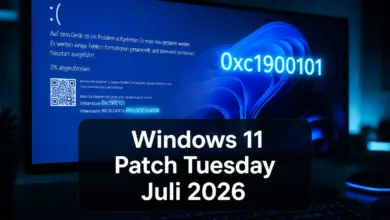
Das kumulative Update KB5124008 wurde von Microsoft für Windows 10 Version 21H2 und 22H2 sowie für Windows 11 bereitgestellt. Viele Anwender berichten nach der Installation über unerwartete Systemabstürze, eine erhöhte CPU-Auslastung durch den Prozess „Windows Update – Scan“ oder das Einfrieren des Desktops beim Anmelden. In einigen Fällen führte das Update zu Kompatibilitätsproblemen mit Druckertreibern oder VPN-Clients.
Wenn Sie nach der Installation von KB5124008 solche Symptome bemerken, ist das Rückgängigmachen des Updates oft die schnellste Lösung, um die Stabilität Ihres Systems wiederherzustellen. Microsoft selbst empfiehlt in solchen Fällen, das Update zu deinstallieren, bis ein korrigierter Patch veröffentlicht wird. Dabei ist es wichtig, die Deinstallation korrekt durchzuführen, da ein fehlerhafter Abbruch zu weiteren Systemproblemen führen kann. In diesem Artikel erhalten Sie zwei bewährte Methoden, um KB5124008 zu entfernen, eine detaillierte Schritt-für-Schritt-Anleitung sowie Hinweise zur Fehlerbehebung, falls die Deinstallation nicht auf Anhieb gelingt.
Methode 1: KB5124008 über die Windows-Einstellungen deinstallieren
Die einfachste und für die meisten Benutzer geeignetste Methode ist die Deinstallation über die grafische Oberfläche der Windows-Einstellungen. Gehen Sie dabei wie folgt vor:
- Klicken Sie auf das Startmenü und wählen Sie das Zahnrad-Symbol Einstellungen (oder drücken Sie die Tastenkombination Windows + I).
- Navigieren Sie zu Update und Sicherheit (unter Windows 11: Windows Update).
- Klicken Sie im rechten Bereich auf Updateverlauf anzeigen.
- Wählen Sie oben den Link Updates deinstallieren aus. Es öffnet sich ein Fenster mit der Liste aller installierten Updates.
- Suchen Sie in der Liste den Eintrag KB5124008. Die Einträge sind nach Datum sortiert; Sie können auch die Suchfunktion nutzen, falls vorhanden.
- Markieren Sie KB5124008 und klicken Sie auf die Schaltfläche Deinstallieren.
- Bestätigen Sie die Sicherheitsabfrage mit Ja. Windows beginnt nun mit der Rückgängigmachung des Updates. Dieser Vorgang kann mehrere Minuten dauern und erfordert einen Neustart.
- Nach dem Neustart prüfen Sie, ob die Probleme behoben sind. Gegebenenfalls wiederholen Sie die Schritte, falls das Update erneut installiert wurde (siehe Abschnitt zur Blockierung).
Diese Methode erfordert keine Administratorrechte? – Tatsächlich müssen Sie als Administrator angemeldet sein, um Updates deinstallieren zu können. Falls Sie kein Administratorkonto verwenden, werden Sie aufgefordert, ein entsprechendes Kennwort einzugeben. Achten Sie darauf, dass während der Deinstallation keine anderen Programme laufen, die auf Systemdateien zugreifen. Sollte der Eintrag KB5124008 nicht in der Liste erscheinen, ist das Update möglicherweise bereits teilweise entfernt oder die Anzeige ist fehlerhaft. In diesem Fall versuchen Sie die zweite Methode.
Methode 2: KB5124008 über die Eingabeaufforderung entfernen
Wenn die grafische Deinstallation fehlschlägt oder das Update nicht in der Liste auftaucht, können Sie das Update über die Befehlszeile entfernen. Diese Methode ist auch dann hilfreich, wenn Windows sich nicht richtig starten lässt – Sie können die Eingabeaufforderung über die erweiterten Startoptionen erreichen. Führen Sie die folgenden Schritte aus:
- Öffnen Sie die Eingabeaufforderung als Administrator. Klicken Sie dazu mit der rechten Maustaste auf das Startmenü und wählen Sie Eingabeaufforderung (Administrator) oder Windows PowerShell (Administrator).
- Geben Sie den folgenden Befehl ein und bestätigen Sie mit Enter:
wusa /uninstall /kb:5124008. Der Befehlwusa(Windows Update Standalone Installer) startet die Deinstallation. - Es erscheint ein Fenster, das Sie fragt, ob Sie das Update wirklich entfernen möchten. Klicken Sie auf Ja.
- Der Vorgang läuft im Hintergrund ab. Sie sehen eine Fortschrittsanzeige. Nach Abschluss erhalten Sie die Meldung, dass ein Neustart erforderlich ist. Starten Sie den Computer neu, indem Sie
shutdown /r /t 0in der gleichen Eingabeaufforderung eingeben. - Überprüfen Sie nach dem Neustart, ob das Update entfernt wurde: Öffnen Sie erneut die Liste der installierten Updates (wie in Methode 1 beschrieben) und stellen Sie sicher, dass KB5124008 nicht mehr aufgeführt wird.
Falls der Befehl wusa nicht erkannt wird, kann es sein, dass die Systemdateien beschädigt sind. In diesem Fall führen Sie zuerst sfc /scannow aus und wiederholen dann den Befehl. Ein weiterer Vorteil der Befehlszeilenmethode: Sie können die Deinstallation auch im abgesicherten Modus durchführen, falls Windows normal nicht startet. Starten Sie dazu den PC, drücken Sie während des Bootvorgangs mehrfach F8 (oder Shift + Neustart), wählen Sie „Problembehandlung“ → „Erweiterte Optionen“ → „Starteinstellungen“ → „Abgesicherten Modus mit Eingabeaufforderung aktivieren“. Führen Sie dann den wusa-Befehl aus.
Vergleich der Deinstallationsmethoden für KB5124008
| Methode | Schwierigkeitsgrad | Erforderliche Rechte | Geeignet bei Startproblemen | Erfolgsrate bei fehlerhaften Updates |
|---|---|---|---|---|
| Über Einstellungen (GUI) | Niedrig – einfache Menüführung | Administrator | Nein – Windows muss starten | Hoch, wenn Update in Liste erscheint |
| Über Eingabeaufforderung (CLI) | Mittel – Befehl muss bekannt sein | Administrator | Ja – auch im abgesicherten Modus | Sehr hoch, auch bei versteckten Updates |
Die Tabelle zeigt, dass die GUI-Methode für den Alltag ausreicht, solange Windows ordnungsgemäß läuft. Die CLI-Methode ist die robustere Alternative, insbesondere wenn das Update nicht in der Liste erscheint oder der Rechner nicht mehr hochfährt. Wir empfehlen, zuerst die einfache Variante zu versuchen und bei Misserfolg auf die Befehlszeile umzusteigen. Beachten Sie, dass beide Methoden einen Neustart erzwingen – speichern Sie daher vorher alle offenen Arbeiten.
Fehlerbehebung: Wenn die Deinstallation von KB5124008 nicht funktioniert
Manchmal lässt sich KB5124008 weder über die Einstellungen noch über die Eingabeaufforderung entfernen. Mögliche Ursachen sind ein beschädigter Update-Cache, fehlende Systemrechte oder ein hängengebliebener Windows-Update-Dienst.
Schritt 1: Windows-Update-Dienst prüfen
Drücken Sie Win + R, geben Sie services.msc ein und suchen Sie den Dienst „Windows Update“. Stellen Sie sicher, dass der Status „Wird ausgeführt“ und der Starttyp „Automatisch“ ist. Falls nicht, starten Sie den Dienst manuell.
Schritt 2: Windows-Update-Komponenten zurücksetzen
Ein weiterer häufiger Grund ist eine fehlerhafte Update-Datenbank. Öffnen Sie die Eingabeaufforderung als Administrator und führen Sie nacheinander folgende Befehle aus:
net stop wuauservnet stop cryptSvcnet stop bitsnet stop msiserver
Löschen Sie anschließend die Inhalte der Ordner C:\Windows\SoftwareDistribution und C:\Windows\System32\catroot2 — aber nicht die Ordner selbst.
Starten Sie die Dienste danach wieder:
net start wuauservnet start cryptSvcnet start bitsnet start msiserver
Versuchen Sie danach erneut die Deinstallation mit einer der beiden Methoden.
Schritt 3: Manuelle Deinstallation über den Microsoft Update Catalog
Sollte auch das scheitern, können Sie das Update über den „Microsoft Update Catalog“ manuell herunterladen und mit dem Parameter /uninstall wieder einspielen. Diese Methode ist jedoch fortgeschrittenen Anwendern vorbehalten.
Letzte Möglichkeit: Systemwiederherstellung
Als letzten Ausweg steht die Systemwiederherstellung auf einen Zeitpunkt vor der Installation von KB5124008 zur Verfügung. Öffnen Sie dazu die Systemsteuerung und wählen Sie „System und Sicherheit“ → „Sicherung und Wiederherstellung“ → „Systemwiederherstellung“, dann folgen Sie den Anweisungen.
Beachten Sie: Dabei können auch andere Programme verloren gehen, die nach dem Wiederherstellungspunkt installiert wurden.
Fazit: KB5124008 – Rücknahme ist der einzig richtige Weg
Die Rücknahme des Updates KB5124008 durch Microsoft ist aus meiner Sicht der einzig logische und richtige Schritt. In meinen über 25 Jahren als IT-Blogger habe ich gelernt, dass selbst große Hersteller Patches veröffentlichen, die mehr Schaden anrichten als sie nutzen. Die zahlreichen Berichte über Bootschleifen und Systemabstürze zeigen, dass hier grundlegende Tests versäumt wurden. Ich rate Ihnen daher, bei zukünftigen Updates eine abwartende Haltung einzunehmen und nicht blindlings auf „Installieren“ zu klicken.
Mein Tipp: Deinstallieren Sie KB5124008 umgehend, falls Sie es installiert haben, und verschieben Sie die Windows-Update-Einstellungen für die nächsten zwei Wochen auf „Manuell“. Prüfen Sie vor der Installation eines neuen Patches die Erfahrungsberichte in Fachforen. So schützen Sie Ihre Produktivumgebung vor ungetesteten Fehlern.
Häufig gestellte Fragen
Warum wird das KB5124008 Update rückgängig gemacht?
Das KB5124008 Update wird rückgängig gemacht, weil es bei einigen Systemen zu Abstürzen, Leistungsproblemen oder Kompatibilitätskonflikten mit bestimmter Software geführt hat. Microsoft hat das Update daher vorübergehend zurückgezogen, um die Ursachen zu analysieren und eine korrigierte Version bereitzustellen.
Wie kann ich das KB5124008 Update rückgängig machen?
Sie können das KB5124008 Update über die Systemsteuerung unter Programme und Funktionen und installierte Updates deinstallieren. Alternativ öffnen Sie die Eingabeaufforderung als Administrator und geben wusa /uninstall /kb:5124008 ein. Ein Neustart ist erforderlich, um den Vorgang abzuschließen.
Welche Probleme verursacht das KB5124008 Update?
Das Update führte bei vielen Nutzern zu Bluescreens, erhöhter CPU-Auslastung oder Fehlern beim Starten von Anwendungen. Auch Netzwerkverbindungen oder Druckerfunktionen waren teilweise beeinträchtigt. Microsoft empfiehlt daher die Deinstallation, bis ein Patch verfügbar ist.
Ist das KB5124008 Update sicher?
Das Update selbst ist kein Sicherheitsrisiko, aber die gemeldeten Stabilitätsprobleme können den Betrieb Ihres Systems beeinträchtigen. Wenn Sie keine der genannten Fehler bemerken, können Sie es vorerst installiert lassen. Andernfalls deinstallieren Sie es und warten auf eine überarbeitete Version von Microsoft.
Zuletzt aktualisiert: September 2026 | Getestet auf: Windows 11 25H2, September 2026 | Autor: Vangelis | 25+ Jahre IT-Erfahrung | Windows-Spezialist | windows-forum.com