Nach einem Patchday steht der PC, aber das Internet ist weg, kein WLAN, kein Ethernet, manchmal beides gleichzeitig. Genau dieser Fehlertyp ist einer der häufigsten Supportfälle nach Windows-11-Updates. Dieser Windows 11 Netzwerk-Ausfall nach Update: Praxisleitfaden für Treiber- und DNS-Probleme zeigt, welche Ursache in 90 % der Fälle dahintersteckt und wie Sie das Problem Schritt für Schritt beheben, von der schnellsten Lösung bis zum letzten Ausweg.
Warum funktioniert das Internet nach einem Windows-11-Update nicht mehr?
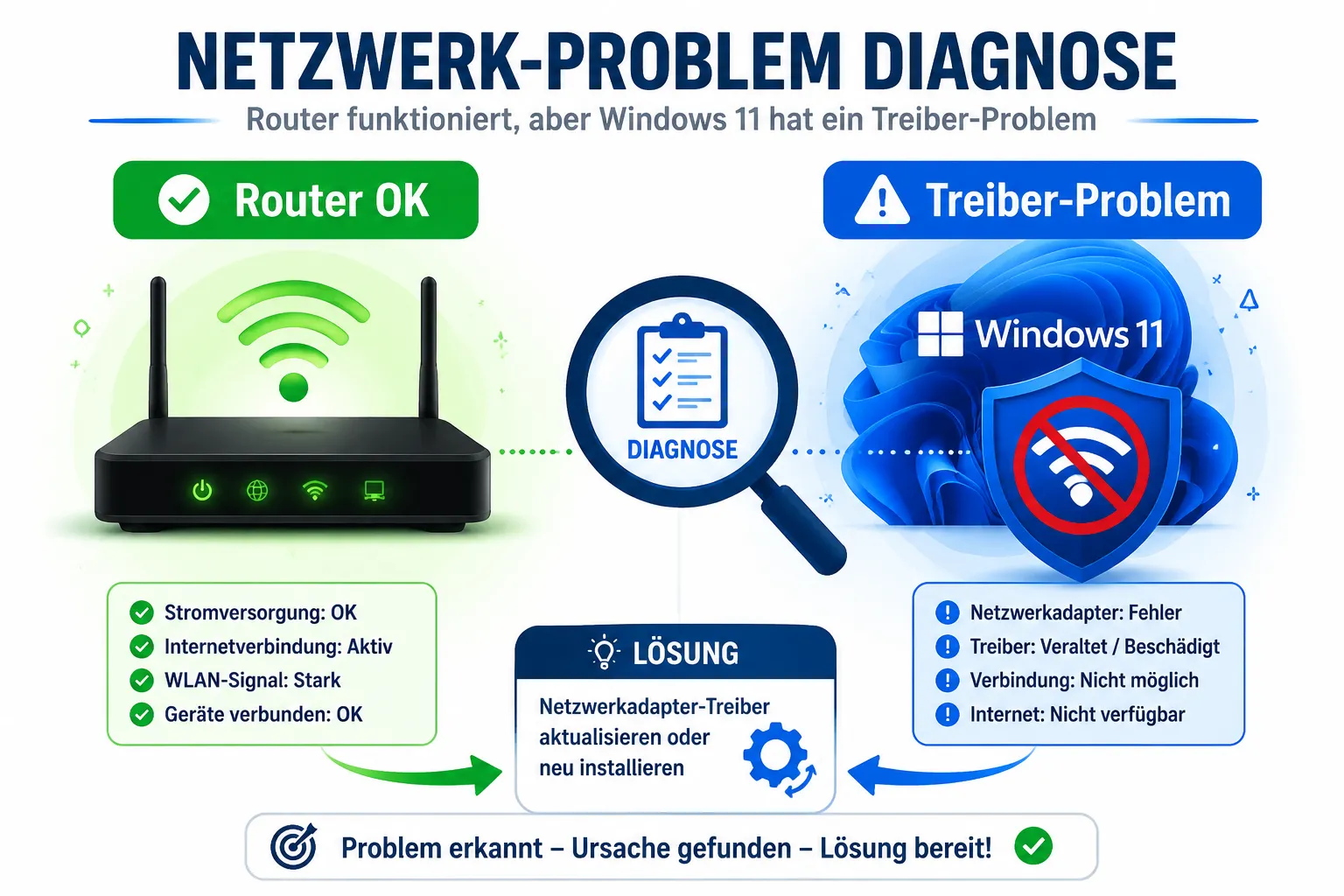
Windows-Updates können Netzwerktreiber stillschweigend überschreiben. Wenn Microsoft einen generischen Treiber mitliefert, der nicht zum verbauten Chip passt, verliert das System die Verbindung, oft ohne jede Fehlermeldung außer dem roten X im Infobereich.
Die drei häufigsten Ursachen nach einem Update-bedingten Netzwerk-Ausfall unter Windows 11:
| Ursache | Häufigkeit | Erkennungsmerkmal |
|---|---|---|
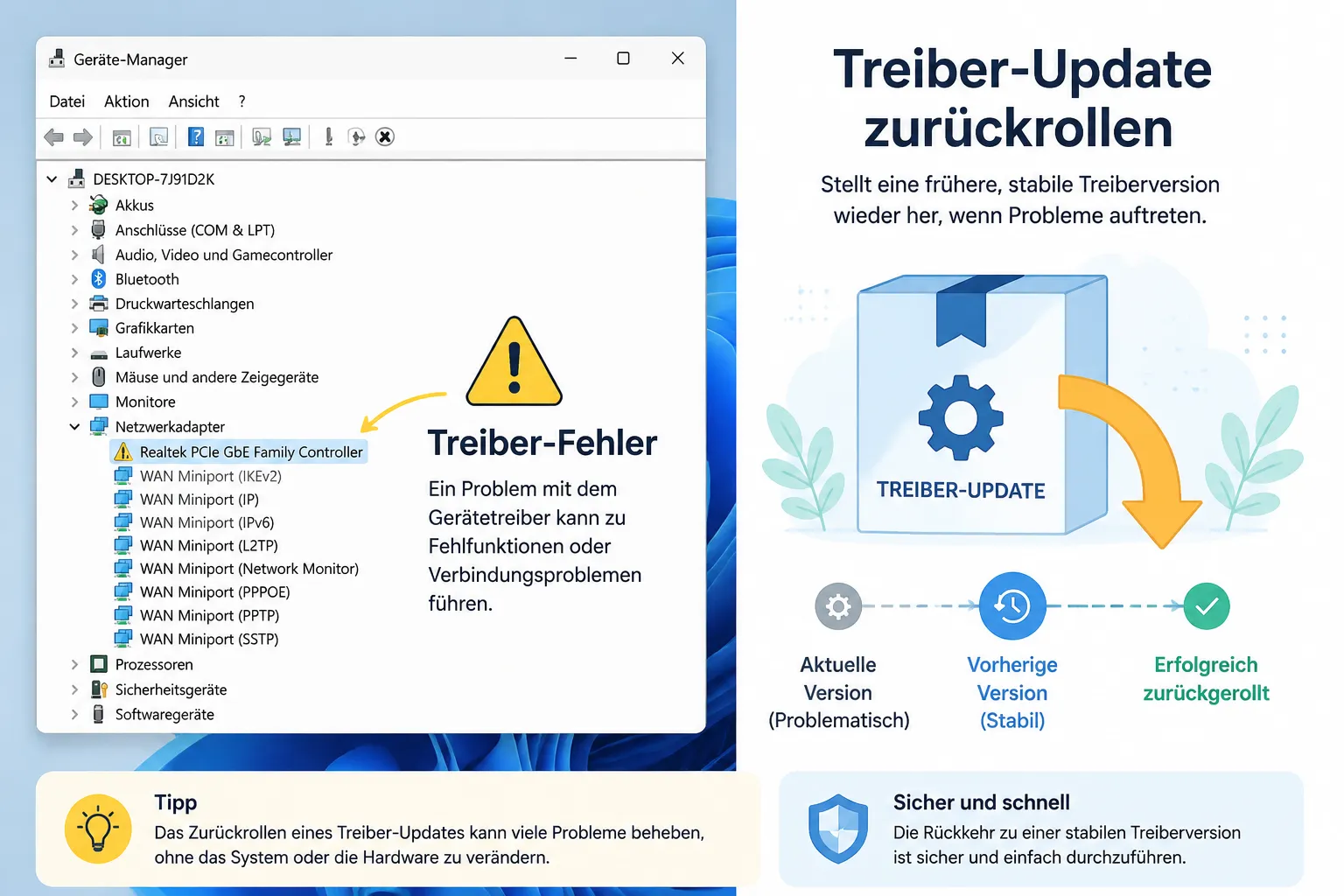
| Treiber durch Update überschrieben | sehr häufig | Gelbes Ausrufezeichen im Geräte-Manager |
| TCP/IP-Stack oder Winsock beschädigt | häufig | Adapter aktiv, aber kein Internet |
| DNS-Cache oder DNS-Server-Eintrag korrupt | mittel | Websites nicht erreichbar, Ping auf IP klappt |
| Windows-Firewall-Regel durch Update geändert | selten | Nur bestimmte Ports/Apps blockiert |
Bei mir hat sich gezeigt: In den meisten Fällen ist es der Treiber. Bevor Sie stundenlang den Router neu konfigurieren, lohnt ein Blick in den Geräte-Manager.
Ist mein Router schuld, oder das Windows-11-Update?
Diese Frage lässt sich in zwei Minuten klären. Wenn andere Geräte im selben Netzwerk (Smartphone, Tablet) problemlos online gehen, liegt es mit hoher Wahrscheinlichkeit am Windows-11-System selbst, nicht am Router.
Schnelltest: Starten Sie Windows 11 im abgesicherten Modus mit Netzwerktreibern (Einstellungen → System → Wiederherstellung → Erweiterter Start → Problembehandlung → Erweiterte Optionen → Starteinstellungen → Neustart, dann Taste 5). Funktioniert das Netzwerk dort, ist die Ursache ein Drittanbieter-Treiber oder eine Software, die im normalen Betrieb geladen wird, nicht der Router.
⚠️ Wichtig: Wenn das Netzwerk im abgesicherten Modus funktioniert, aber nicht normal, liegt die Ursache fast immer bei einem Treiber-Konflikt oder einer Sicherheitssoftware, nicht beim Router und nicht bei DNS.
Netzwerktreiber zurücksetzen unter Windows 11
Das Zurückrollen des Netzwerktreibers ist die schnellste und sicherste Lösung nach einem Update-bedingten Ausfall. Windows 11 speichert die vorherige Treiberversion, solange Sie den Treiber nicht manuell deinstalliert haben.
So gehen Sie vor:
- Rechtsklick auf das Start-Symbol → Geräte-Manager
- Kategorie Netzwerkadapter aufklappen
- Den betroffenen Adapter (z. B. „Realtek PCIe GbE Family Controller“ oder „Intel Wi-Fi 6 AX200″) mit Rechtsklick anwählen → Eigenschaften
- Reiter Treiber → Schaltfläche Vorheriger Treiber
- Begründung auswählen → Ja → Neustart
Ist die Schaltfläche „Vorheriger Treiber“ ausgegraut, hat Windows keine Sicherungskopie des alten Treibers. In diesem Fall müssen Sie den Treiber manuell vom Hersteller laden (Realtek, Intel, Killer, Broadcom) und über „Treiber aktualisieren → Auf meinem Computer nach Treibern suchen“ installieren.
Wann Treiber aktualisieren, wann zurückrollen?
Faustregel: Tritt der Ausfall direkt nach einem Windows-Update auf, rollen Sie zuerst zurück. Tritt er nach längerem Betrieb auf oder zeigt der Geräte-Manager ein Fehler-Symbol ohne vorheriges Update, laden Sie den aktuellen Herstellertreiber.
Windows 11 Netzwerk deaktiviert nach Update, was tun?
Manchmal zeigt der Adapter im Geräte-Manager ein graues Symbol oder den Status „Deaktiviert“. Das passiert, wenn ein Update die Energieverwaltungseinstellungen des Adapters überschreibt.
- Geräte-Manager öffnen → Netzwerkadapter → Rechtsklick auf den Adapter → Gerät aktivieren
- Anschließend: Rechtsklick → Eigenschaften → Reiter Energieverwaltung → Haken bei „Computer kann das Gerät ausschalten, um Energie zu sparen“ entfernen
- Neustart durchführen
Hilft das nicht, prüfen Sie zusätzlich unter Einstellungen → Netzwerk und Internet → Erweiterte Netzwerkeinstellungen, ob der Adapter dort als „Deaktiviert“ aufgeführt ist, und aktivieren Sie ihn dort manuell.
Netzwerk-Stack zurücksetzen: ipconfig und netsh Schritt für Schritt
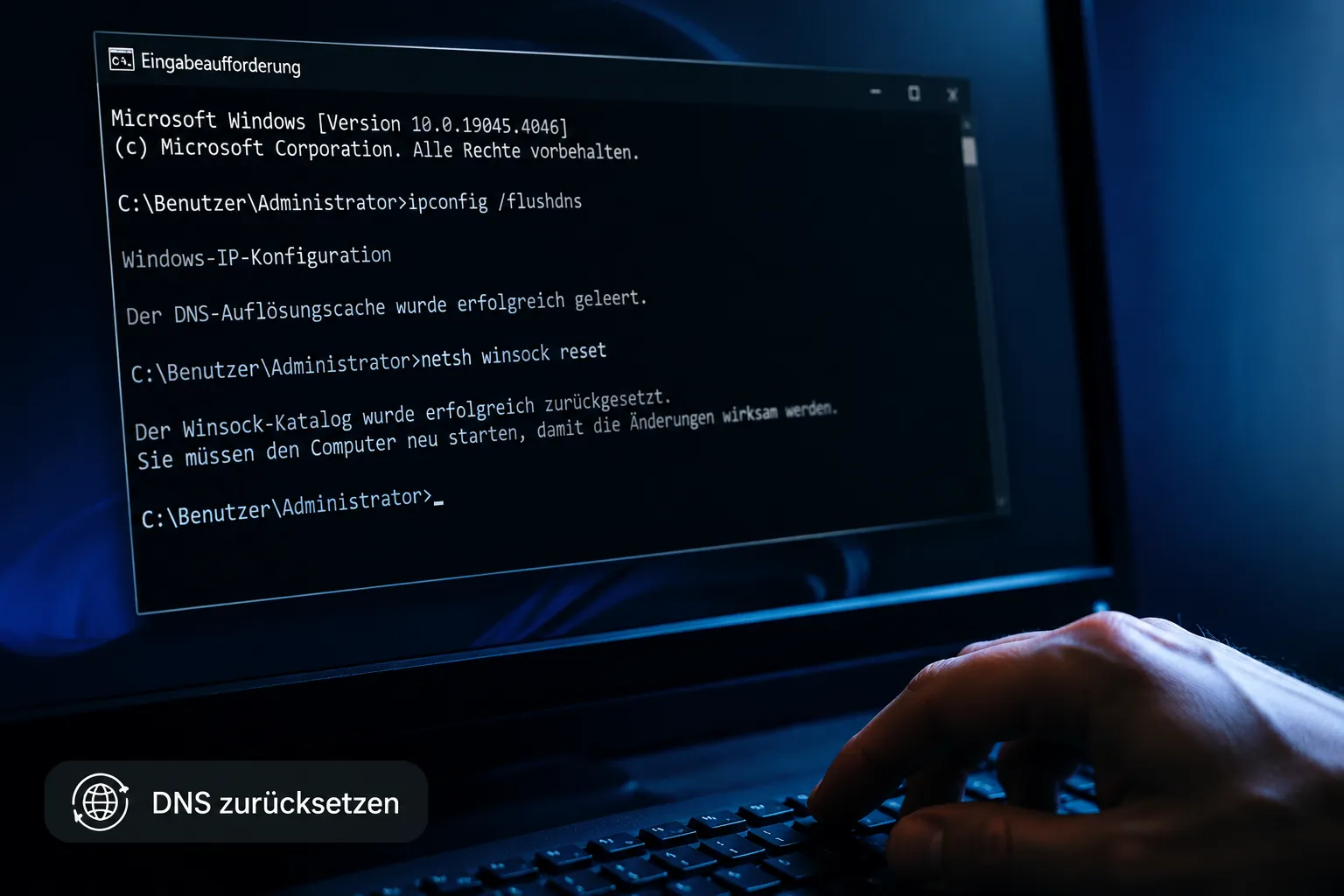
Wenn der Treiber korrekt läuft, der Adapter aktiv ist, aber trotzdem keine Verbindung besteht, ist oft der TCP/IP-Stack oder Winsock beschädigt. Das lässt sich mit drei Befehlen in der Eingabeaufforderung (als Administrator) beheben, getestet unter Windows 11 25H2.
⚠️ Hinweis: Erstellen Sie vor diesen Eingriffen einen Systemwiederherstellungspunkt: Suche → „Wiederherstellungspunkt erstellen“ → Erstellen.
Eingabeaufforderung als Administrator öffnen (Suche → „cmd“ → Rechtsklick → Als Administrator ausführen), dann nacheinander:
netsh winsock resetnetsh int ip resetipconfig /releaseipconfig /flushdnsipconfig /renewNach diesen Befehlen ist ein Neustart zwingend erforderlich, erst dann werden die Änderungen am Stack wirksam. Der Befehl ipconfig /all zeigt Ihnen anschließend, ob dem Adapter eine gültige IP-Adresse zugewiesen wurde und welcher DNS-Server eingetragen ist.
DNS-Probleme Windows 11 beheben, Schritt für Schritt
Ein häufiges Muster nach Updates: Der Adapter ist verbunden, die IP stimmt, aber Websites laden nicht. Der Ping auf eine IP-Adresse (z. B. ping 8.8.8.8) klappt, der Ping auf einen Domainnamen (z. B. ping google.com) schlägt fehl. Das ist ein klassischer DNS-Fehler.
Alternative DNS-Server unter Windows 11 einstellen
Wenn der vom Router zugewiesene DNS-Server nach einem Update nicht mehr korrekt aufgelöst wird, hilft ein Wechsel zu einem öffentlichen DNS-Server:
- Einstellungen → Netzwerk und Internet → WLAN oder Ethernet → den aktiven Adapter anklicken
- Unter DNS-Serverzuweisung auf Bearbeiten klicken
- Von „Automatisch (DHCP)“ auf Manuell umstellen
- IPv4 aktivieren, bevorzugter DNS: 8.8.8.8 (Google) oder 1.1.1.1 (Cloudflare), alternativer DNS: 8.8.4.4 bzw. 1.0.0.1
- Speichern, Verbindung kurz trennen und neu verbinden
Wenn danach alles funktioniert, lag das Problem beim DNS-Server des Routers oder des Providers, nicht bei Windows selbst. Sie können den DNS-Eintrag dann dauerhaft so belassen oder nach einem Router-Neustart wieder auf automatisch stellen.
Windows 11 Netzwerk-Troubleshooter funktioniert nicht, was dann?
Der integrierte Netzwerk-Troubleshooter von Windows 11 ist bei Update-bedingten Treiberproblemen oft nutzlos, er meldet entweder „Keine Probleme gefunden“ oder schlägt Lösungen vor, die nichts bewirken. Das ist kein Fehler, sondern eine bekannte Schwäche des Tools bei Treiber-Konflikten.
Verlässlichere Alternative: der Befehl
sfc /scannowEr prüft die Integrität der Windows-Systemdateien und repariert beschädigte Dateien automatisch. Wenn sfc /scannow Fehler findet, aber nicht reparieren kann, führen Sie zusätzlich aus:
DISM /Online /Cleanup-Image /RestoreHealthDieser Befehl lädt fehlende oder beschädigte Systemkomponenten direkt von Microsoft-Servern nach, dafür brauchen Sie allerdings eine Internetverbindung, notfalls über das Smartphone als Hotspot.
Netzwerk-Ausfall wenn Ethernet und WLAN beide ausfallen
Wenn nach einem Update weder Ethernet noch WLAN funktionieren, ist das ein starkes Indiz für ein Problem im Netzwerk-Stack oder in den Windows-Netzwerkdiensten, nicht für einen Hardwaredefekt.
Prüfen Sie, ob die relevanten Dienste laufen: Drücken Sie Win + R, geben Sie services.msc ein und stellen Sie sicher, dass folgende Dienste auf „Wird ausgeführt“ stehen:
- DHCP-Client (Starttyp: Automatisch)
- DNS-Client (Starttyp: Automatisch)
- Windows-Verbindungs-Manager (Starttyp: Automatisch)
- WLAN-AutoKonfiguration (bei WLAN-Problemen, Starttyp: Automatisch)
Ist ein Dienst gestoppt, Rechtsklick → Starten. Ist der Starttyp falsch, Rechtsklick → Eigenschaften → Starttyp anpassen.
Das problematische Update deinstallieren
Wenn alle bisherigen Schritte nicht helfen, ist das Zurückrollen des Updates selbst die letzte saubere Option vor einer Neuinstallation. Windows 11 erlaubt das innerhalb von zehn Tagen nach einem Feature-Update.
⚠️ Achtung: Sichern Sie Ihre Daten, bevor Sie ein Update deinstallieren. Legen Sie außerdem einen Systemwiederherstellungspunkt an.
Für kumulative Updates (monatliche Sicherheitspatches):
- Einstellungen → Windows Update → Updateverlauf
- Ganz unten: Updates deinstallieren
- Das zuletzt installierte kumulative Update auswählen → Deinstallieren
Für Feature-Updates (z. B. 24H2 → 23H2 zurück):
- Einstellungen → System → Wiederherstellung
- Unter „Zurück zur vorherigen Version“ → Zurück (nur sichtbar, wenn die Option noch verfügbar ist)
Nach der Deinstallation empfiehlt sich, das Update unter Windows Update → Erweiterte Optionen → Updates anhalten für einige Wochen zu pausieren, bis Microsoft einen korrigierten Patch veröffentlicht.
Welche Netzwerktreiber-Versionen sind für Windows 11 kompatibel?
Nicht jeder Treiber vom Hersteller ist automatisch für Windows 11 zertifiziert. Achten Sie beim manuellen Download auf das WHQL-Zertifikat (Windows Hardware Quality Labs), das ist der Hinweis, dass Microsoft den Treiber für Windows 11 freigegeben hat.
Bewährte Quellen für Netzwerktreiber unter Windows 11:
- Intel: intel.com/content/www/us/en/support/detect.html (Intel Driver & Support Assistant)
- Realtek: realtek.com/en/component/zoo/category/network-interface-controllers-10-100-1000m-gigabit-ethernet-pci-express-software
- Laptop-Hersteller: Immer zuerst die Support-Seite des Geräteherstellers prüfen (HP, Lenovo, Dell), diese liefern angepasste Treiber für ihre Hardware
Generische Treiber aus Windows Update funktionieren oft, können aber bei spezifischen Chip-Revisionen Probleme verursachen. Bei ThinkPads und EliteBooks ist der Herstellertreiber fast immer stabiler als der Microsoft-Generiktreiber.
Fazit: Systematisch vorgehen statt raten
Ein Windows 11 Netzwerk-Ausfall nach Update wirkt auf den ersten Blick chaotisch, folgt aber in den meisten Fällen einem klaren Muster. Treiber zurückrollen löst das Problem in gut der Hälfte aller Fälle sofort. Der Netzwerk-Stack-Reset per netsh winsock reset und ipconfig /flushdns erledigt einen Großteil der verbleibenden Fälle.
Wenn beides nicht hilft: Dienste prüfen, DNS manuell setzen, und als letzten Schritt das Update selbst deinstallieren. Eine Neuinstallation von Windows ist bei diesem Fehlertyp fast nie notwendig.
Die Reihenfolge entscheidet. Wer zuerst stundenlang den Router neu konfiguriert, verliert Zeit für eine Lösung, die am PC selbst liegt. Starten Sie immer mit dem Geräte-Manager und dem Treiber-Rollback, das kostet zwei Minuten und trifft die Ursache am häufigsten.
Häufig gestellte Fragen
Warum funktioniert mein Internet nach einem Windows-11-Update nicht mehr?
Windows-Updates können den Netzwerktreiber überschreiben oder den TCP/IP-Stack beschädigen. In den meisten Fällen liegt es am Treiber, ein Rollback im Geräte-Manager löst das Problem schnell.
Wie aktualisiere ich den Netzwerktreiber unter Windows 11?
Geräte-Manager öffnen → Netzwerkadapter → Rechtsklick auf den Adapter → Treiber aktualisieren. Für zuverlässigere Ergebnisse laden Sie den Treiber direkt von der Hersteller-Website (Intel, Realtek, HP, Lenovo, Dell) und installieren ihn manuell.
Was tun, wenn das Netzwerk im abgesicherten Modus funktioniert, aber nicht normal?
Das deutet auf einen Treiber-Konflikt oder eine Sicherheitssoftware hin, die im normalen Betrieb geladen wird. Deinstallieren Sie zuletzt installierte Drittanbieter-Software (VPN, Antivirenprogramme) und prüfen Sie den Netzwerktreiber im Geräte-Manager.
Was bewirkt der Befehl netsh winsock reset?
Er setzt den Winsock-Katalog, eine Windows-Komponente für Netzwerkverbindungen, auf den Standardzustand zurück. Beschädigungen durch Updates oder fehlerhafte Software werden damit behoben. Ein Neustart ist danach zwingend erforderlich.
Kann ich ein Windows-11-Update rückgängig machen, das das Netzwerk zerstört hat?
Ja. Unter Einstellungen → Windows Update → Updateverlauf → Updates deinstallieren können kumulative Updates entfernt werden. Feature-Updates lassen sich unter Einstellungen → System → Wiederherstellung innerhalb von zehn Tagen zurückrollen.
Zuletzt aktualisiert: Januar 2026 | Autor: Vangelis | 25+ Jahre IT-Erfahrung | Gründer von windows-forum.com