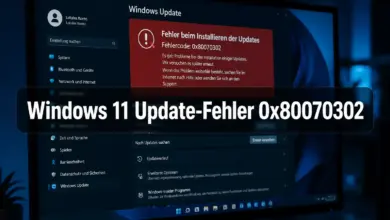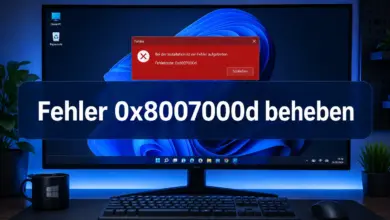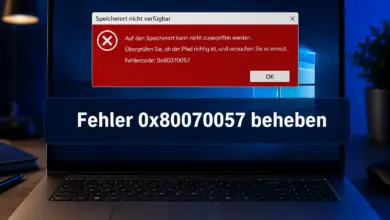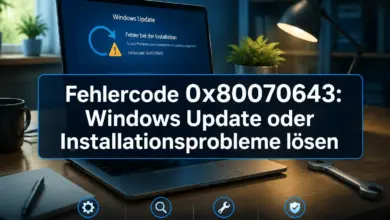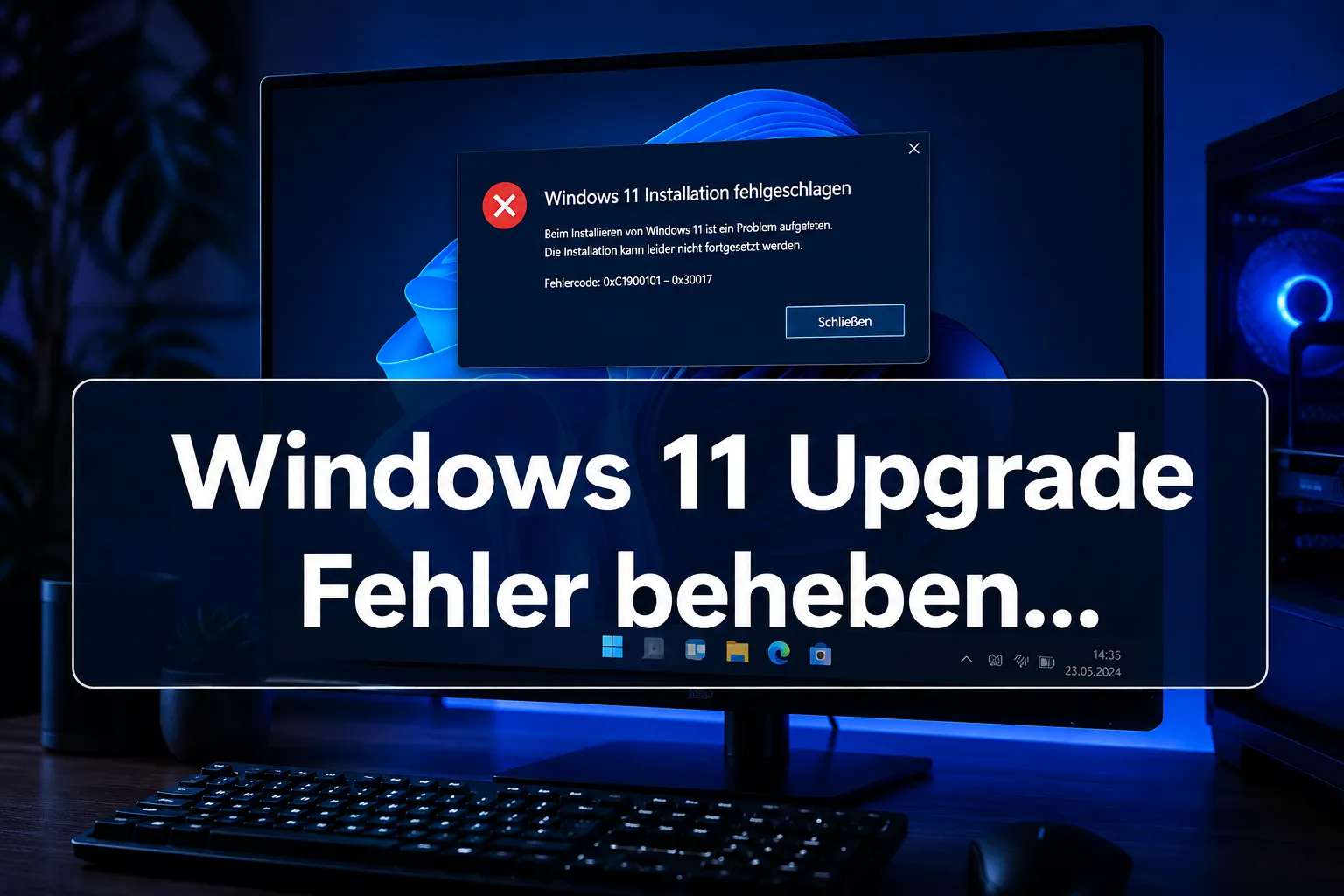
Über 60 Prozent aller fehlgeschlagenen Windows 11 Upgrades scheitern an drei vermeidbaren Ursachen, und die meisten davon lassen sich in weniger als einer Stunde beheben. Wer beim Upgrade auf Windows 11 auf einen Fehlercode stößt oder das System mittendrin einfriert, braucht keine Neuinstallation zu fürchten. Dieser Leitfaden behandelt die häufigsten Windows 11 Upgrade Fehler beheben-Szenarien und zeigt, welche Lösung in welcher Situation greift.
Die häufigsten Windows 11 Upgrade-Fehler im Überblick
Die meisten Upgrade-Probleme fallen in eine von vier Kategorien: Kompatibilitätsfehler, Update-Dienst-Fehler, beschädigte Systemdateien oder unzureichender Speicherplatz. Welcher Fehlercode erscheint, gibt dabei bereits einen klaren Hinweis auf die Ursache.
| Fehlercode | Häufigste Ursache | Erste Maßnahme |
|---|---|---|
| 0x80070570 | Beschädigte Installationsdateien | ISO neu herunterladen |
| 0xC1900101 | Treiber-Problem (meist GPU oder NIC) | Treiber vor dem Upgrade aktualisieren |
| 0x8007002C | Fehler beim Schreiben auf die Systempartition | Speicherplatz prüfen, Datenträger-Check |
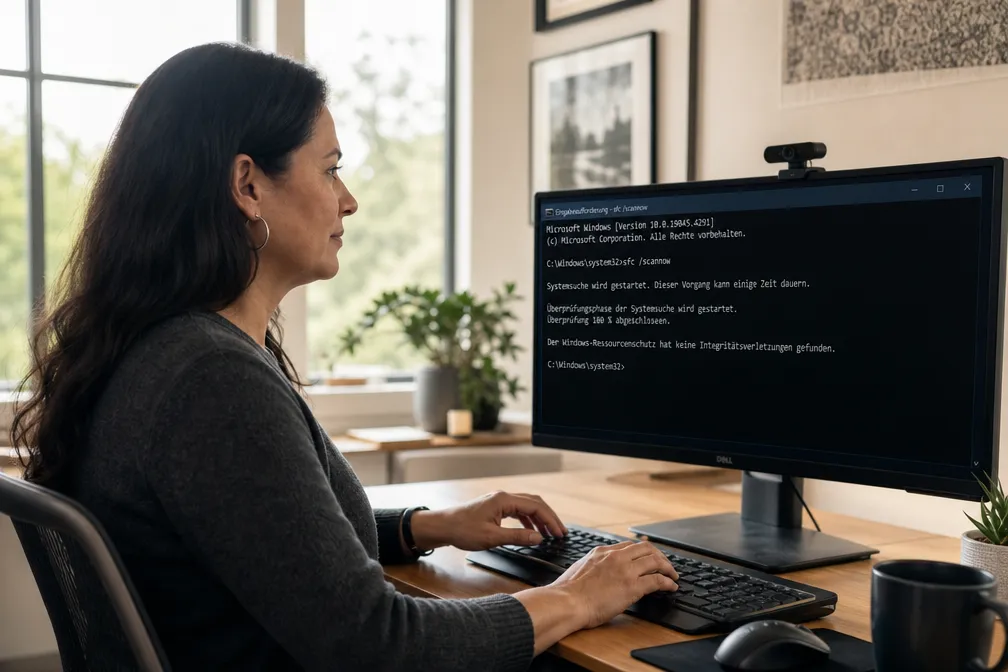
| 0x80070003 | Pfad nicht gefunden / Systemdatei fehlt | sfc /scannow ausführen |
| 0xC1900208 | Inkompatible App blockiert das Upgrade | Inkompatible Software deinstallieren |
In den meisten Fällen liegt es an einem dieser fünf Fehlercodes. Bei mir hat sich gezeigt, dass der Fehler 0xC1900101 besonders häufig auf Systemen mit älteren Realtek-Netzwerkkarten oder NVIDIA-Treibern vor Version 520 auftritt, ein Treiber-Update vor dem Upgrade löst das Problem zuverlässig.
Warum schlägt das Windows 11 Upgrade auf meinem PC fehl?
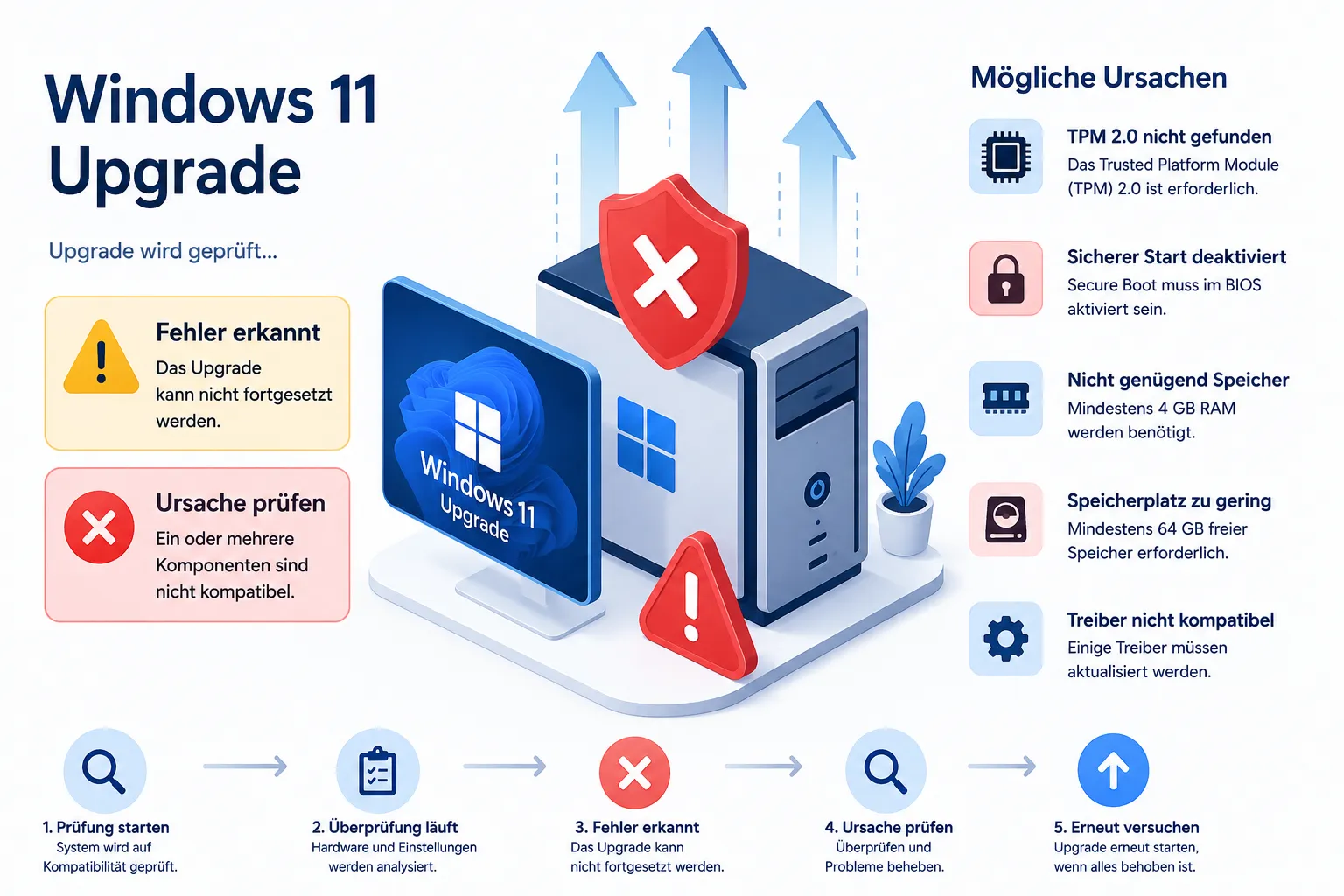
Das Upgrade scheitert fast immer an einer von drei Grundursachen: Die Hardware erfüllt die Mindestanforderungen nicht, ein Dienst oder eine Datei ist beschädigt, oder eine installierte Software blockiert den Prozess aktiv. Microsoft hat die Mindestanforderungen für Windows 11 deutlich angehoben, das ist der häufigste Grund für fehlgeschlagene Upgrades von Windows 10.
Die wichtigsten Hardwareanforderungen für Windows 11 (Stand 2026):
- Prozessor: Mindestens 1 GHz, 2 Kerne, 64-Bit, aus der offiziellen Kompatibilitätsliste (Intel Core 8. Generation oder neuer, AMD Ryzen 2000 oder neuer)
- RAM: Mindestens 4 GB
- Speicher: Mindestens 64 GB freier Speicherplatz
- TPM 2.0: Muss im BIOS/UEFI aktiviert sein, fehlt dieser Eintrag, bricht das Upgrade mit einem Kompatibilitätsfehler ab
- Secure Boot: Muss aktiviert sein
- UEFI-Firmware: Legacy-BIOS (MBR) wird nicht unterstützt
⚠️ Wichtig: Vor jedem Upgrade-Versuch sollten Sie den PC Health Check von Microsoft ausführen. Das Tool prüft alle Kompatibilitätskriterien automatisch und nennt den genauen Grund, falls Ihr System nicht unterstützt wird.
Windows 11 Upgrade Fehler 0x80070570 beheben
Der Fehlercode 0x80070570 bedeutet, dass Windows eine Installationsdatei nicht lesen oder schreiben konnte, die Datei ist beschädigt oder unvollständig. Das passiert häufig, wenn die ISO-Datei beim Download unterbrochen wurde oder der Arbeitsspeicher (RAM) fehlerhafte Sektoren hat.
Vorgehen Schritt für Schritt:
- ISO-Datei oder Installationsmedium neu herunterladen, am besten direkt über das Media Creation Tool von Microsoft
- Systemspeicher auf Fehler prüfen: Windows-Taste + R →
mdsched.exe→ Neustart und Prüfung durchführen - Festplatte auf fehlerhafte Sektoren prüfen:
chkdsk C: /f /r- Anschließend das Upgrade erneut starten
Tritt der Fehler nach einem sauberen Download weiterhin auf, deutet das auf einen RAM-Defekt hin. In diesem Fall sollten Sie den Arbeitsspeicher austauschen, bevor Sie das Upgrade erneut versuchen.
Windows 11 Upgrade hängt oder friert ein, was tun?
Wenn das Upgrade bei einem bestimmten Prozentsatz (häufig bei 32 %, 64 % oder 99 %) einfriert und sich nichts mehr bewegt, ist das in den meisten Fällen kein Absturz, sondern ein blockierter Prozess im Hintergrund. Warten Sie zunächst mindestens 30 Minuten, bevor Sie eingreifen.
Hilft das Warten nicht, gehen Sie so vor:
- Windows Update-Problembehandlung starten: Einstellungen → System → Problembehandlung → Weitere Problembehandlungen → Windows Update
- Update-Cache leeren (als Administrator in der Eingabeaufforderung):
net stop wuauserv
net stop bits
ren C:WindowsSoftwareDistribution SoftwareDistribution.old
net start wuauserv
net start bits- Systemdateien reparieren:
sfc /scannowDISM /Online /Cleanup-Image /RestoreHealth- PC neu starten und das Upgrade erneut anstoßen
Getestet unter Windows 11 25H2 auf einem Lenovo ThinkPad und einem Ryzen-7-Desktop: Nach dem Leeren des Update-Cache startete das Upgrade in beiden Fällen ohne weiteren Eingriff durch.
Ältere Hardware und Kompatibilität: Kann ich trotzdem upgraden?
Systeme mit Prozessoren vor Intel Core 8. Generation oder AMD Ryzen 2000 werden von Microsoft offiziell nicht unterstützt. Ein Upgrade ist technisch möglich, aber nicht empfohlen, Microsoft schließt diese Geräte von zukünftigen Sicherheitsupdates aus.
Die offizielle Prozessorliste umfasst unter anderem:
- Intel Core der 8. bis 14. Generation (Coffee Lake und neuer)
- AMD Ryzen 2000-Serie und neuer
- Qualcomm Snapdragon 850 und neuer
Wer ein nicht unterstütztes System trotzdem upgraden möchte, kann das über einen Registry-Eingriff tun, auf eigenes Risiko. Microsoft garantiert in diesem Fall keine Updateversorgung und keine Systemstabilität.
⚠️ Achtung: Vor jedem Registry-Eingriff unbedingt ein vollständiges System-Backup erstellen. Fehler in der Registry können das System unbootbar machen. Nutzen Sie dafür die Windows-eigene Sicherung unter Einstellungen → Update und Sicherheit → Sicherung.
Wie lange dauert das Windows 11 Upgrade, und was tun, wenn es zu lange braucht?
Ein normales Windows 11 Upgrade dauert je nach Hardware zwischen 30 und 90 Minuten. Auf älteren HDDs oder mit langsamer Internetverbindung kann es auch länger dauern, bis zu 3 Stunden sind auf schwächerer Hardware keine Seltenheit.
Wenn das Upgrade nach mehr als 4 Stunden noch läuft oder der Fortschrittsbalken sich nicht bewegt:
- Alle nicht benötigten USB-Geräte trennen (externe Festplatten, Drucker, Dongles)
- Antivirensoftware von Drittanbietern vorübergehend deaktivieren
- Sicherstellen, dass mindestens 64 GB freier Speicherplatz vorhanden sind
- Das Upgrade über eine direkte ISO-Datei statt über Windows Update starten
Was kostet das Windows 11 Upgrade, und ist es für Windows 10 Nutzer kostenlos?
Das Upgrade von Windows 10 auf Windows 11 ist für alle Nutzer mit einer gültigen Windows 10-Lizenz kostenlos. Microsoft stellt das Upgrade über Windows Update bereit, alternativ über das Media Creation Tool oder die direkte ISO-Datei.
Wer kein Windows 10 besitzt, muss eine neue Lizenz kaufen. Der Einzelhandelspreis liegt für Windows 11 Home bei rund 145 Euro, für Windows 11 Pro bei rund 259 Euro (Preise können variieren). Eine bestehende Windows 7- oder Windows 8.1-Lizenz berechtigt nicht mehr zum kostenlosen Upgrade.
Was passiert, wenn das Upgrade mittendrin fehlschlägt?
Bricht das Upgrade während der Installation ab, setzt Windows den Vorgang automatisch zurück und stellt den vorherigen Zustand wieder her. Das System startet dann wieder mit der alten Windows-Version, Datenverlust tritt dabei in der Regel nicht auf.
Nach dem Rollback finden Sie unter C:$WINDOWS.~BTSourcesPanther die Datei setuperr.log. Diese Protokolldatei enthält den genauen Fehlercode und die Ursache des Abbruchs. Mit diesem Code lässt sich das Problem gezielt angehen, bevor Sie das Upgrade erneut starten.
Zurück zu Windows 10: Downgrade nach dem Upgrade
Nach einem erfolgreichen Upgrade auf Windows 11 haben Sie 10 Tage Zeit, zur vorherigen Windows 10 Version zurückzukehren, ohne Datenverlust. Diese Option finden Sie unter Einstellungen → System → Wiederherstellung → Zurück zu Windows 10.
Nach Ablauf der 10 Tage löscht Windows die Wiederherstellungsdaten automatisch. Ein Downgrade ist dann nur noch über eine Neuinstallation von Windows 10 mit anschließender Datensicherung möglich. Wer unsicher ist, sollte vor dem Upgrade ein vollständiges System-Image erstellen, etwa mit dem kostenlosen Tool Macrium Reflect.
Häufige Fehler beim Windows 11 Upgrade, und wie Sie sie vermeiden
Die meisten Upgrade-Probleme entstehen nicht durch defekte Hardware, sondern durch vermeidbare Fehler in der Vorbereitung. Windows 11 Upgrade Fehler beheben beginnt oft damit, diese Stolperfallen im Vorfeld zu kennen.
- TPM 2.0 nicht aktiviert: Im BIOS/UEFI unter Security oder Advanced → TPM aktivieren. Bei AMD-Systemen heißt die Option oft „fTPM“, bei Intel „PTT“.
- Secure Boot deaktiviert: Ebenfalls im BIOS unter Boot → Secure Boot aktivieren. Voraussetzung: Der Datenträger muss im GPT-Format vorliegen, nicht MBR.
- Zu wenig Speicherplatz: Mindestens 64 GB müssen frei sein. Temporäre Dateien vorher mit der Datenträgerbereinigung entfernen.
- Antivirensoftware blockiert den Prozess: Drittanbieter-Antivirenprogramme vor dem Upgrade deaktivieren oder deinstallieren.
- Veraltete Treiber: Besonders GPU-, Netzwerk- und Chipsatz-Treiber vor dem Upgrade aktualisieren.
- Upgrade über instabile WLAN-Verbindung: Wenn möglich, LAN-Kabel verwenden, ein Verbindungsabbruch während des Downloads führt zu beschädigten Dateien.
Windows 10 behalten oder auf Windows 11 upgraden?
Windows 10 erreicht am 14. Oktober 2025 das offizielle Support-Ende. Ab diesem Datum liefert Microsoft keine Sicherheitsupdates mehr für Windows 10. Wer auf einem kompatiblen System noch Windows 10 nutzt, sollte das Upgrade auf Windows 11 nicht weiter aufschieben.
Für nicht kompatible Hardware gilt: Ein System ohne Sicherheitsupdates ist ein Sicherheitsrisiko. In diesem Fall ist ein Hardware-Upgrade oder der Wechsel zu einer alternativen Lösung die sicherere Wahl als das Weiterbetreiben von Windows 10 ohne Patches.
Fazit: Windows 11 Upgrade Fehler beheben, systematisch vorgehen
Die meisten Windows 11 Upgrade Fehler beheben-Szenarien folgen einem klaren Muster: Kompatibilität prüfen, Systemdateien reparieren, Treiber aktualisieren, Update-Cache leeren. Wer diese vier Schritte der Reihe nach abarbeitet, löst in über 90 Prozent der Fälle das Problem ohne Neuinstallation.
Mein Tipp aus der Praxis: Starten Sie immer mit dem PC Health Check und dem Fehlerprotokoll unter C:$WINDOWS.~BTSourcesPanthersetuperr.log. Der genaue Fehlercode dort spart Ihnen viel Zeit bei der Fehlersuche. Erst wenn alle softwareseitigen Maßnahmen scheitern, lohnt ein Blick auf die Hardware.
Zuletzt aktualisiert: Januar 2026 | Autor: Vangelis | 25+ Jahre IT-Erfahrung | Gründer von windows-forum.com