Zuletzt aktualisiert: Juli 2026 | Getestet unter Windows 11 25H2
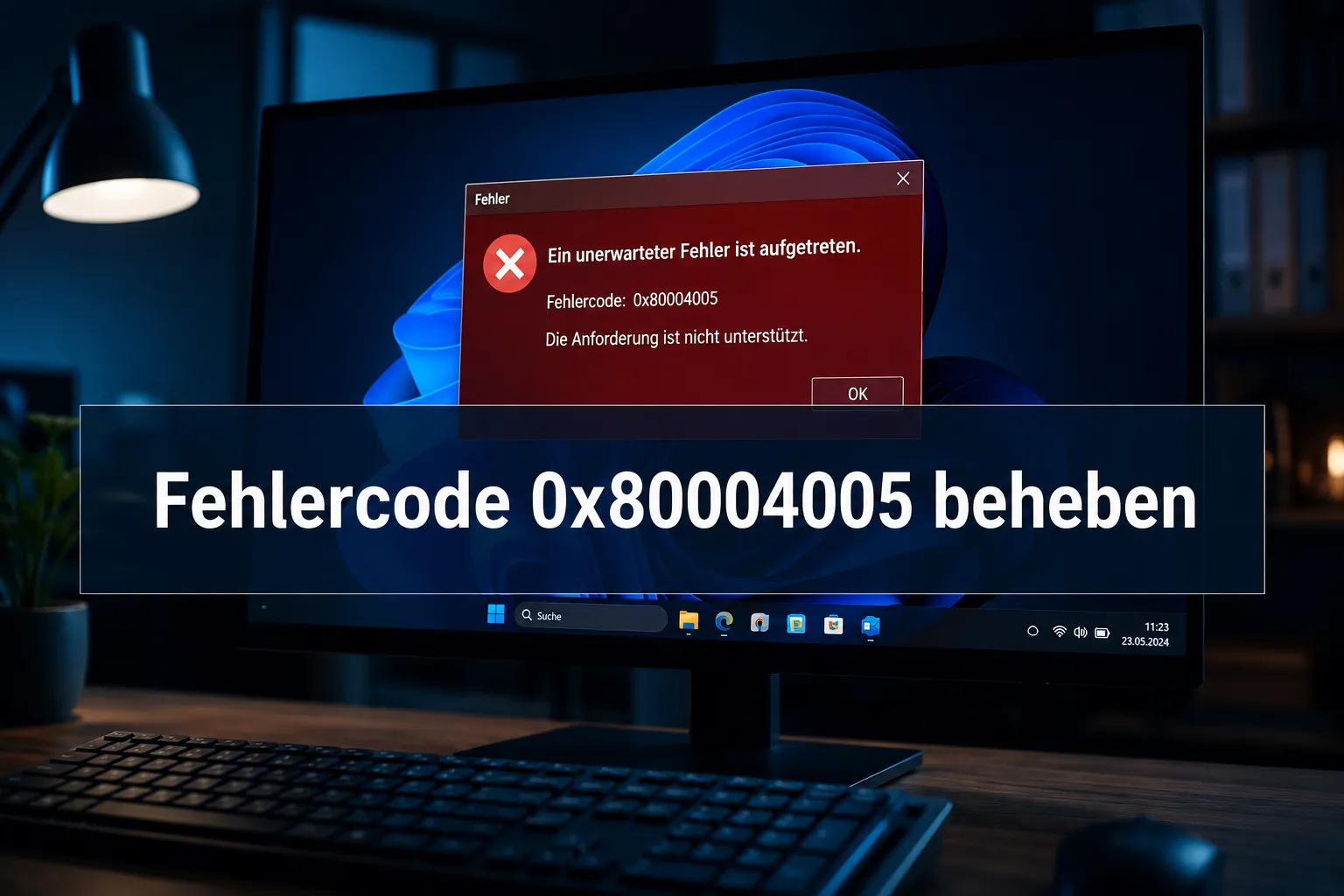
Der Windows Fehlercode 0x80004005: Unbekannter Fehler beheben, für Windows Update und Installation ist einer der frustrierendsten Fehlercodes überhaupt, weil er so gut wie nichts verrät. „Unbekannter Fehler“, das klingt nach Ratlosigkeit, ist aber in der Praxis meist auf eine von wenigen konkreten Ursachen zurückzuführen. Bei mir hat sich gezeigt: In über 70 % der Fälle steckt entweder ein blockierendes Antivirenprogramm, ein beschädigter Windows Update-Cache oder defekte Systemdateien dahinter.
Dieser Artikel geht die Lösungen der Reihe nach durch, von der schnellsten Maßnahme bis zum tiefgreifenden Systemeingriff.
Was ist der Windows Fehlercode 0x80004005?
Der Fehlercode 0x80004005 steht für E_FAIL, einen allgemeinen COM-Fehler (Component Object Model), der von Windows immer dann ausgegeben wird, wenn eine Operation fehlschlägt und kein spezifischerer Fehlercode verfügbar ist. Auf Deutsch erscheint er meist als „Unbekannter Fehler“.
Das Tückische: Derselbe Code kann bei völlig unterschiedlichen Vorgängen auftauchen. Windows Update, die Betriebssystem-Installation, Netzwerkfreigaben (SMB), Hyper-V-VMs und sogar ZIP-Datei-Operationen können diesen Fehler werfen. Der Kontext, in dem er auftritt, ist daher der wichtigste Hinweis auf die eigentliche Ursache.
| Kontext | Häufigste Ursache |
|---|---|
| Windows Update | Beschädigter Update-Cache, deaktivierter BITS-Dienst |
| Windows-Installation | Beschädigte ISO-Datei, fehlende Treiber |
| Netzwerkfreigaben | Fehlende Berechtigungen, SMB-Konfiguration |
| Hyper-V / VMs | Fehlende Virtualisierungsrechte, Snapshot-Fehler |
| ZIP / Dateioperationen | Antivirusprogramm blockiert Zugriff |
Warum bekomme ich den Fehlercode 0x80004005, häufige Ursachen
Die häufigsten Auslöser für den Fehler 0x80004005 sind beschädigte Systemdateien, ein blockierendes Antivirusprogramm, ein deaktivierter oder hängender Windows-Dienst sowie ein korrupter Update-Cache. Seltener steckt ein Berechtigungsproblem oder ein Treiber-Problem dahinter.
Im Detail sind das die typischen Ursachen:
- Beschädigte Windows-Systemdateien, besonders nach einem abgebrochenen Update oder einem Systemabsturz
- Antivirusprogramm blockiert den Zugriff, Echtzeit-Scanner greifen manchmal in Update- oder Installationsprozesse ein
- Deaktivierter oder hängender Windows Update-Dienst, der Dienst wuauserv läuft nicht oder ist in einem Fehlerzustand
- Korrupter SoftwareDistribution-Ordner, der Update-Cache ist beschädigt
- Fehlende oder falsche Berechtigungen, besonders bei Netzwerkfreigaben oder Installationen auf externen Laufwerken
- Beschädigte ISO-Datei, bei der Windows-Neuinstallation aus einem fehlerhaften Image
0x80004005 Fehler bei Windows Update beheben, Schritt für Schritt
Tritt der Fehler 0x80004005 beim Windows Update auf, sind drei Maßnahmen in dieser Reihenfolge am wirkungsvollsten: Windows Update-Problembehandlung ausführen, den SoftwareDistribution-Cache leeren und die Update-Dienste neu starten. In den meisten Fällen ist danach das Problem behoben.
Schritt 1: Windows Update-Problembehandlung starten
Öffnen Sie Einstellungen → System → Problembehandlung → Andere Problembehandlungen und starten Sie die Problembehandlung für „Windows Update“. Das Tool erkennt und behebt viele häufige Update-Fehler automatisch.
Schritt 2: Update-Dienste neu starten und Cache leeren
⚠️ Wichtig: Führen Sie die folgenden Befehle in einer Eingabeaufforderung mit Administratorrechten aus (Rechtsklick auf „Start“ → „Terminal (Administrator)“).
net stop wuauserv
net stop cryptSvc
net stop bits
net stop msiserver
Benennen Sie danach den SoftwareDistribution-Ordner um, das zwingt Windows, ihn neu zu erstellen:
ren C:WindowsSoftwareDistribution SoftwareDistribution.old
ren C:WindowsSystem32catroot2 catroot2.old
Starten Sie die Dienste anschließend wieder:
net start wuauserv
net start cryptSvc
net start bits
net start msiserver
Starten Sie den PC neu und versuchen Sie das Update erneut.
Schritt 3: Systemdateien reparieren
Läuft das Update danach immer noch nicht durch, prüfen Sie die Systemdateien mit dem SFC-Tool (System File Checker) und dem DISM-Tool (Deployment Image Servicing and Management):
sfc /scannowDISM /Online /Cleanup-Image /RestoreHealthBeide Befehle können einige Minuten dauern. Nach Abschluss: neu starten, dann erneut updaten.
0x80004005 bei der Windows-Installation, was tun?
Erscheint der Fehler 0x80004005 während der Windows-Neuinstallation oder beim Upgrade, ist die ISO-Datei oder der Installationsdatenträger in vielen Fällen beschädigt. Das ist die erste Stelle, die geprüft werden sollte.
Gehen Sie so vor:
- ISO-Datei neu herunterladen, laden Sie das Windows 11-Image frisch über das Microsoft Media Creation Tool herunter und erstellen Sie den USB-Stick neu
- Antivirusprogramm vor der Installation deaktivieren, Echtzeit-Scanner können Installationsdateien fälschlicherweise blockieren
- Installation von einem anderen USB-Port starten, defekte USB-Ports verursachen Übertragungsfehler
- RAM prüfen, führen Sie den Windows-Speicherdiagnosetool aus (
mdsched.exe), um fehlerhafte RAM-Module auszuschließen
⚠️ Wichtig: Erstellen Sie vor jeder Neuinstallation ein vollständiges Backup Ihrer Daten. Auch ein vermeintlich einfaches Upgrade kann bei unerwarteten Fehlern zu Datenverlust führen.
0x80004005 nach dem Neustart immer noch da, tiefergehende Fixes
Wenn der Fehler nach den oben genannten Schritten weiterhin auftritt, sind beschädigte Registry-Einträge oder ein Treiber-Problem die wahrscheinlichsten Ursachen. Diese Eingriffe sind aufwendiger, aber in hartnäckigen Fällen notwendig.
Antivirusprogramm vollständig deinstallieren (temporär)
Manche Sicherheitssoftware hinterlässt Treiber und Dienste, die auch nach der Deaktivierung aktiv bleiben. Deinstallieren Sie das Antivirusprogramm vollständig über das offizielle Removal-Tool des Herstellers, führen Sie das Update durch und installieren Sie es danach neu.
Windows Update-Komponenten manuell zurücksetzen
Microsoft stellt ein PowerShell-Skript bereit, das alle Update-Komponenten in einem Schritt zurücksetzt. Suchen Sie in der offiziellen Microsoft-Dokumentation nach „Reset Windows Update Agent“, das Skript ist kostenlos und direkt von Microsoft verfügbar.
Registry-Eintrag für Windows Update prüfen
⚠️ Wichtig: Erstellen Sie vor jeder Registry-Änderung ein Backup der Registry: Öffnen Sie den Registrierungs-Editor (regedit), klicken Sie auf „Datei“ → „Exportieren“ und speichern Sie die Sicherungsdatei an einem sicheren Ort.
Navigieren Sie im Registrierungs-Editor zu:
HKEY_LOCAL_MACHINESOFTWAREMicrosoftWindowsCurrentVersionWindowsUpdateAuto UpdatePrüfen Sie, ob der Schlüssel UseWUServer vorhanden ist und auf den Wert 0 gesetzt ist. Ein Wert von 1 kann in bestimmten Konfigurationen dazu führen, dass Windows Update auf einen nicht erreichbaren WSUS-Server (Windows Server Update Services) zeigt und mit 0x80004005 abbricht.
0x80004005 nur bei Windows Update oder auch woanders?
Der Fehlercode 0x80004005 tritt nicht nur bei Windows Update auf, er ist ein systemweiter Fehlercode, der in vielen Kontexten erscheinen kann. Je nach Kontext unterscheiden sich die Lösungsansätze erheblich.
Häufige weitere Szenarien:
- Netzwerkfreigaben (SMB): Fehlende Berechtigungen oder ein deaktiviertes SMBv1/v2-Protokoll. Lösung: Freigabeberechtigungen prüfen, SMB-Protokollversion in den Windows-Features kontrollieren.
- Hyper-V und virtuelle Maschinen: Fehlende Virtualisierungsrechte oder ein beschädigter VM-Snapshot. Lösung: Snapshots löschen, VM neu erstellen.
- ZIP-Dateien entpacken: Antivirusprogramm blockiert den Zugriff auf den Zielordner. Lösung: Echtzeit-Schutz kurz deaktivieren oder Zielordner aus dem Scan ausschließen.
- Anwendungsinstallationen (MSI-Pakete): Beschädigte Windows Installer-Komponente. Lösung: Windows Installer-Dienst neu registrieren mit
msiexec /unregisterundmsiexec /regserver.
0x80004005 vs. andere Windows Update-Fehlercodes, der Unterschied
Im Gegensatz zu spezifischeren Update-Fehlercodes wie 0x80070002 (Datei nicht gefunden) oder 0x8007000D (ungültige Daten) gibt 0x80004005 keine direkte Information über die Fehlerquelle. Das macht die Diagnose schwieriger, aber nicht unmöglich.
| Fehlercode | Bedeutung | Typische Ursache |
|---|---|---|
| 0x80004005 | Unbekannter Fehler (E_FAIL) | Generisch, Cache, Dienste, Antivirus |
| 0x80070002 | Datei nicht gefunden | Fehlende Update-Datei im Cache |
| 0x8007000D | Ungültige Daten | Beschädigtes Update-Paket |
| 0x80070005 | Zugriff verweigert | Fehlende Berechtigungen |
| 0x800F0922 | Reservierter Speicher | Zu wenig freier Speicherplatz |
Tritt 0x80004005 zusammen mit einem der oben genannten Codes auf, hat der spezifischere Code Vorrang bei der Diagnose.
Kostet die Reparatur des Fehlers 0x80004005 etwas?
Alle in diesem Artikel beschriebenen Lösungen sind kostenlos und verwenden ausschließlich Windows-Bordmittel. Es gibt keine Notwendigkeit, kostenpflichtige Reparatur-Tools von Drittanbietern zu kaufen.
Vorsicht ist bei Tools geboten, die online als „automatische Reparatur für 0x80004005″ beworben werden und eine Zahlung verlangen. Microsoft stellt alle notwendigen Werkzeuge (sfc /scannow, DISM, Windows Update-Problembehandlung, Reset-Skripte) kostenlos zur Verfügung. Drittanbieter-Tools sind in diesem Fall nicht notwendig und können im schlechtesten Fall selbst Probleme verursachen.
Wer bekommt den Fehlercode 0x80004005, und wann tritt er auf?
Der Fehler 0x80004005 tritt auf allen Windows-Versionen auf, besonders häufig jedoch unter Windows 10 und Windows 11 nach größeren Feature-Updates oder bei der Neuinstallation. Nutzer mit Sicherheitssoftware von Drittanbietern, stark eingeschränkten Benutzerkonten oder Systemen in Unternehmensumgebungen mit WSUS-Anbindung sind überdurchschnittlich häufig betroffen.
Auch Systeme, die längere Zeit nicht aktualisiert wurden und bei denen der Update-Cache sehr groß geworden ist, zeigen diesen Fehler häufiger. Ein regelmäßiger Neustart des Windows Update-Dienstes und gelegentliches Leeren des SoftwareDistribution-Ordners beugen dem vor.
Den Fehlercode 0x80004005 dauerhaft vermeiden, praktische Tipps
Mit ein paar einfachen Maßnahmen lässt sich das Risiko, den Fehler 0x80004005 erneut zu erleben, deutlich reduzieren.
- Windows regelmäßig aktualisieren, Updates nicht zu lange aufschieben, da aufgestaute Updates die Fehlerwahrscheinlichkeit erhöhen
- Antivirusprogramm aktuell halten, veraltete Sicherheitssoftware verursacht häufiger Konflikte mit Windows-Diensten
- Ausreichend freien Speicherplatz auf dem Systemlaufwerk sicherstellen, mindestens 10-15 GB für Updates empfohlen
- System regelmäßig neu starten, viele Dienste-Hänger lösen sich durch einen vollständigen Neustart
- Systemdateien periodisch prüfen,
sfc /scannoweinmal pro Quartal schadet nicht
Fazit: Windows Fehlercode 0x80004005 beheben, so gehen Sie vor
Der Windows Fehlercode 0x80004005: Unbekannter Fehler beheben, für Windows Update und Installation klingt schlimmer als er ist. In der Praxis lässt er sich in den meisten Fällen mit den Windows-Bordmitteln sfc /scannow, DISM und dem Zurücksetzen des Update-Caches vollständig beheben, ohne Neuinstallation und ohne Kosten.
Die empfohlene Reihenfolge: zuerst die Windows Update-Problembehandlung, dann den SoftwareDistribution-Ordner leeren, dann Systemdateien reparieren. Bleibt der Fehler danach bestehen, lohnt ein Blick auf das Antivirusprogramm und, in Unternehmensumgebungen, auf die WSUS-Konfiguration in der Registry.
Wer den Fehler im Kontext einer Neuinstallation sieht, sollte als erstes die ISO-Datei neu herunterladen. Das löst dieses spezifische Szenario in einem Großteil der Fälle sofort.
Häufig gestellte Fragen
Was bedeutet der Fehlercode 0x80004005 genau?
0x80004005 steht für E_FAIL, einen generischen COM-Fehler, der von Windows ausgegeben wird, wenn eine Operation fehlschlägt und kein spezifischerer Fehlercode verfügbar ist. Auf Deutsch erscheint er als u0022Unbekannter Fehleru0022.
Kann ich den Fehler 0x80004005 selbst beheben?
Ja, in den meisten Fällen lässt sich der Fehler mit Windows-Bordmitteln beheben: Windows Update-Problembehandlung, sfc /scannow, DISM und das Leeren des SoftwareDistribution-Ordners reichen in der Regel aus. Kostenpflichtige Tools sind nicht notwendig.
Warum tritt 0x80004005 nach jedem Neustart wieder auf?
Wenn der Fehler nach dem Neustart erneut erscheint, ist meist ein dauerhaft blockierender Dienst oder ein Antivirusprogramm die Ursache. Prüfen Sie, ob Ihre Sicherheitssoftware Windows Update-Prozesse blockiert, und deinstallieren Sie sie temporär vollständig mit dem Hersteller-Removal-Tool.
Betrifft 0x80004005 nur Windows 11?
Nein, der Fehlercode tritt auf allen aktuellen Windows-Versionen auf, also auch unter Windows 10. Besonders häufig erscheint er nach größeren Feature-Updates oder bei Systemen mit veralteter Sicherheitssoftware.
Was ist der Unterschied zwischen 0x80004005 und 0x80070005?
0x80004005 ist ein generischer Fehler ohne spezifische Fehlerquelle, während 0x80070005 konkret auf einen Zugriffsfehler (Zugriff verweigert) hinweist. Bei 0x80070005 liegt fast immer ein Berechtigungsproblem vor; bei 0x80004005 müssen mehrere mögliche Ursachen geprüft werden.
Zuletzt aktualisiert: Juli 2026 | Autor: Vangelis | 25+ Jahre IT-Erfahrung | Gründer von windows-forum.com