Wer beim Windows-Update plötzlich die Meldung „Der Parameter ist falsch“ sieht, steht vor einem Fehler, der auf den ersten Blick wenig aussagekräftig wirkt. Der Windows Update Fehler 0x80070057: Parameter ist falsch, Ursachen und Lösungen ist jedoch einer der häufigsten Update-Fehlercodes überhaupt, und in den meisten Fällen lässt er sich ohne Neuinstallation beheben. Bei mir hat sich gezeigt: Wer systematisch vorgeht, hat das Problem größtenteils innerhalb von 20 bis 30 Minuten gelöst.
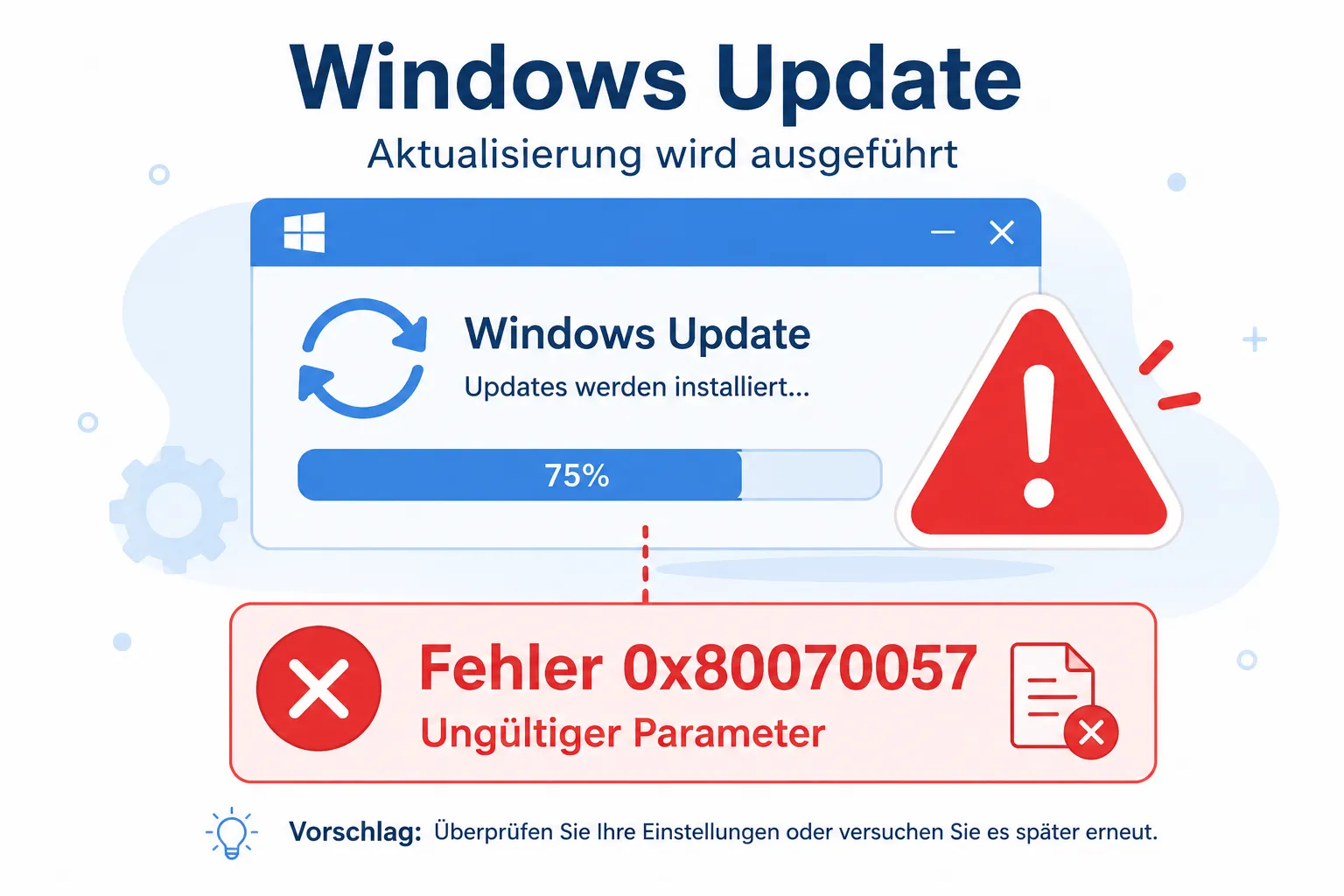
Was bedeutet der Fehlercode 0x80070057 genau?
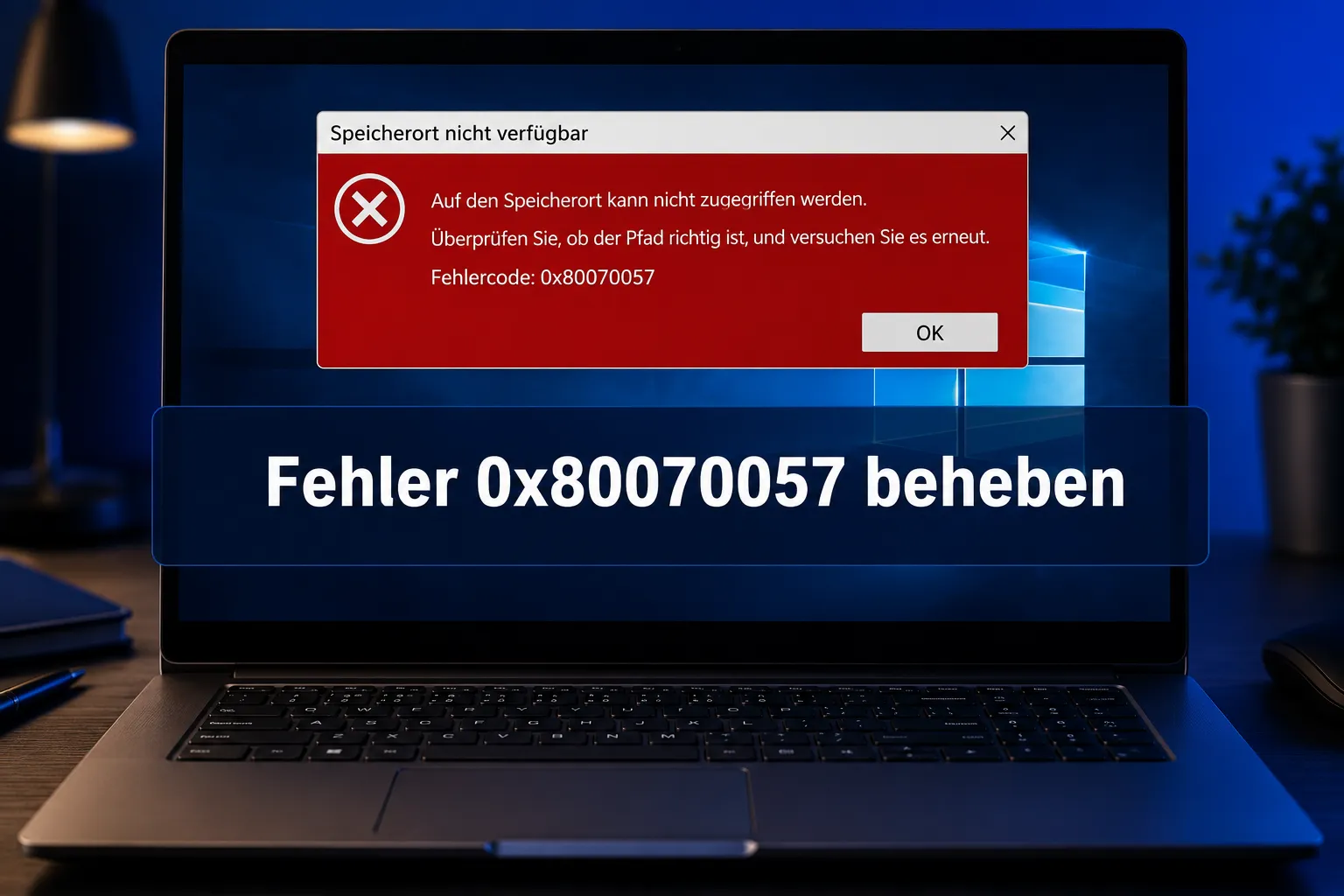
Der Fehlercode 0x80070057 entspricht dem Windows-Systemfehler ERROR_INVALID_PARAMETER, zu Deutsch: „Der Parameter ist falsch.“ Windows meldet damit, dass eine interne Funktion einen Wert übergeben bekommen hat, den sie nicht verarbeiten kann. Das klingt abstrakt, hat aber konkrete Auslöser.
Der Fehler tritt nicht nur bei Windows Update auf. Er kann auch beim Kopieren von Dateien, bei der Systemwiederherstellung oder beim Ausführen von Backup-Vorgängen erscheinen. Im Update-Kontext bedeutet er meist, dass eine der beteiligten Komponenten, der Windows Update-Dienst, der Software Distribution-Ordner oder die zugehörigen Registry-Schlüssel, inkonsistente Daten enthält.
Wichtig zu wissen: Der Fehlercode ist identisch mit dem hexadezimalen Wert 0x80070057, den ältere Systeme manchmal als 80070057 (ohne führendes 0x) anzeigen. Beides bezeichnet dasselbe Problem.
Häufige Ursachen: Warum tritt der Fehler „Parameter ist falsch“ auf?
Die Ursachen lassen sich in wenige, gut eingrenzbare Kategorien einteilen. Das erleichtert die Fehlersuche erheblich.
| Ursache | Häufigkeit | Betroffene Windows-Versionen |
|---|---|---|
| Beschädigte Windows Update-Komponenten | Sehr häufig | Windows 10, Windows 11 |
| Fehlerhafte Registry-Einträge | Häufig | Windows 10, Windows 11 |
| Konflikte mit Antivirensoftware | Mittel | Windows 10, Windows 11 |
| Beschädigte Systemdateien (SFC-Fehler) | Häufig | Windows 10, Windows 11 |
| Falsch konfigurierte Datums-/Zeitzone | Selten | Alle Windows-Versionen |
| Voller oder beschädigter SoftwareDistribution-Ordner | Mittel | Windows 10, Windows 11 |
In den meisten Fällen liegt es an beschädigten Update-Komponenten oder einem inkonsistenten SoftwareDistribution-Ordner, dem temporären Speicherort, den Windows Update für heruntergeladene Pakete nutzt. Seltener steckt ein Treiber-Problem oder ein Konflikt mit Sicherheitssoftware dahinter.
Was zuerst tun? Der schnellste Einstieg bei Fehler 0x80070057
Bevor Sie tiefergehende Eingriffe vornehmen: Der integrierte Windows Update-Problembehandler (Troubleshooter) löst einen überraschend hohen Anteil dieser Fehler automatisch. Er setzt beschädigte Dienste zurück und bereinigt inkonsistente Zustände, ohne dass Sie selbst Hand anlegen müssen.
So rufen Sie ihn auf (getestet unter Windows 11 25H2):
- Einstellungen öffnen → System → Problembehandlung → Weitere Problembehandlungen
- Den Eintrag Windows Update auswählen und auf Ausführen klicken
- Den Anweisungen auf dem Bildschirm folgen und danach Windows Update erneut starten
Unter Windows 10 finden Sie den Troubleshooter unter Einstellungen → Update und Sicherheit → Problembehandlung → Windows Update. Wenn der Troubleshooter den Fehler nicht behebt, gehen Sie weiter zu den manuellen Lösungen unten.
Lösung 1: SoftwareDistribution-Ordner zurücksetzen
Das Leeren des SoftwareDistribution-Ordners ist in der Praxis eine der wirksamsten Maßnahmen gegen den Fehler 0x80070057. Windows legt hier alle heruntergeladenen Update-Pakete zwischen, wenn dieser Ordner beschädigt oder inkonsistent ist, schlägt das Update fehl.
⚠️ Wichtig: Erstellen Sie vor diesem Schritt einen Systemwiederherstellungspunkt. Drücken Sie Win + R, geben Sie sysdm.cpl ein und wählen Sie unter Computerschutz → Erstellen.
Öffnen Sie die Eingabeaufforderung als Administrator (Win + X → Terminal (Administrator)) und führen Sie folgende Befehle der Reihe nach aus:
net stop wuauserv
net stop cryptSvc
net stop bits
net stop msiserver
Benennen Sie danach den Ordner um (damit Windows ihn beim nächsten Start neu anlegt):
ren C:WindowsSoftwareDistribution SoftwareDistribution.old
ren C:WindowsSystem32catroot2 catroot2.old
Starten Sie die Dienste anschließend wieder:
net start wuauserv
net start cryptSvc
net start bits
net start msiserver
Starten Sie Windows neu und prüfen Sie, ob Windows Update jetzt fehlerfrei läuft.
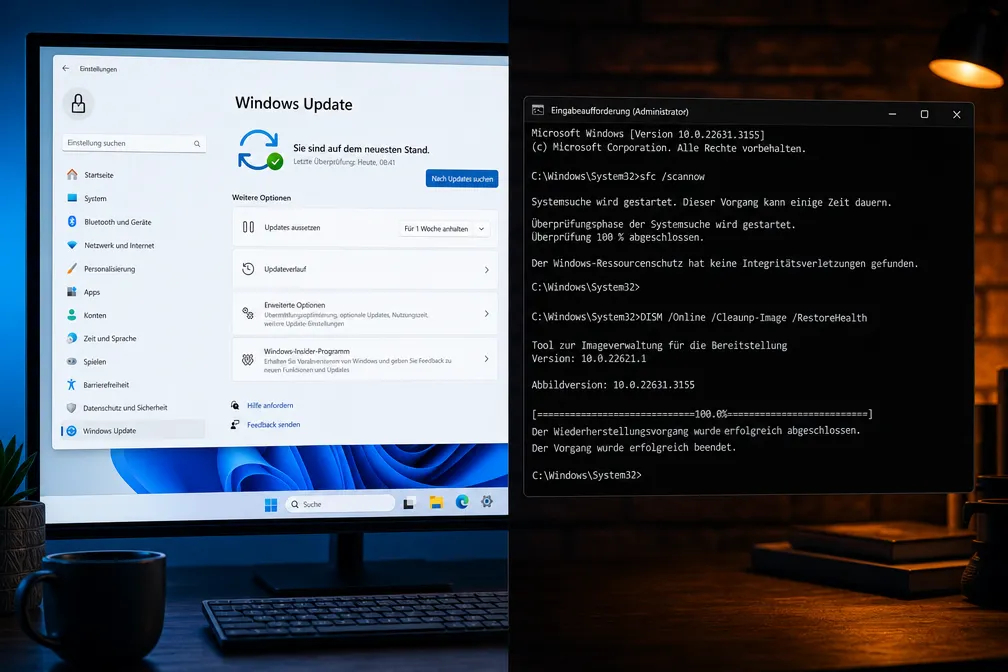
Lösung 2: Systemdateien prüfen, SFC und DISM
Beschädigte Systemdateien sind eine häufige Ursache für den Fehlercode 0x80070057. Der sfc /scannow-Befehl (System File Checker) prüft alle geschützten Windows-Systemdateien und ersetzt beschädigte Versionen automatisch.
Öffnen Sie erneut das Terminal als Administrator und führen Sie aus:
sfc /scannowDer Scan dauert je nach System 5 bis 15 Minuten. Wenn SFC Fehler meldet, die es nicht selbst beheben konnte, folgt als nächster Schritt das DISM-Tool (Deployment Image Servicing and Management, ein Werkzeug zur Reparatur des Windows-Images):
DISM /Online /Cleanup-Image /RestoreHealthDieser Befehl lädt fehlende oder beschädigte Komponenten direkt von den Microsoft-Servern nach. Anschließend empfiehlt sich ein weiterer sfc /scannow-Durchlauf, um sicherzustellen, dass alle Dateien korrekt ersetzt wurden.
Blockiert Antivirensoftware das Windows Update?
Ja, Sicherheitssoftware von Drittanbietern kann Windows Update mit dem Fehler 0x80070057 blockieren. Das passiert, wenn der Echtzeitschutz Update-Pakete oder temporäre Dateien im SoftwareDistribution-Ordner als verdächtig einstuft und den Zugriff verweigert.
Der Test ist einfach: Deaktivieren Sie den Echtzeitschutz Ihrer Antivirensoftware vorübergehend und starten Sie Windows Update erneut. Wenn der Fehler danach ausbleibt, liegt die Ursache beim Antivirenprogramm. In diesem Fall sollten Sie eine Ausnahme für den Ordner C:WindowsSoftwareDistribution in den Einstellungen Ihrer Sicherheitssoftware einrichten.
Windows Defender selbst verursacht dieses Problem in der Regel nicht, der Fehler tritt häufiger bei Drittanbieter-Lösungen auf.
Lösung 3: Registry-Einträge für Windows Update korrigieren
⚠️ Achtung: Änderungen an der Windows-Registry können bei falscher Ausführung zu Systeminstabilität führen. Erstellen Sie vor diesem Schritt unbedingt ein vollständiges Registry-Backup: Öffnen Sie regedit, wählen Sie Datei → Exportieren und speichern Sie die gesamte Registry als .reg-Datei.
Ein bekannter Auslöser für den Windows Update Fehler 0x80070057: Parameter ist falsch, Ursachen und Lösungen ist ein fehlerhafter Registry-Wert im Windows Update-Konfigurationsschlüssel. Navigieren Sie im Registry-Editor (Win + R → regedit) zu folgendem Pfad:
HKEY_LOCAL_MACHINESOFTWAREMicrosoftWindowsUpdateUXSettingsPrüfen Sie, ob der Wert UxOption vorhanden ist und auf 0 gesetzt ist. Fehlt der Schlüssel oder enthält er einen anderen Wert, kann das den Fehler verursachen. Legen Sie ihn als DWORD-Wert (32-Bit) mit dem Wert 0 an, falls er nicht existiert.
Starten Sie Windows nach der Änderung neu.
Ist Fehler 0x80070057 unter Windows 10 anders als unter Windows 11?
Die technische Ursache ist identisch, der Fehlercode ERROR_INVALID_PARAMETER existiert seit den frühen Windows-Versionen und tritt unter Windows 10 wie unter Windows 11 aus denselben Gründen auf. Die Lösungsschritte sind weitgehend gleich.
Ein kleiner Unterschied: Unter Windows 11 25H2 hat Microsoft den Windows Update-Troubleshooter überarbeitet und er erkennt mehr Fehlerzustände automatisch. Bei Windows 10 ist der manuelle Ansatz über die Eingabeaufforderung daher etwas häufiger notwendig. Grundsätzlich gilt: Alle hier beschriebenen Befehle funktionieren auf beiden Systemen.
Lösung 4: Windows Update-Dienste manuell zurücksetzen (Reset-Skript)
Microsoft stellt ein offizielles PowerShell-Skript bereit, das alle Windows Update-Komponenten in einem Durchgang zurücksetzt. Das ist die gründlichste Methode, bevor Sie zu einer Systemwiederherstellung greifen.
Öffnen Sie PowerShell als Administrator und führen Sie folgende Befehle aus:
Stop-Service -Name wuauserv, cryptSvc, bits, msiserver -Force

Rename-Item -Path "$env:SystemRootSoftwareDistribution" -NewName "SoftwareDistribution.old" -Force
Rename-Item -Path "$env:SystemRootSystem32catroot2" -NewName "catroot2.old" -Force

Start-Service -Name wuauserv, cryptSvc, bits, msiserver
Dieser Ansatz ist direkter als das manuelle Umbenennen und eignet sich besonders, wenn der SoftwareDistribution-Ordner sehr groß geworden ist oder gesperrte Dateien das Umbenennen verhindern.

Kann eine Systemwiederherstellung den Fehler 0x80070057 beheben?
Ja, wenn der Fehler nach einem bestimmten Ereignis aufgetaucht ist (z. B. nach einem Treiberupdate oder einer Softwareinstallation), kann eine Systemwiederherstellung auf einen früheren Zustand das Problem beseitigen. Sie setzt Windows auf einen Wiederherstellungspunkt zurück, ohne persönliche Dateien zu löschen.
Drücken Sie Win + R, geben Sie rstrui.exe ein und folgen Sie dem Assistenten. Wählen Sie einen Wiederherstellungspunkt, der vor dem ersten Auftreten des Fehlers liegt. Die Systemwiederherstellung ist kein Allheilmittel, wenn der Fehler schon länger besteht und kein passender Wiederherstellungspunkt existiert, müssen Sie die anderen Lösungen durcharbeiten.
Eine vollständige Neuinstallation von Windows ist erst dann sinnvoll, wenn alle anderen Methoden gescheitert sind und ein Hardware-Problem ausgeschlossen wurde.
Wann sollte man den Microsoft-Support kontaktieren?
Wenn der Windows Update Fehler 0x80070057: Parameter ist falsch, Ursachen und Lösungen nach allen hier beschriebenen Schritten weiterhin auftritt, gibt es zwei Szenarien, in denen der Microsoft-Support sinnvoll ist: erstens bei Unternehmensumgebungen mit WSUS (Windows Server Update Services) oder Gruppenrichtlinien, die das Update-Verhalten steuern, und zweitens wenn der Fehler nach einem Windows-eigenen Update entstanden ist und sich reproduzierbar auf einem sauberen System zeigt.
Für Privatanwender ist der Microsoft-Support unter support.microsoft.com erreichbar. Halten Sie dabei die genaue Windows-Version, den Fehlerzeitpunkt und die bereits durchgeführten Schritte bereit, das beschleunigt die Diagnose erheblich.
Fazit: Schritt für Schritt zum Ziel
Der Fehlercode 0x80070057 klingt kryptisch, ist aber gut behandelbar. In der Praxis lösen der Windows Update-Troubleshooter und das Zurücksetzen des SoftwareDistribution-Ordners den Großteil aller Fälle. Erst wenn diese Schritte nicht greifen, lohnt sich der Blick auf Systemdateien, Registry oder Sicherheitssoftware.
Die empfohlene Reihenfolge kompakt:
- Windows Update-Troubleshooter ausführen
SoftwareDistribution-Ordner umbenennen/leerensfc /scannowundDISM /Online /Cleanup-Image /RestoreHealthausführen- Antivirensoftware vorübergehend deaktivieren und Update erneut starten
- Registry-Schlüssel prüfen (mit vorherigem Backup)
- Systemwiederherstellung auf einen früheren Punkt
Wer diese Reihenfolge einhält, hat gute Chancen, das Problem ohne Neuinstallation zu lösen, und das System danach stabiler als zuvor.
Häufig gestellte Fragen
Zuletzt aktualisiert: Juli 2026 | Autor: Vangelis | 25+ Jahre IT-Erfahrung | Gründer von windows-forum.com