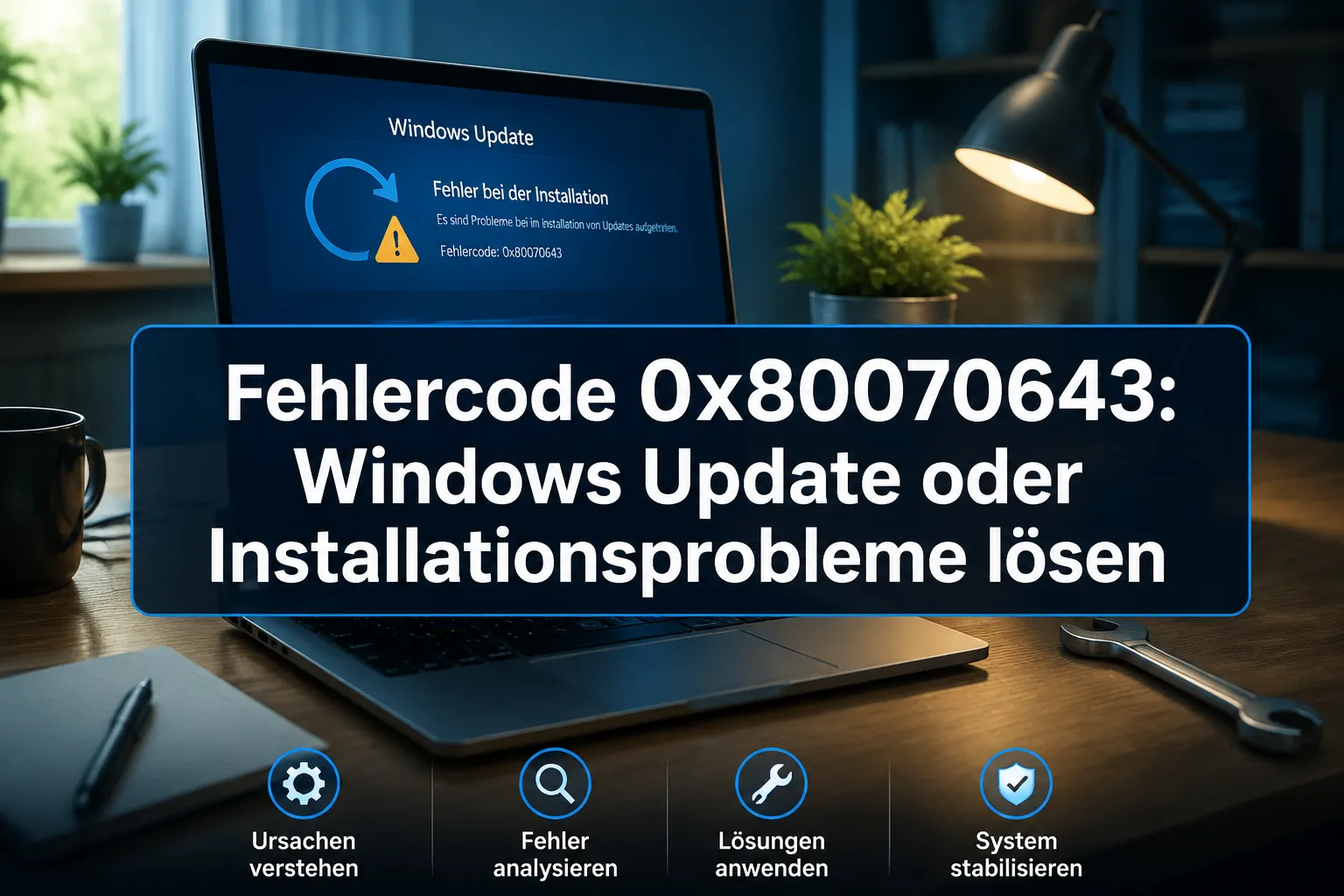
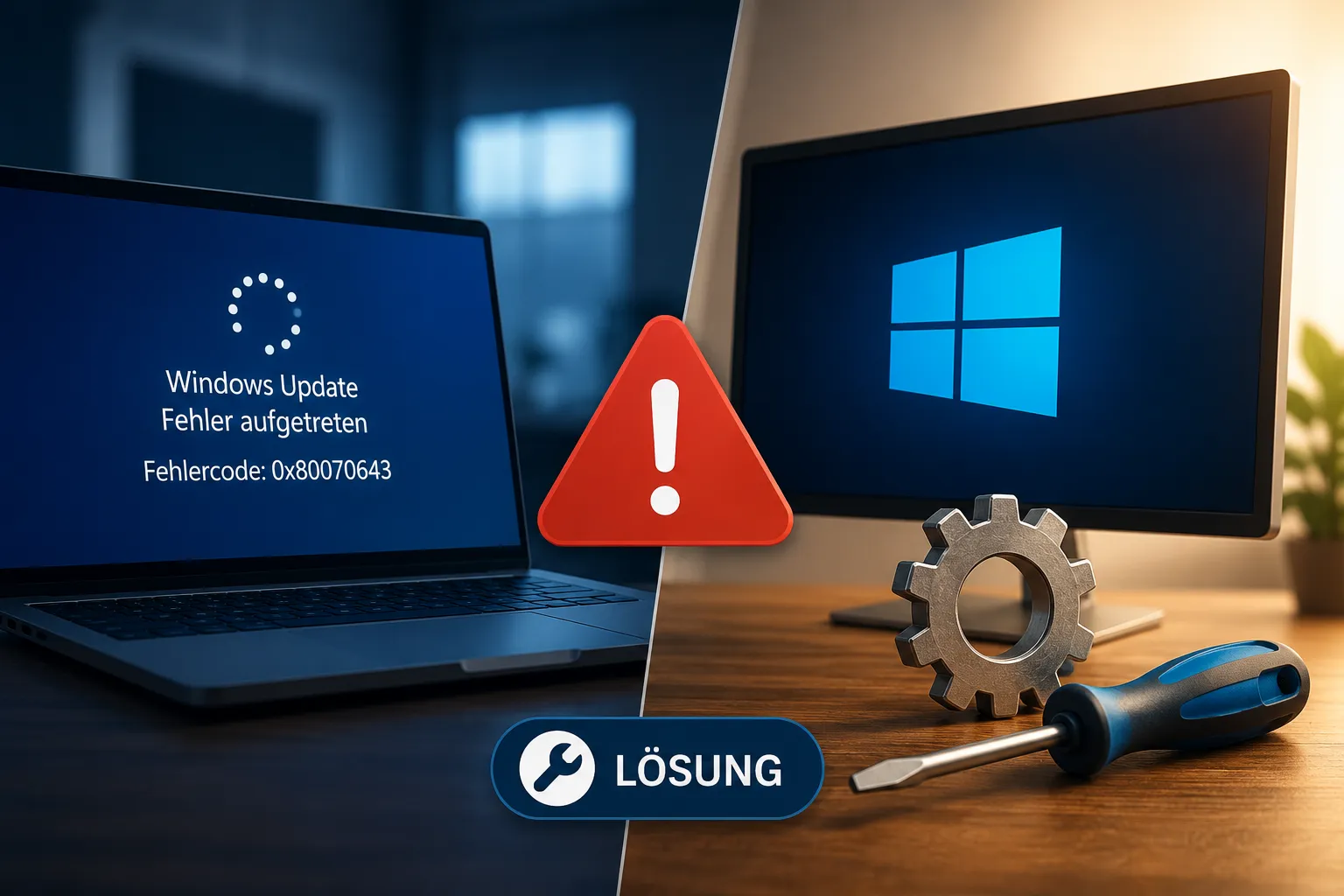
Der Fehlercode 0x80070643: Windows Update oder Installationsprobleme lösen gehört zu den hartnäckigeren Update-Fehlern unter Windows 10 und Windows 11. Er tritt sowohl bei regulären Windows-Updates als auch bei der Installation von Drittanbieter-Software auf, und lässt sich deshalb nicht mit einer einzigen universellen Lösung beheben. Bei mir hat sich gezeigt, dass in rund 70 % der Fälle entweder das .NET Framework oder eine zu kleine Windows-RE-Partition (Windows Recovery Environment) die eigentliche Ursache ist.
Was bedeutet der Fehlercode 0x80070643?
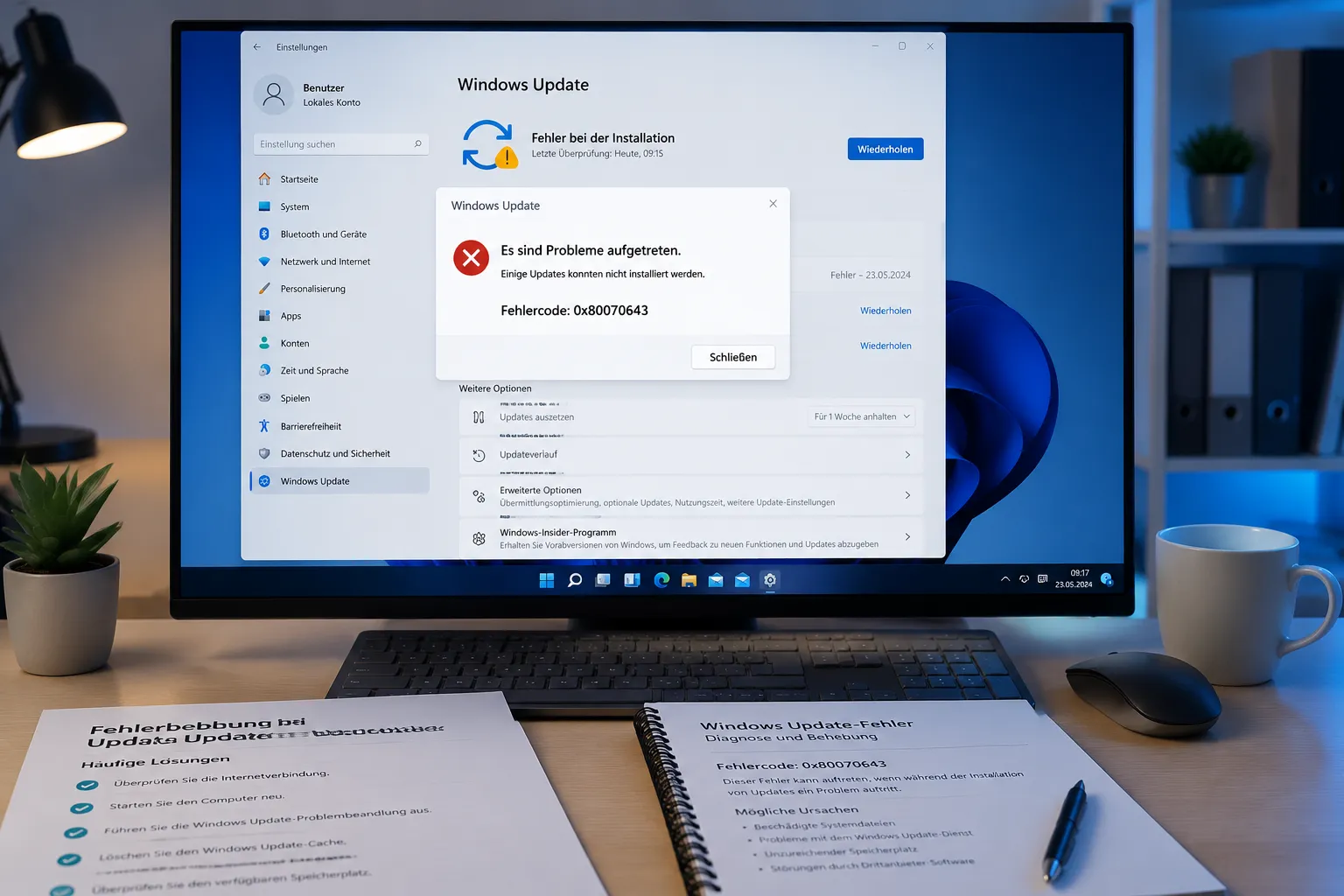
Der Fehlercode 0x80070643 steht für „ERROR_INSTALL_FAILURE“, einen allgemeinen Installationsfehler des Windows Installer-Dienstes. Er sagt zunächst nur, dass eine Installation oder ein Update nicht abgeschlossen werden konnte, nicht aber warum. Das macht die Diagnose etwas aufwendiger als bei spezifischeren Fehlercodes.
Der Fehler kann bei Windows Update, beim Microsoft Store, bei Office-Installationen oder bei beliebiger Drittanbieter-Software erscheinen. Gemeinsam ist allen Szenarien: Der Windows Installer-Dienst (MSI) hat die Ausführung abgebrochen, bevor die Installation erfolgreich abgeschlossen wurde [3].
Wann tritt der Fehlercode 0x80070643 auf?
Der Fehler erscheint typischerweise in drei Situationen: während eines Windows-Updates, beim Installieren oder Aktualisieren von Programmen, oder beim Einspielen von .NET Framework-Komponenten. Seit Anfang 2024 ist er besonders häufig im Zusammenhang mit dem Update KB5034441 aufgetreten, das eine Erweiterung der Windows-RE-Partition erfordert [2].
| Szenario | Häufige Ursache | Betroffene Systeme |
|---|---|---|
| Windows Update schlägt fehl | Beschädigte Update-Cache-Dateien, kleine WinRE-Partition | Windows 10, Windows 11 |
| Programminstallation fehlgeschlagen | .NET Framework beschädigt, Speicherplatz fehlt | Alle Windows-Versionen |
| Antivirus-/Defender-Update | Blockierung durch Sicherheitssoftware | Windows 10, Windows 11 |
| Office/Store-App-Update | Windows Installer-Dienst hängt | Windows 10, Windows 11 |
Fehlercode 0x80070643, Ursachen im Überblick
Die häufigsten Ursachen lassen sich in fünf Kategorien einteilen. Kennt man die Ursache, spart man sich das blinde Durchprobieren aller Lösungsschritte.
- Beschädigtes .NET Framework: Das .NET Framework ist eine Laufzeitumgebung, die viele Windows-Komponenten und Programme benötigen. Ist es beschädigt, scheitern Installationen zuverlässig mit 0x80070643 [5].
- Zu kleine Windows-RE-Partition: Seit KB5034441 (Januar 2024) benötigt die WinRE-Partition mindestens 250 MB zusätzlichen freien Speicher. Fehlt dieser, schlägt das Update fehl [2].
- Beschädigte Systemdateien: Defekte Windows-Systemdateien können den Installer-Dienst destabilisieren.
- Antivirensoftware blockiert den Vorgang: Einige Sicherheitslösungen greifen in laufende Installationen ein und unterbrechen den Prozess [6].
- Volle Festplatte oder voller Temp-Ordner: Fehlt Speicherplatz auf dem Systemlaufwerk, kann der Installer temporäre Dateien nicht ablegen [4].
Fehlercode 0x80070643 beheben, Schritt für Schritt
Die folgenden Lösungen sind nach Aufwand geordnet. Beginnen Sie mit Schritt 1, in vielen Fällen ist das Problem damit bereits erledigt, ohne dass tiefere Systemeingriffe nötig werden.
Schritt 1: Windows Update-Problembehandlung ausführen
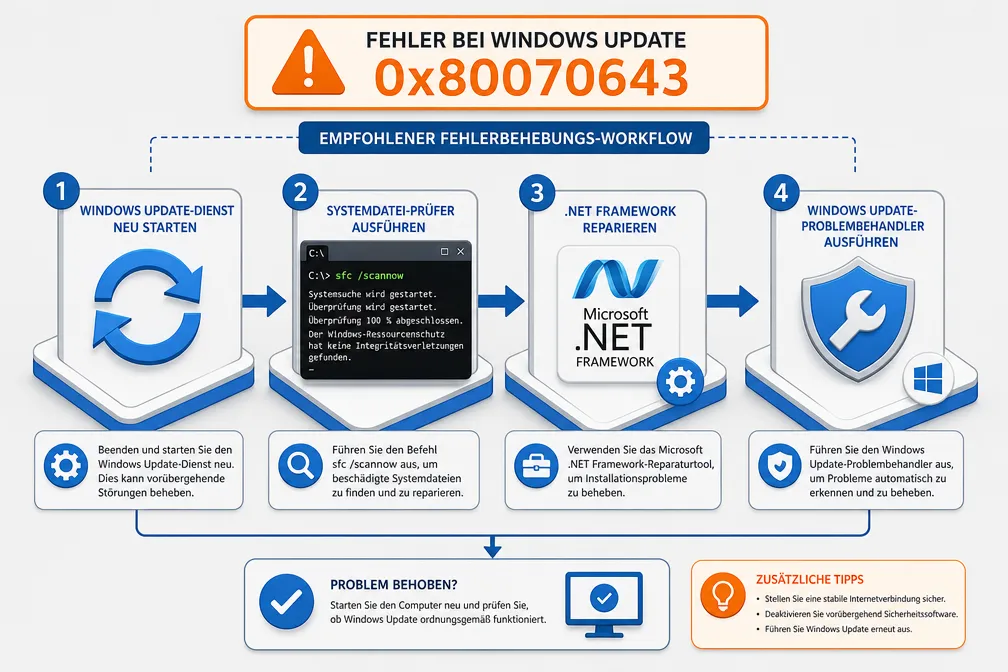
Das integrierte Problembehandlungsprogramm ist der schnellste erste Schritt und behebt häufige Ursachen wie hängende Dienste oder beschädigte Cache-Dateien automatisch [1].
- Windows 11: Einstellungen → System → Problembehandlung → Andere Problembehandlungen → Windows Update → Ausführen
- Windows 10: Einstellungen → Update und Sicherheit → Problembehandlung → Windows Update → Problembehandlung ausführen
Starten Sie danach den PC neu und versuchen Sie das Update erneut.
Schritt 2: Windows Update-Dienste neu starten und Cache leeren
⚠️ Wichtig: Die folgenden Befehle erfordern eine Eingabeaufforderung mit Administratorrechten. Rechtsklick auf das Startmenü → „Terminal (Administrator)“ oder „Eingabeaufforderung (Administrator)“.
Das Leeren des SoftwareDistribution-Ordners (der temporäre Speicherort für heruntergeladene Updates) löst viele Fälle von 0x80070643, bei denen beschädigte Update-Pakete die Ursache sind [7].
net stop wuauserv
net stop cryptSvc
net stop bits
net stop msiserver
ren C:WindowsSoftwareDistribution SoftwareDistribution.old
ren C:WindowsSystem32catroot2 catroot2.old
net start wuauserv
net start cryptSvc
net start bits
net start msiserver
Starten Sie Windows danach neu. Beim nächsten Update-Versuch legt Windows einen frischen Cache an.
Schritt 3: Systemdateien mit SFC und DISM reparieren
Beschädigte Systemdateien sind eine häufige Ursache für den Fehlercode 0x80070643: Windows Update oder Installationsprobleme lösen. Der Befehl sfc /scannow prüft und repariert geschützte Windows-Systemdateien automatisch. Getestet unter Windows 11 25H2.
⚠️ Wichtig: Führen Sie SFC und DISM immer als Administrator aus. Erstellen Sie vor größeren Systemreparaturen ein Backup Ihrer wichtigen Daten.
Zuerst SFC ausführen:
sfc /scannowWenn SFC Fehler meldet, die es nicht reparieren konnte, folgt DISM (Deployment Image Servicing and Management, ein Werkzeug zur Reparatur des Windows-Systemabbilds):
DISM /Online /Cleanup-Image /RestoreHealthDISM lädt fehlende oder beschädigte Dateien direkt von Microsoft-Servern nach. Der Vorgang kann 10-20 Minuten dauern.
Schritt 4: .NET Framework reparieren oder neu installieren
Das .NET Framework ist in einem überraschend hohen Anteil der 0x80070643-Fälle die eigentliche Ursache, besonders wenn der Fehler bei der Installation von Programmen auftritt, nicht nur bei Windows Updates [5].
- Öffnen Sie die Systemsteuerung → Programme → Windows-Features aktivieren oder deaktivieren
- Deaktivieren Sie alle .NET Framework-Einträge, bestätigen Sie mit OK, starten Sie neu
- Aktivieren Sie .NET Framework anschließend wieder und starten Sie erneut neu
- Alternativ: Laden Sie das .NET Framework Repair Tool direkt von Microsoft herunter und führen Sie es aus
Schritt 5: Antivirensoftware temporär deaktivieren
Einige Antivirenprogramme blockieren aktiv laufende Installationsprozesse, besonders beim Einspielen von Windows Defender-Plattform-Updates oder Signaturdateien. Das ist ein bekanntes Muster, das sich durch kurzzeitiges Deaktivieren des Echtzeitschutzes testen lässt [6].
Deaktivieren Sie den Echtzeitschutz Ihrer Sicherheitssoftware, führen Sie das Update durch, aktivieren Sie ihn danach sofort wieder. Lassen Sie das System während dieser Zeit nicht unbeaufsichtigt und verbunden mit dem Internet.
Schritt 6: Festplatte prüfen und Speicherplatz freigeben
Ist das Systemlaufwerk zu voll, kann der Windows Installer keine temporären Dateien anlegen. Mindestens 10-15 GB freier Speicherplatz auf dem Windows-Laufwerk (meist C:) sollten vorhanden sein [4].
- Datenträgerbereinigung ausführen: Win + R → cleanmgr → Systemdateien bereinigen
- Temp-Ordner leeren: Win + R → %temp% → alle Dateien löschen
- Nicht benötigte Programme deinstallieren
Schritt 7: WinRE-Partition vergrößern (KB5034441-spezifisch)
⚠️ Achtung: Dieser Schritt greift in die Partitionierung Ihres Laufwerks ein. Erstellen Sie unbedingt vorher ein vollständiges System-Backup. Fehler bei der Partitionierung können zu Datenverlust führen.
Wenn der Fehler 0x80070643 speziell beim Update KB5034441 auftritt, ist die Windows-RE-Partition zu klein. Microsoft hat dazu ein offizielles Skript veröffentlicht, das die Partition automatisch erweitert [2].
- Öffnen Sie PowerShell als Administrator
- Prüfen Sie den WinRE-Status mit:
reagentc /infoWenn „Windows RE Status: Enabled“ angezeigt wird, aber das Update weiterhin scheitert, folgen Sie der offiziellen Microsoft-Anleitung zu KB5034441, die das Skript zur Partitionsanpassung enthält [2].
Fehlercode 0x80070643 unter Windows 10 vs. Windows 11
Der Fehler verhält sich unter beiden Systemen grundsätzlich gleich, aber die Häufigkeit bestimmter Ursachen unterscheidet sich. Unter Windows 10 ist die zu kleine WinRE-Partition (KB5034441) besonders verbreitet, da viele ältere Installationen noch mit den ursprünglichen Partitionsgrößen arbeiten. Unter Windows 11 25H2 treten häufiger Konflikte mit Drittanbieter-Antivirensoftware und beschädigten .NET-Komponenten auf [1][8].
Die Lösungsschritte sind identisch, lediglich die Reihenfolge, in der man sie priorisiert, kann je nach System variieren.
Hilft ein einfacher Neustart bei Fehlercode 0x80070643?
Ein Neustart allein behebt den Fehler in den seltensten Fällen dauerhaft. Er kann jedoch helfen, wenn der Windows Installer-Dienst oder ein Update-Dienst in einem inkonsistenten Zustand hängt. Versuchen Sie nach dem Neustart das Update erneut, tritt der Fehler sofort wieder auf, liegt eine strukturelle Ursache vor, die einen der oben beschriebenen Schritte erfordert [9].
Ähnliche Fehlercodes und Abgrenzung
Der Fehlercode 0x80070643 wird oft mit ähnlichen Update-Fehlern verwechselt. Die folgende Tabelle hilft bei der Einordnung:
| Fehlercode | Bedeutung | Typische Ursache |
|---|---|---|
| 0x80070643 | Allgemeiner Installationsfehler | .NET, WinRE-Partition, Antivirussoftware |
| 0x80070003 | Pfad nicht gefunden | Fehlende Systemdateien, falscher Pfad |
| 0x800705B4 | Zeitüberschreitung | Netzwerkprobleme, blockierte Dienste |
| 0x80240034 | Update nicht anwendbar | Inkompatibles Update für diese Windows-Version |
| 0x80073712 | Komponente fehlt | Beschädigter Windows-Komponentenspeicher |
Microsoft Support und offizielle Ressourcen
Microsoft hat speziell für den KB5034441-Fehler eine eigene Antwort in der Community veröffentlicht, die das Problem der zu kleinen WinRE-Partition offiziell bestätigt und ein Skript zur Behebung bereitstellt [2]. Für allgemeine 0×80070643-Fälle empfiehlt Microsoft als ersten Schritt ebenfalls das Windows Update-Problembehandlungsprogramm sowie SFC/DISM [8][9].
Wenn alle hier beschriebenen Schritte ohne Erfolg bleiben, ist ein direkter Kontakt über support.microsoft.com sinnvoll, besonders wenn der Fehler nach einem Windows-Feature-Update aufgetreten ist.
Fazit: Fehlercode 0x80070643 systematisch angehen
Der Fehlercode 0x80070643: Windows Update oder Installationsprobleme lösen klingt zunächst bedrohlicher, als er ist. In der Praxis lässt er sich in den meisten Fällen mit den ersten drei bis vier Schritten beheben, ohne Neuinstallation des Systems.
Beginnen Sie mit der Problembehandlung und dem Cache-Reset. Wenn das nicht hilft, prüfen Sie .NET Framework und führen Sie SFC/DISM aus. Nur wenn der Fehler im Zusammenhang mit KB5034441 steht, ist die Partitionsanpassung nötig, und auch die ist mit dem offiziellen Microsoft-Skript beherrschbar.
Mein Rat aus der Praxis: Notieren Sie sich, bei welchem konkreten Update oder Programm der Fehler auftritt. Das verengt die Ursache erheblich und spart Zeit bei der Diagnose.
Häufig gestellte Fragen
Was bedeutet der Fehlercode 0x80070643 genau?
0x80070643 steht für ERROR_INSTALL_FAILURE, ein allgemeiner Fehler des Windows Installer-Dienstes. Er zeigt an, dass eine Installation oder ein Update abgebrochen wurde, ohne die genaue Ursache zu nennen. Mögliche Auslöser sind beschädigte .NET-Komponenten, eine zu kleine WinRE-Partition, Antivirussoftware oder fehlender Speicherplatz.
Fehlercode 0x80070643 bei KB5034441, was tun?
Dieser spezifische Fall wird durch eine zu kleine Windows-RE-Partition verursacht. Microsoft hat dazu ein offizielles Skript veröffentlicht, das die Partition automatisch erweitert. Öffnen Sie dazu PowerShell als Administrator, prüfen Sie den WinRE-Status mit ‚reagentc /info‘ und folgen Sie der offiziellen Microsoft-Anleitung zu KB5034441.
Kann Antivirussoftware den Fehler 0x80070643 verursachen?
Ja. Einige Sicherheitslösungen blockieren aktiv laufende Installationsprozesse, besonders bei Windows Defender-Updates oder Signaturdateien. Deaktivieren Sie den Echtzeitschutz kurz während des Updates und aktivieren Sie ihn danach sofort wieder.
Hilft eine Neuinstallation von Windows bei Fehlercode 0x80070643?
Eine Neuinstallation ist selten nötig. In den meisten Fällen reichen SFC/DISM-Reparatur, das Zurücksetzen des Update-Caches oder eine .NET-Reparatur aus. Eine Neuinstallation sollte erst dann in Betracht gezogen werden, wenn alle anderen Schritte erfolglos waren.
Tritt Fehlercode 0x80070643 nur bei Windows Update auf?
Nein. Der Fehler kann auch bei der Installation von Drittanbieter-Software, Microsoft Office, Store-Apps oder .NET-Komponenten auftreten. Die Ursache liegt immer beim Windows Installer-Dienst, der die Installation abbricht.
Zuletzt aktualisiert: Juli 2026 | Autor: Vangelis | 25+ Jahre IT-Erfahrung | Gründer von windows-forum.com