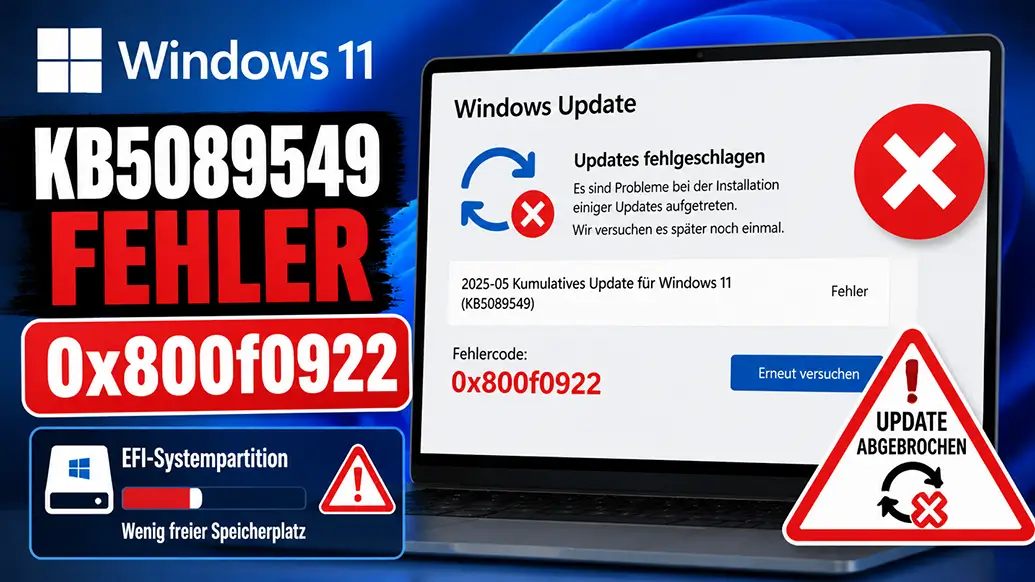
Fehler 0x800f0922 beim Windows-Update ist gerade das meistdiskutierte Problem in deutschsprachigen Windows-Foren – und er hat eine präzise, behebbare Ursache. Das Sicherheitsupdate KB5089549 vom 12. Mai 2026 schlägt auf Windows 11 24H2 und 25H2 fehl, wenn auf der versteckten EFI-Systempartition (ESP) zu wenig freier Speicherplatz vorhanden ist. Getestet auf Windows 11 24H2 und 25H2, Mai 2026.
Was die Situation für viele Nutzer verwirrend macht: Laufwerk C: hat Gigabyte frei, Windows Update läuft scheinbar normal an – und bricht trotzdem bei etwa 35 % ab. Das liegt daran, dass Laufwerk C: und die EFI-Partition vollständig voneinander getrennte Speicherbereiche sind. Die ESP ist eine winzige, von Windows absichtlich versteckte Partition, die Windows nicht im Datei-Explorer anzeigt.
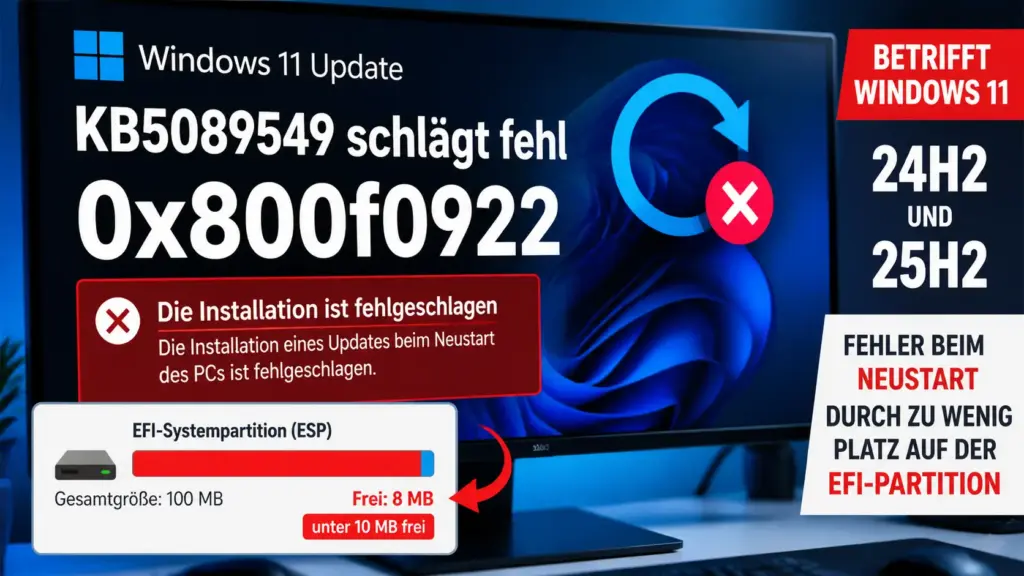
Was genau passiert – und warum bricht das Update bei 35 % ab?
Die EFI-Systempartition ist die Schaltzentrale des Boot-Prozesses. Windows 11 speichert dort den Boot-Manager, Secure-Boot-Richtlinien, BitLocker-Integritätsdaten und – je nach Systemkonfiguration – Teile der Windows-Wiederherstellungsumgebung (WinRE). KB5089549 enthält aktualisierte Secure-Boot-Revokationsdateien (DBX-Updates), die den Bootsektor gegen die sogenannte „BlackLotus 2.0″-Malwarefamilie absichern sollen, die Ende 2025 entdeckt wurde.
Während der Neustartphase versucht der Windows-Dienst-Stack, temporäre Staging-Dateien auf die ESP zu schreiben. Hat diese Partition weniger als 10 MB frei, schlägt der Schreibvorgang fehl – Windows zeigt „Etwas ist schiefgelaufen“. Änderungen werden rückgängig gemacht.“ und meldet danach im Windows Update Fehlercode 0x800f0922.
Das Ausmaß ist nicht trivial: Laut Microsofts eigenen Diagnosedaten haben rund 15 % aller Windows-11-24H2-Geräte weniger als 10 MB frei auf der ESP. Bei Maschinen, die älter als vier Jahre sind, klettert dieser Anteil auf bis zu 22 %. Betroffen sind vorwiegend Systeme, die ursprünglich mit Windows 10 geliefert wurden und bei denen die EFI-Partition werkseitig nur 100 MB groß angelegt wurde.
Fehler 0x800f0922 bestätigen: CBS-Log und ESP-Speicher prüfen
Bevor Sie einen der Lösungswege gehen, sollten Sie die Ursache in zwei Minuten verifizieren. So schließen Sie aus, dass ein anderes Problem hinter dem Fehlercode steckt.
CBS-Log auf Einträge prüfen: Öffnen Sie C:WindowsLogsCBSCBS.log in einem Texteditor (z. B. Notepad) und suchen Sie nach diesen Zeilen:
ServicingBootFiles failed. Error = 0x70
SpaceCheck: Insufficient free space
SpaceCheck: used by third-party/OEM files outside of Microsoft boot directories
Sind diese Einträge vorhanden, ist die EFI-Partition definitiv der Engpass. Danach den freien Speicher der ESP messen:
Get-Partition | Where-Object GptType -eq '{c12a7328-f81f-11d2-ba4b-00a0c93ec93b}' | Get-Volume | Format-List Size, SizeRemainingDiesen Befehl in PowerShell als Administrator ausführen. Der Wert SizeRemaining gibt den freien Speicher in Byte an. Liegt er unter 10.485.760 (= 10 MB), ist die Ursache bestätigt. Auf einem frischen Testsystem zeigt der Befehl bei mir 121 MB – auf einem vier Jahre alten HP-Kundenrechner mit dem Problem waren es gerade noch 6 MB.
Lösung 1: Registry-Workaround EspPaddingPercent – schnell und von Microsoft empfohlen
Der Registry-Wert EspPaddingPercent steuert, wie viel Pufferspeicher Windows auf der EFI-Partition freihalten muss. Standardmäßig reserviert Windows einen prozentualen Anteil als „Padding“ – genau diese Reserve lässt sich mit einem einzelnen Befehl vorübergehend deaktivieren. Microsoft empfiehlt diesen Workaround offiziell als erste Maßnahme.
⚠️ Vor dem Eingriff: Einen Systemwiederherstellungspunkt erstellen. Registry-Änderungen im Boot-Bereich können bei Fehleingaben den Systemstart gefährden.
- Eingabeaufforderung als Administrator öffnen (Win + X → Terminal (Administrator))
- Folgenden Befehl eingeben und mit Enter bestätigen:
reg add "HKLMSYSTEMCurrentControlSetControlBfsvc" /v EspPaddingPercent /t REG_DWORD /d 0 /f- PC neu starten
- Windows Update erneut aufrufen und KB5089549 installieren
Bei vielen Nutzern reicht dieser Eingriff. Nach erfolgreicher Installation von KB5089549 kann der Registry-Wert mit reg delete "HKLMSYSTEMCurrentControlSetControlBfsvc" /v EspPaddingPercent /f wieder entfernt werden – zwingend notwendig ist das aber nicht.
Lösung 2: OEM-Dateien von der EFI-Partition entfernen
Besonders bei HP-Geräten, aber auch bei Lenovo, Dell und Acer legen OEM-Tools über die Jahre eigene Ordner auf der EFI-Partition ab – Diagnosehilfsprogramme, Recovery-Stubs, manchmal veraltete Treiber-Staging-Dateien. Diese Ordner können mehrere Megabyte belegen, ohne dass sie für den laufenden Betrieb noch gebraucht werden.
⚠️ Kritische Warnung: Löschen Sie ausschließlich Ordner mit eindeutigem OEM-Herstellernamen. Den Ordner EFIMicrosoft und dessen Inhalt dürfen Sie unter keinen Umständen anfassen – das macht das System unbootbar.
- Eingabeaufforderung als Administrator öffnen
- EFI-Partition temporär einbinden:
mountvol O: /S - Inhalt auflisten:
dir O:EFI - In den EFI-Ordner wechseln:
cd O:EFI - OEM-Ordner entfernen (Beispiel HP) – in PowerShell (Admin):
Remove-Item .HP -Recurse - Laufwerksbuchstaben wieder freigeben:
mountvol O: /D - PC neu starten und Windows Update erneut versuchen
Mehrere Nutzer in deutschsprachigen Windows-Foren – darunter auch im Born’s IT-Blog – haben bestätigt, dass allein das Entfernen des HP-Ordners ausgereicht hat, um Fehler 0x800f0922 dauerhaft zu beseitigen.
[BILD: Eingabeaufforderung mit mountvol-Befehl und dir O:EFI Ausgabe]
Alt-Text: EFI-Partition unter Windows 11 einbinden und OEM-Ordner anzeigen
Automatischer Fix von Microsoft: Known Issue Rollback (KIR)
Microsoft hat am 15. Mai 2026 einen Known Issue Rollback (KIR) für dieses Problem ausgerollt. Für Consumer-PCs und nicht zentral verwaltete Business-Geräte bedeutet das: Die Mitigation wird automatisch im Hintergrund eingespielt, ohne dass der Nutzer etwas tun muss. Ein Neustart des Systems beschleunigt die Anwendung.
Wer sein System also neu startet und danach Windows Update erneut aufruft, stellt in vielen Fällen fest, dass das Problem sich von selbst erledigt hat. Das gilt allerdings ausschließlich für Home-Nutzer und kleine Unternehmen ohne zentrales Geräteverwaltungs-System.
Für Unternehmensumgebungen mit Microsoft Endpoint Manager (Intune) oder WSUS gilt: Der Administrator muss das KIR-Gruppenrichtlinien-Paket manuell installieren und auf die betroffenen Geräte ausrollen. Das entsprechende Paket stellt Microsoft im Windows Release Health Dashboard bereit. Nach dem Anwenden der Richtlinie ist ein Geräte-Neustart erforderlich – danach lässt sich KB5089549 installieren.
Lösung 3: EFI-Partition dauerhaft vergrößern (fortgeschritten)
Der Registry-Workaround und das Entfernen von OEM-Dateien lösen das unmittelbare Problem – die Ursache beheben sie nicht. Da Microsoft die Secure-Boot-Revokationsdatenbank monatlich erweitert, werden zukünftige Updates auf einer 100-MB-ESP erneut scheitern. Wer das dauerhaft ausschließen will, vergrößert die EFI-Partition auf mindestens 500 MB – besser 1 GB.
⚠️ Warnung vor dem Start: Diese Methode löscht die bestehende EFI-Partition und legt sie neu an. Ein vollständiges Festplatten-Backup ist Pflicht – zum Beispiel über ein Backup-Tool oder ein geklontes Laufwerk. Bei BitLocker-verschlüsselten Laufwerken den 48-stelligen Recovery-Schlüssel vorher sichern.
Vorgehen mit DiskPart (Eingabeaufforderung als Administrator):
diskpart
list disk
select disk 0          (Nummer der Systemfestplatte anpassen)
list partition
select partition 1     (EFI-Partition – Typ "System")
delete partition override
create partition efi size=512
format quick fs=fat32
assign letter=S
exit

bcdboot C:Windows /s S:
Nach dem Neustart startet Windows normal. Anschließend Windows Update ausführen – KB5089549 installiert sich jetzt ohne Fehler. Den Laufwerksbuchstaben S: danach optional wieder entfernen: mountvol S: /D.
Warum wird die EFI-Partition überhaupt voll?
Windows 11 stellt mit seiner erhöhten Sicherheitsbasis erheblich mehr Anforderungen an die ESP als Windows 10. Secure Boot, TPM 2.0-Integritätsprüfungen, BitLocker-Schlüsselschutz und die monatlich wachsenden DBX-Revokationslisten benötigen alle Platz auf dieser kleinen Partition. Viele Systeme, die vor 2020 hergestellt wurden, haben eine ESP mit nur 100 MB – damals eine großzügige Schätzung, heute ein strukturelles Problem.
OEM-Dateien, Sprachpakete, Dual-Boot-Einträge und Windows-Recovery-Daten kommen über Jahre dazu. Das summiert sich. KB5089549 ist kein Ausreißer – die nächsten Sicherheitsupdates werden dasselbe Problem auf nicht vergrößerten ESPs erneut auslösen. Laut Microsofts eigenen Diagnosedaten sind rund 15 % aller Windows-11-24H2-Systeme betroffen, bei älteren Maschinen bis zu 22 %.
BitLocker-Recovery-Schlüssel sichern – vor jedem ESP-Eingriff Pflicht
Wer BitLocker aktiv hat – und das ist bei Windows 11 Home auf modernen Geräten standardmäßig der Fall – muss vor jedem Eingriff an der EFI-Partition den 48-stelligen Recovery-Schlüssel sichern. Mehrere Nutzer haben berichtet, dass BitLocker nach einem gescheiterten KB5089549-Update beim nächsten Start den Recovery-Schlüssel verlangt hat.
Recovery-Schlüssel abrufen: Einstellungen → Datenschutz & Sicherheit → Geräteverschlüsselung → BitLocker-Schlüssel sichern. Alternativ in der Admin-Eingabeaufforderung: manage-bde -protectors -get C:. Online-Backup über das Microsoft-Konto: account.microsoft.com/devices/recoverykey.
Fazit
Fehler 0x800f0922 bei KB5089549 ist ärgerlich, aber lösbar – und die Lösung ist in den meisten Fällen weniger aufwändig als der Fehlercode vermuten lässt. Für Home-Nutzer auf Consumer-PCs reicht oft schon ein Neustart, damit der Known Issue Rollback von Microsoft greift. Wer auf einem HP- oder Lenovo-Gerät sitzt, sollte zusätzlich die OEM-Ordner auf der ESP prüfen. Der Registry-Workaround mit EspPaddingPercent ist schnell erledigt und von Microsoft selbst empfohlen.
Langfristig ist die Vergrößerung der EFI-Partition die einzig nachhaltige Maßnahme. Die 100-MB-ESP ist ein Relikt aus einer Zeit, in der Secure Boot noch in den Kinderschuhen steckte. Wer das einmal sauber behebt, schläft bei zukünftigen Patch-Dienstagen deutlich ruhiger.
Zuletzt aktualisiert: Mai 2026 | Getestet auf Windows 11 25H2
Warum bricht KB5089549 bei 35 % ab?
Windows 11 versucht während der Neustartphase, Bootdateien auf die EFI-Systempartition zu schreiben. Hat die Partition weniger als 10 MB freien Speicher, schlägt dieser Vorgang fehl – Windows rollt das Update zurück und zeigt Fehler 0x800f0922.
Wie prüfe ich den freien Speicher auf der EFI-Partition?
In PowerShell (Admin) folgenden Befehl ausführen: Get-Partition | Where-Object GptType -eq u0022{c12a7328-f81f-11d2-ba4b-00a0c93ec93b}u0022 | Get-Volume | Format-List Size, SizeRemaining. Der Wert SizeRemaining gibt den freien Speicher in Byte an. Unter 10.485.760 Byte (10 MB) ist das Update gefährdet.
Ist der Registry-Workaround mit EspPaddingPercent sicher?
Ja, wenn er korrekt ausgeführt wird. Microsoft empfiehlt diesen Workaround offiziell. Vor der Änderung sollte ein Systemwiederherstellungspunkt erstellt werden. Nach erfolgreicher Installation von KB5089549 kann der Wert wieder entfernt werden, ist aber kein Muss.
Was ist der Known Issue Rollback (KIR) von Microsoft?
Der Known Issue Rollback ist ein serverseitiger Notfall-Fix, den Microsoft bei bestätigten Update-Problemen einsetzt. Für Consumer-PCs und nicht verwaltete Geräte wird die Mitigation automatisch eingespielt – ein Neustart beschleunigt die Anwendung. Unternehmensgeräte mit Intune oder WSUS benötigen eine manuelle Gruppenrichtlinie.
Wird das Problem mit zukünftigen Updates wieder auftreten?
Sehr wahrscheinlich ja. Microsoft erweitert die Secure-Boot-Revokationsdatenbank monatlich. Wer nur den kurzfristigen Workaround anwendet, ohne die EFI-Partition zu vergrößern, wird bei kommenden Sicherheitsupdates erneut auf Fehler 0x800f0922 stoßen. Eine Vergrößerung der ESP auf mindestens 500 MB ist die nachhaltigste Lösung.
Autor: Vangelis | 25+ Jahre IT-Erfahrung | Gründer windows-forum.com
Weitere Windows-Update-Fehler: Windows Update Probleme im Forum | Partitionen verwalten: diskpart.de