Zuletzt aktualisiert: Juli 2026
Wer den Fehlercode 0x8007000e: Nicht genügend Speicherplatz, Lösungen für Windows Update und Systemleistung auf dem Bildschirm sieht, hat meist gerade ein Windows-Update gestartet, und das System bricht mittendrin ab. Der Fehler ist häufiger als man denkt, und er hat fast immer eine klare Ursache: zu wenig freier Speicher auf dem Systemlaufwerk oder ein überlaufener Update-Cache.
In diesem Artikel gehen wir die Ursachen der Reihe nach durch und zeigen, was wirklich hilft, von der schnellen Datenträgerbereinigung bis zum manuellen Leeren des Windows Update-Caches. Getestet unter Windows 11 25H2 sowie Windows 10 22H2.
Was bedeutet der Fehlercode 0x8007000e genau?
Der Fehlercode 0x8007000e steht im Windows-Fehlersystem für ERROR_OUTOFMEMORY, wörtlich übersetzt: nicht genügend Speicher vorhanden. Das klingt zunächst nach einem RAM-Problem, ist aber in der Praxis fast immer ein Festplattenspeicher-Problem.
Windows benötigt beim Herunterladen und Installieren von Updates temporären Schreibspeicher auf dem Systemlaufwerk (standardmäßig C:). Ist dieser nicht ausreichend vorhanden, bricht der Update-Prozess mit diesem Fehler ab. Der Fehler tritt auch bei anderen Systemoperationen auf, etwa bei der Installation größerer Anwendungen oder beim Erstellen von Systemwiederherstellungspunkten.
Kurz gesagt: 0x8007000e ist kein Bluescreen-Fehler, sondern ein Abbruch-Code, den Windows aktiv zurückgibt, wenn der Speicherplatz zur Laufzeit nicht ausreicht. Das ist lösbar.
| Fehlercode | Bedeutung | Häufigster Auslöser |
|---|---|---|
| 0x8007000e | ERROR_OUTOFMEMORY | Zu wenig freier Speicher auf C: |
| 0x80070070 | ERROR_DISK_FULL | Laufwerk vollständig voll |
| 0x8007000d | Ungültige Daten | Beschädigte Update-Dateien |
Wie viel freier Speicher wird für Windows Update wirklich benötigt?
Microsoft empfiehlt für Windows 11 mindestens 20 GB freien Speicherplatz auf dem Systemlaufwerk, bevor ein größeres Update installiert wird. Bei kleineren Sicherheitsupdates reichen in der Regel 5-8 GB. In der Praxis hat sich gezeigt, dass selbst 15 GB manchmal nicht ausreichen, wenn der Update-Cache bereits angewachsen ist.
Für Feature-Updates (wie das jährliche Windows 11-Upgrade) sollten es mindestens 25-30 GB sein, das Update entpackt sich temporär, bevor es installiert wird, und braucht dabei deutlich mehr Platz als die eigentliche Installationsgröße vermuten lässt.
Faustregel: Liegt der freie Speicher auf C: unter 20 GB, ist das Risiko für den Fehlercode 0x8007000e hoch. Unter 10 GB ist ein Abbruch fast sicher.
Wer bekommt diesen Fehler am häufigsten, und warum?
Am häufigsten tritt der Fehler auf Systemen auf, bei denen Windows auf einer kleinen SSD installiert wurde, typischerweise 120 GB oder 128 GB. Diese Größe war vor einigen Jahren noch Standard, reicht aber für ein aktuelles Windows 11 mit allen Updates kaum noch aus.
Auch Unternehmensrechner mit eng partitionierten Systemlaufwerken (oft 60-80 GB für C:) sind häufig betroffen. Hinzu kommen Nutzer, die ihren Papierkorb selten leeren, viele große Anwendungen installiert haben oder deren Windows Update-Cache über Monate nie bereinigt wurde.
Bei mir hat sich gezeigt, dass auf Systemen mit 128-GB-SSD nach zwei Jahren Betrieb oft nur noch 8-12 GB frei sind, ohne dass der Nutzer bewusst viel installiert hätte. Windows selbst wächst mit jedem Update.
Fehlercode 0x8007000e beheben: Die schnellsten Lösungen zuerst
Die folgenden Schritte sind nach Aufwand geordnet. In den meisten Fällen lösen die ersten zwei bis drei Punkte das Problem bereits vollständig.
Schritt 1: Datenträgerbereinigung ausführen
Das ist der schnellste Weg, um mehrere Gigabyte freizugeben. Windows bietet dafür ein eingebautes Werkzeug:
- Taste Windows + R drücken,
cleanmgreingeben, Enter - Laufwerk C: auswählen, OK
- Auf „Systemdateien bereinigen“ klicken (erhöhte Rechte erforderlich)
- Alle Häkchen setzen, besonders: Temporäre Windows-Installationsdateien, Windows Update-Bereinigung, Temporäre Dateien
- OK → Dateien löschen
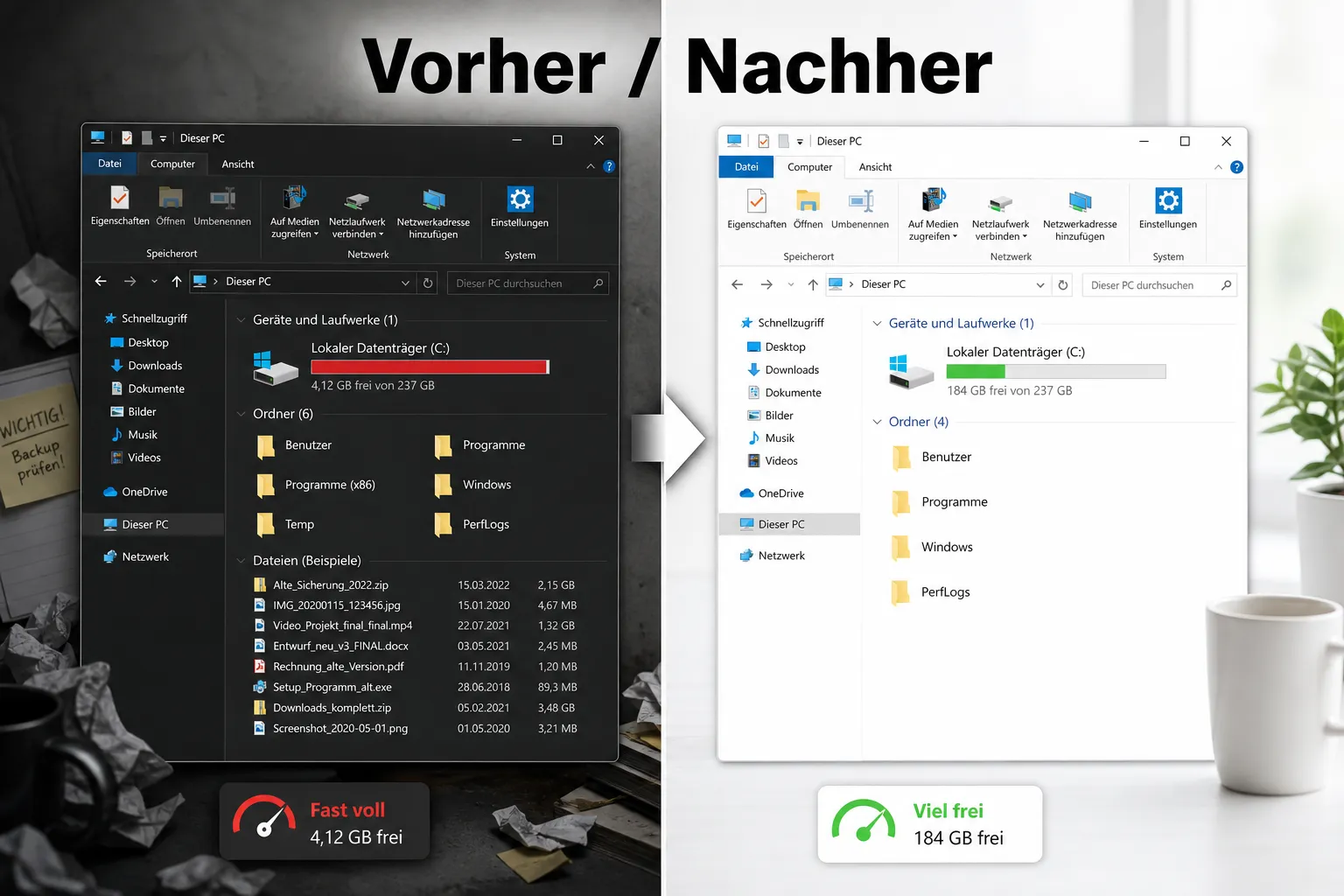
Auf einem System, das längere Zeit nicht bereinigt wurde, lassen sich so häufig 5-15 GB freigeben.
Schritt 2: Windows Update-Cache manuell leeren
Wenn die Datenträgerbereinigung nicht ausreicht, hilft das manuelle Leeren des Update-Caches. Achtung: Erstellen Sie vorher einen Systemwiederherstellungspunkt.
⚠️ Wichtig: Die folgenden Befehle müssen in einer Eingabeaufforderung mit Administratorrechten ausgeführt werden. Rechtsklick auf das Startmenü → „Terminal (Administrator)“ oder „Eingabeaufforderung (Administrator)“.
net stop wuauserv
net stop bits
net stop cryptsvc
Danach den Ordner C:WindowsSoftwareDistributionDownload öffnen und den gesamten Inhalt löschen (nicht den Ordner selbst). Anschließend die Dienste wieder starten:
net start wuauserv
net start bits
net start cryptsvc
Dieser Ordner enthält heruntergeladene, aber noch nicht installierte Update-Pakete. Er kann problemlos geleert werden, Windows lädt fehlende Pakete beim nächsten Update-Versuch neu herunter.
Schritt 3: Temporäre Dateien über die Einstellungen löschen
Unter Windows 11 gibt es einen direkten Weg über die Einstellungen: Einstellungen → System → Speicher → Temporäre Dateien. Dort lassen sich Temp-Ordner, Miniaturansichten-Cache und Papierkorb mit einem Klick bereinigen.
Ja, das Löschen temporärer Dateien hilft beim Fehlercode 0x8007000e, und ist einer der sichersten Eingriffe überhaupt. Es gehen keine Benutzerdaten verloren.
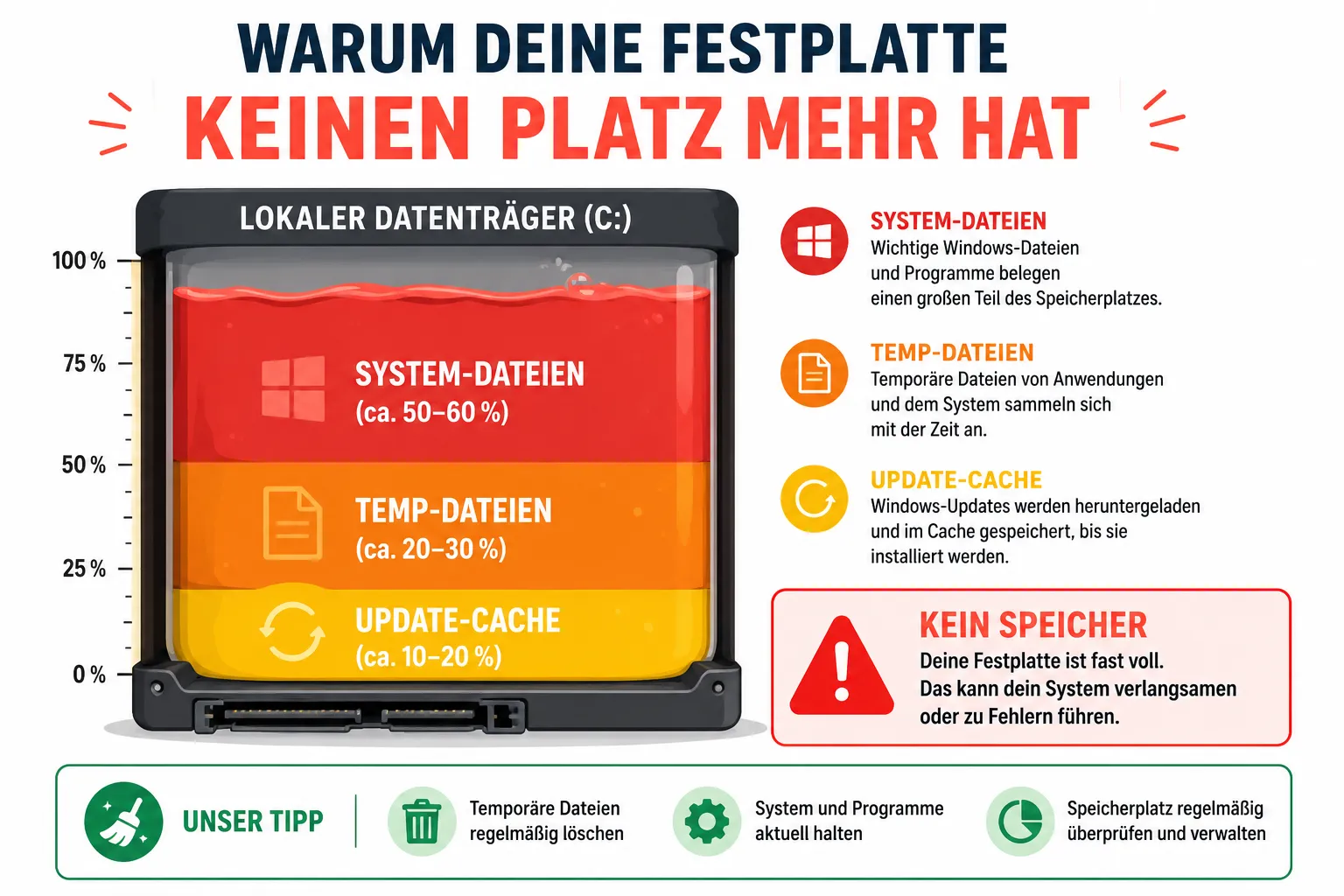
Was belegt den meisten Speicherplatz unter Windows?
Bevor man blind Dateien löscht, lohnt ein kurzer Blick auf die tatsächliche Speicherbelegung. Windows 11 zeigt das unter Einstellungen → System → Speicher übersichtlich aufgeschlüsselt.
Die häufigsten Speicherfresser in der Praxis:
- WinSxS-Ordner (
C:WindowsWinSxS): Enthält Komponenten älterer Windows-Versionen. Kann über die Datenträgerbereinigung (Systemdateien) sicher verkleinert werden. - Hiberfil.sys: Die Ruhezustandsdatei. Auf Systemen ohne Ruhezustand kann sie deaktiviert werden (
powercfg /hibernate offin der Admin-Eingabeaufforderung). Gibt oft 4-8 GB frei. - Pagefile.sys: Die Auslagerungsdatei. Nur in Ausnahmefällen verkleinern, sie ist für die Systemstabilität wichtig.
- Installierte Anwendungen: Über Einstellungen → Apps nach Größe sortieren und nicht mehr benötigte Programme deinstallieren.
- Benutzerprofile und Downloads: Der Downloads-Ordner wird oft jahrelang nicht geleert.
Ist 0x8007000e dasselbe wie ein voller Datenträger?
Nicht ganz. Der Fehlercode 0x80070070 steht für einen tatsächlich vollständig gefüllten Datenträger (ERROR_DISK_FULL). Der Fehlercode 0x8007000e (ERROR_OUTOFMEMORY) tritt bereits auf, wenn nicht genügend Speicher für eine bestimmte Operation vorhanden ist, das Laufwerk muss also nicht zu 100 % voll sein.
In der Praxis überschneiden sich beide Fehlercodes stark. Die Lösung ist in beiden Fällen dieselbe: Speicherplatz freigeben. Der Unterschied ist eher technischer Natur und für die Behebung nicht entscheidend.
Kann ein Antivirenprogramm den Fehlercode 0x8007000e verursachen?
Ja, das ist möglich, wenn auch selten die Hauptursache. Einige Antivirenprogramme legen eigene Quarantäne-Ordner und temporäre Scan-Dateien an, die über Zeit mehrere Gigabyte belegen können. Außerdem können Echtzeit-Scanner den Windows Update-Prozess verlangsamen oder in seltenen Fällen blockieren, was zu einem Timeout und dem Fehlercode führt.
Wenn alle Speicherbereinigungen durchgeführt wurden und der Fehler weiterhin auftritt: Antivirenprogramm vorübergehend deaktivieren, Update erneut versuchen. Danach sofort wieder aktivieren. Das ist kein dauerhafter Workaround, sondern nur ein Diagnose-Schritt.
Kann ich Windows Update auf einem externen Laufwerk installieren?
Nein, zumindest nicht direkt. Windows Updates installieren sich immer auf dem Systemlaufwerk (C:), unabhängig davon, ob externe Laufwerke angeschlossen sind. Es gibt keine offizielle Möglichkeit, den Update-Installationspfad dauerhaft auf ein externes Laufwerk umzuleiten.
Was funktioniert: Den temporären Download-Cache auf ein anderes Laufwerk verschieben. Das ist über einen Registry-Eingriff möglich, aber nicht offiziell von Microsoft unterstützt und kann zu Folgeproblemen führen. Sinnvoller ist es, Benutzerdaten (Dokumente, Downloads, Desktop) auf ein zweites Laufwerk auszulagern, um auf C: dauerhaft mehr Platz zu schaffen.
⚠️ Wichtig: Jede Änderung an Registry-Pfaden für Windows Update-Verzeichnisse sollte nur mit einem vollständigen System-Backup und einem Wiederherstellungspunkt durchgeführt werden. Ein Fehler hier kann dazu führen, dass Windows Updates dauerhaft fehlschlagen.
Spielt es eine Rolle, ob ich eine SSD oder HDD nutze?
Für den Fehlercode 0x8007000e selbst ist der Laufwerkstyp irrelevant, der Fehler entsteht durch zu wenig freien Speicherplatz, nicht durch die Geschwindigkeit des Laufwerks. Eine volle SSD ist genauso problematisch wie eine volle HDD.
Indirekt spielt der Laufwerkstyp aber eine Rolle: SSDs haben häufig kleinere Kapazitäten (128-256 GB) als HDDs, weshalb der Fehler auf SSD-Systemen häufiger auftritt. Zudem sollte eine SSD nie über 85-90 % Auslastung betrieben werden, da sonst die Schreibgeschwindigkeit deutlich sinkt und die Lebensdauer abnimmt.
Was tun, wenn der Fehler nach der Speicherbereinigung weiterhin auftritt?
Wenn nach allen Bereinigungsschritten noch mindestens 20 GB frei sind und der Fehler weiterhin auftritt, liegt das Problem woanders. Die nächsten Diagnoseschritte:
Windows Update-Problembehandlung ausführen
Unter Einstellungen → System → Problembehandlung → Weitere Problembehandlungen → Windows Update gibt es ein eingebautes Diagnosewerkzeug. Es erkennt und behebt häufige Update-Fehler automatisch.
Systemdateien auf Fehler prüfen
Beschädigte Systemdateien können ebenfalls zu Update-Fehlern führen. Den folgenden Befehl in einer Admin-Eingabeaufforderung ausführen:
sfc /scannowAnschließend, falls Fehler gefunden wurden:
DISM /Online /Cleanup-Image /RestoreHealthBeide Befehle laufen einige Minuten. Das System muss danach neu gestartet werden. Getestet unter Windows 11 25H2, beide Befehle funktionieren dort unverändert.
Update manuell über den Microsoft Update-Katalog installieren
Wenn Windows Update selbst blockiert ist, lässt sich das betreffende Update manuell über catalog.update.microsoft.com herunterladen und installieren. Dazu die KB-Nummer des fehlgeschlagenen Updates notieren (sichtbar in der Windows Update-Historie) und dort suchen.
Fehlercode 0x8007000e dauerhaft vermeiden, Systemleistung optimieren
Wer den Fehler einmal hatte, möchte ihn nicht wieder sehen. Ein paar einfache Maßnahmen helfen, das Systemlaufwerk dauerhaft sauber zu halten:
- Speicher-Optimierung aktivieren: Unter Einstellungen → System → Speicher die „Speicheroptimierung“ einschalten. Windows löscht dann automatisch temporäre Dateien in regelmäßigen Abständen.
- Benutzerdaten auslagern: Dokumente, Bilder und Downloads-Ordner auf ein zweites Laufwerk verschieben (Rechtsklick auf Ordner → Eigenschaften → Pfad).
- Ruhezustand deaktivieren (nur wenn nicht benötigt):
powercfg /hibernate offgibt die Hiberfil.sys-Datei frei. - Monatliche Datenträgerbereinigung als Gewohnheit einplanen, 5 Minuten, die später viel Ärger sparen.
- Systemlaufwerk vergrößern: Wer dauerhaft unter 30 GB freiem Speicher liegt, sollte über eine größere SSD nachdenken. 500 GB sind 2026 erschwinglich und lösen das Problem langfristig.
Fazit
Der Fehlercode 0x8007000e: Nicht genügend Speicherplatz, Lösungen für Windows Update und Systemleistung klingt bedrohlicher als er ist. In neun von zehn Fällen reicht es, die Datenträgerbereinigung mit Systemdateien durchzuführen und den Windows Update-Cache zu leeren. Wer danach noch mindestens 20 GB frei hat, kann das Update problemlos erneut starten.
Bleibt der Fehler bestehen, helfen sfc /scannow und DISM /Online /Cleanup-Image /RestoreHealth weiter. Und wer dauerhaft auf einem kleinen Systemlaufwerk arbeitet, sollte die Speicheroptimierung aktivieren und Benutzerdaten auslagern, das verhindert, dass das Problem in drei Monaten wiederkommt.
Häufig gestellte Fragen
Was bedeutet der Fehlercode 0x8007000e?
0x8007000e steht für ERROR_OUTOFMEMORY, Windows hatte beim Update oder einer Systemoperation nicht genügend freien Speicherplatz auf dem Systemlaufwerk. Es ist kein RAM-Fehler, sondern ein Festplattenspeicher-Problem.
Wie viel freier Speicher wird für Windows Update benötigt?
Für kleinere Sicherheitsupdates mindestens 5-8 GB, für Feature-Updates mindestens 20-30 GB freier Speicher auf dem Systemlaufwerk (C:). Microsoft empfiehlt generell 20 GB als Mindestgrenze.
Hilft das Löschen temporärer Dateien gegen den Fehlercode 0x8007000e?
Ja. Temporäre Dateien sind einer der häufigsten Speicherfresser. Die Datenträgerbereinigung (cleanmgr) mit aktivierter Systemdateien-Option kann 5-15 GB freigeben und löst den Fehler in vielen Fällen sofort.
Kann ich Windows Update auf ein externes Laufwerk installieren?
Nein. Windows Updates installieren sich immer auf dem Systemlaufwerk C:. Eine direkte Umleitung auf externe Laufwerke ist nicht offiziell unterstützt. Sinnvoller ist es, Benutzerdaten auf ein zweites Laufwerk auszulagern, um auf C: Platz zu schaffen.
Was tun, wenn der Fehler nach der Speicherbereinigung weiterhin auftritt?
Dann Windows Update-Problembehandlung ausführen (Einstellungen → Problembehandlung), anschließend sfc /scannow und DISM /Online /Cleanup-Image /RestoreHealth in der Admin-Eingabeaufforderung. Als letzten Schritt das Update manuell über den Microsoft Update-Katalog installieren.
Zuletzt aktualisiert: Juli 2026 | Autor: Vangelis | 25+ Jahre IT-Erfahrung | Gründer von windows-forum.com