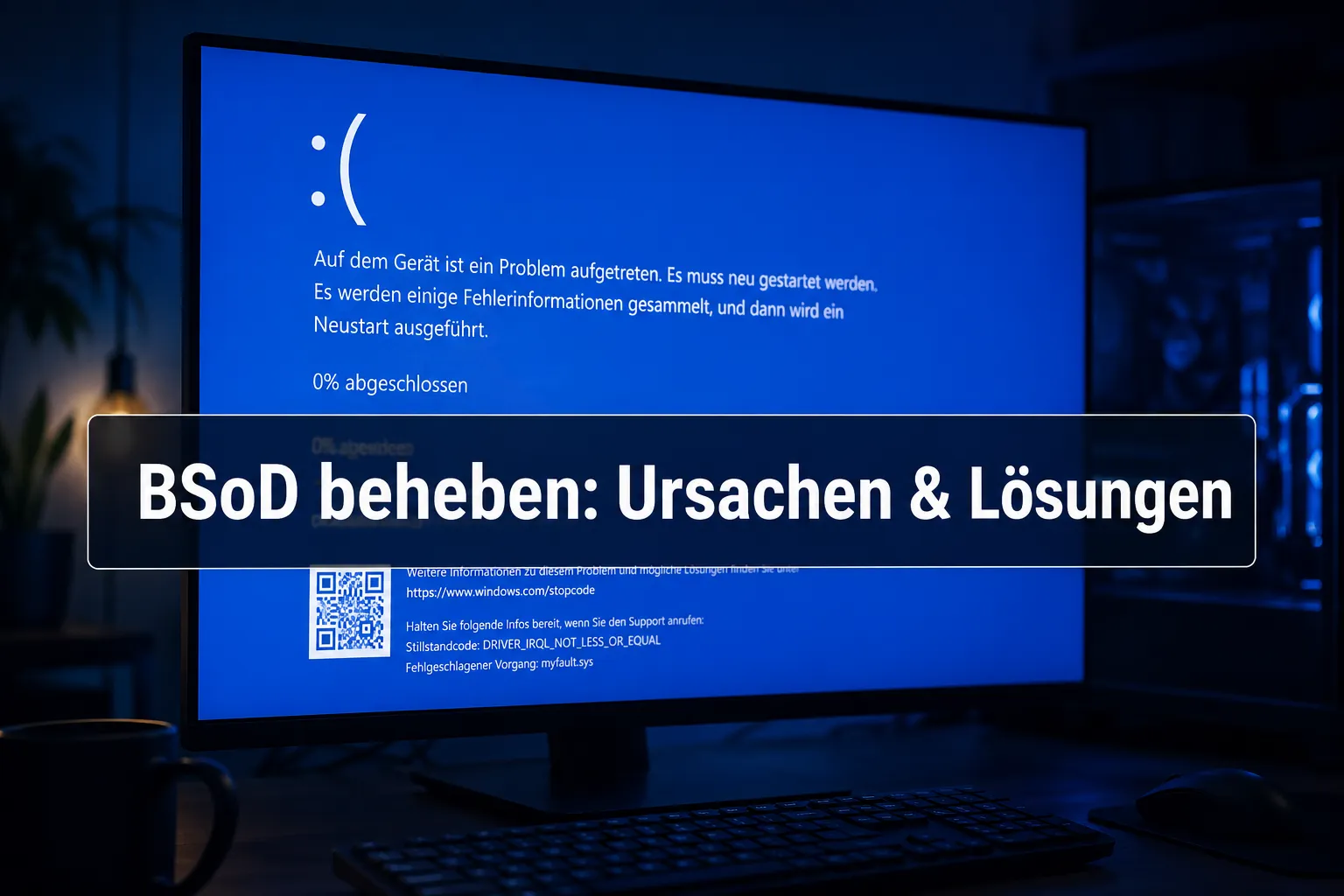
Rund 90 Prozent aller BSoD-Fälle, die mir in 25 Jahren begegnet sind, hatten eine von drei Ursachen: ein frisch installiertes Windows-Update, ein veralteter oder korrupter Treiber, oder schlicht defekter RAM. Der Rest verteilt sich auf Überhitzung, Festplattenprobleme und Softwarekonflikte. Wer das weiß, spart sich stundenlanges Rätselraten.
Was verursacht einen Bluescreen unter Windows 10 und 11?
Ein BSoD (Blue Screen of Death) ist kein zufälliger Absturz, Windows zeigt ihn gezielt an, wenn ein kritischer Fehler im Kernel oder einem Kerneltreiber auftritt, den das System nicht mehr sicher abfangen kann. Der Bildschirm wird blau, ein Fehlercode erscheint, und der PC startet neu oder bleibt hängen.
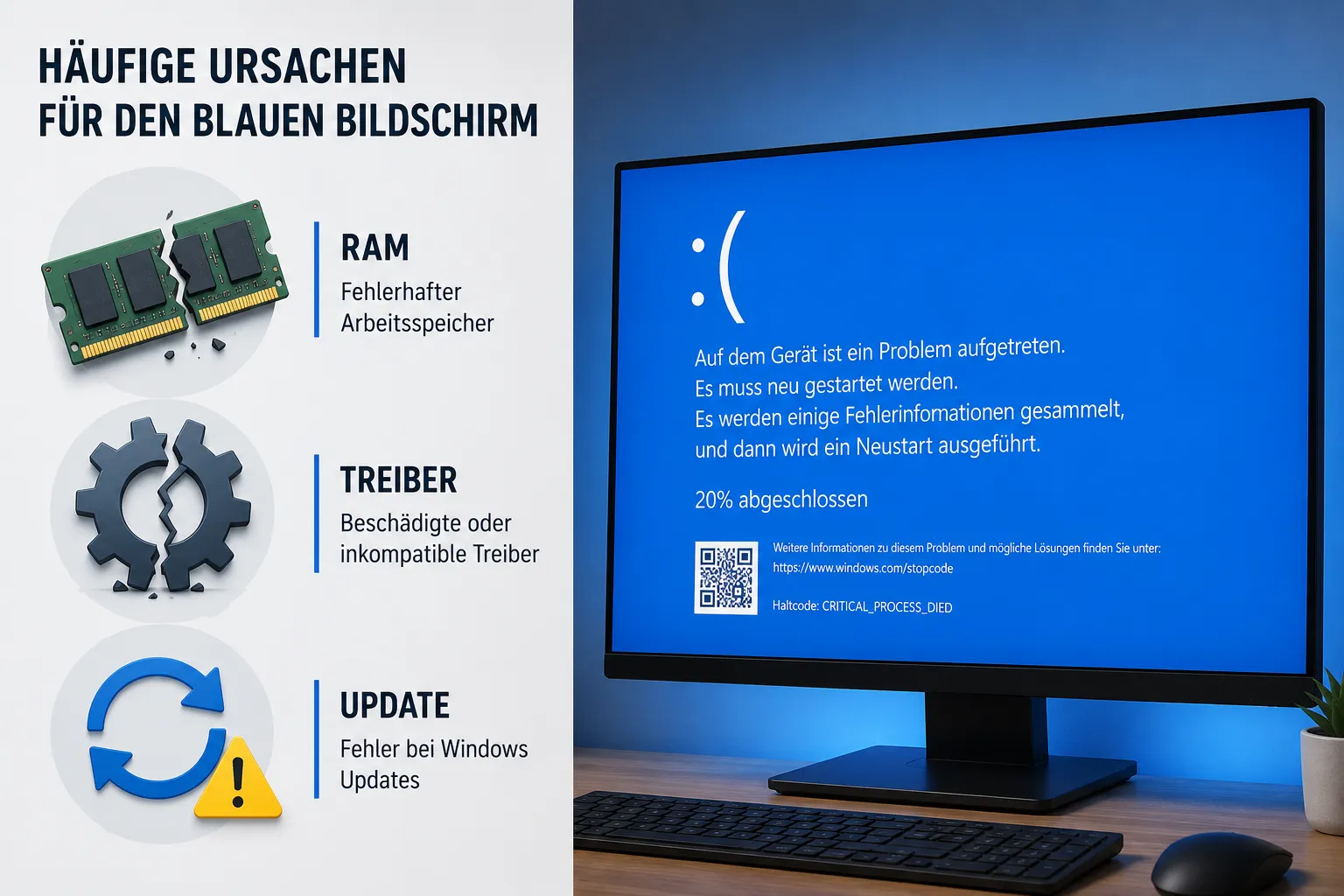
Die häufigsten Auslöser lassen sich in drei Kategorien einteilen:
| Kategorie | Typische Ursachen | Häufigkeit |
|---|---|---|
| Treiber-Problem | Veralteter GPU-/Chipsatz-Treiber, inkompatibles Treiberpaket nach Update | Sehr häufig |
| Hardware | Defekter RAM, überhitzte CPU/GPU, fehlerhafte Festplatte | Häufig |
| Software/Update | Fehlerhaftes KB-Paket, beschädigte Systemdateien, Malware | Häufig |
Seit Mitte 2026 hat sich ein weiteres Muster etabliert: Konflikte zwischen neuen Secure-Boot-Zertifikatsregeln in Windows-Updates und älterer UEFI-Firmware. Das kumulative Update KB5094126 (Patch Tuesday, Juni 2026) hat auf zahlreichen Systemen, besonders bei HP-Geräten, BSoDs, Bootschleifen und BitLocker-Recovery-Prompts ausgelöst [1][5]. Ähnliche Probleme traten mit KB5101650 vom 14. Juli 2026 auf [9].
BSoD: Hardware- oder Software-Problem?
Ein Bluescreen kann beides sein, aber die Fehlercode-Analyse gibt schnell Aufschluss. Codes wie MEMORY_MANAGEMENT (0x0000001A) oder WHEA_UNCORRECTABLE_ERROR (0x00000124) deuten klar auf Hardware hin. SYSTEM_SERVICE_EXCEPTION (0x0000003B) oder IRQL_NOT_LESS_OR_EQUAL (0x0000000A) sind dagegen klassische Treiber- und Software-Fehler.
In der Praxis gilt: Tritt der BSoD reproduzierbar nach einem bestimmten Update oder Treiber-Install auf, ist Software die Ursache. Passiert er zufällig unter Last, beim Spielen, beim Rendern, beim Kopieren großer Dateien, sollte man zuerst RAM und Festplatte prüfen.
Bedeutet ein Bluescreen immer Festplattenausfall?
Nein, ein BSoD allein ist kein Beweis für einen Festplattenausfall. Festplattenprobleme äußern sich typischerweise durch den Fehlercode CRITICAL_PROCESS_DIED (0x000000EF) oder INACCESSIBLE_BOOT_DEVICE (0x0000007B). Wer zusätzlich langsame Ladezeiten, Klickgeräusche oder S.M.A.R.T.-Warnungen bemerkt, sollte die Festplatte mit chkdsk C: /f /r prüfen.
Bluescreen-Fehlercodes: Was bedeuten sie?
Jeder BSoD zeigt einen Stop-Code, einen hexadezimalen Fehlercode, der die Absturzursache eingrenzt. Unter Windows 11 wird dieser direkt auf dem blauen Bildschirm angezeigt, oft auch als lesbarer Text wie „MEMORY_MANAGEMENT.
| Fehlercode | Klartextname | Wahrscheinliche Ursache |
|---|---|---|
| 0x0000000A | IRQL_NOT_LESS_OR_EQUAL | Treiber-Problem, falscher Speicherzugriff |
| 0x0000001A | MEMORY_MANAGEMENT | Defekter RAM, Speicherverwaltungsfehler |
| 0x0000003B | SYSTEM_SERVICE_EXCEPTION | Fehlerhafter Kernel-Treiber [7] |
| 0x0000007B | INACCESSIBLE_BOOT_DEVICE | Fehlender AHCI-Treiber, Festplattenproblem |
| 0x000000EF | CRITICAL_PROCESS_DIED | Beschädigte Systemdatei, Festplatte |
| 0x00000124 | WHEA_UNCORRECTABLE_ERROR | Hardware-Fehler (CPU, RAM, Mainboard) |
| 0x0000013A | KERNEL_MODE_HEAP_CORRUPTION | Fehlerhafter Kernel-Treiber, RAM |
Bei mir hat sich gezeigt: Der Code allein reicht oft aus, um die Ursache auf eine von zwei Möglichkeiten einzugrenzen. Den Rest klärt der Blick in die Minidump-Datei (dazu weiter unten).
Bluescreen of Death (BSoD) beheben: Schritt für Schritt
Die folgende Reihenfolge orientiert sich an Aufwand und Erfolgswahrscheinlichkeit, einfachste Maßnahmen zuerst, tiefere Systemeingriffe am Ende.
Schritt 1: Neustart und letztes Update deinstallieren
Tritt der BSoD direkt nach einem Windows-Update auf, ist das Update mit hoher Wahrscheinlichkeit die Ursache. Den Bootvorgang zweimal unterbrechen (Netzstecker/Reset während des Windows-Logos), um die Automatische Reparatur (WinRE) zu öffnen.
Dort den Pfad wählen:
Problembehandlung → Erweiterte Optionen → Updates deinstallieren → Letztes Qualitätsupdate deinstallierenNach erfolgreichem Boot den Update-Bezug unter Einstellungen → Windows Update → Update-Übermittlung anhalten für einige Wochen pausieren, bis Microsoft ein korrigiertes Paket veröffentlicht [4][6]. Genau das war nach KB5094126 und KB5101650 im Sommer 2026 die empfohlene Vorgehensweise [9].
Schritt 2: Abgesicherter Modus und Treiber-Problem beheben
Startet Windows nicht mehr normal, hilft der abgesicherte Modus (Safe Mode). Dieser lädt nur Mindesttreiber und isoliert so Treiber-Konflikte. Zugang über WinRE:
Problembehandlung → Erweiterte Optionen → Starteinstellungen → Neu starten → F4 (Abgesicherter Modus)Im abgesicherten Modus den zuletzt installierten Treiber über den Geräte-Manager deinstallieren: Rechtsklick auf das Gerät → Gerät deinstallieren → „Treibersoftware für dieses Gerät löschen“ aktivieren. Danach normal neu starten und prüfen, ob der BSoD ausbleibt.
⚠️ Wichtig: Vor dem Deinstallieren von Treibern einen Systemwiederherstellungspunkt anlegen: Systemsteuerung → System → Computerschutz → Erstellen.
Schritt 3: Systemdateien reparieren mit SFC und DISM
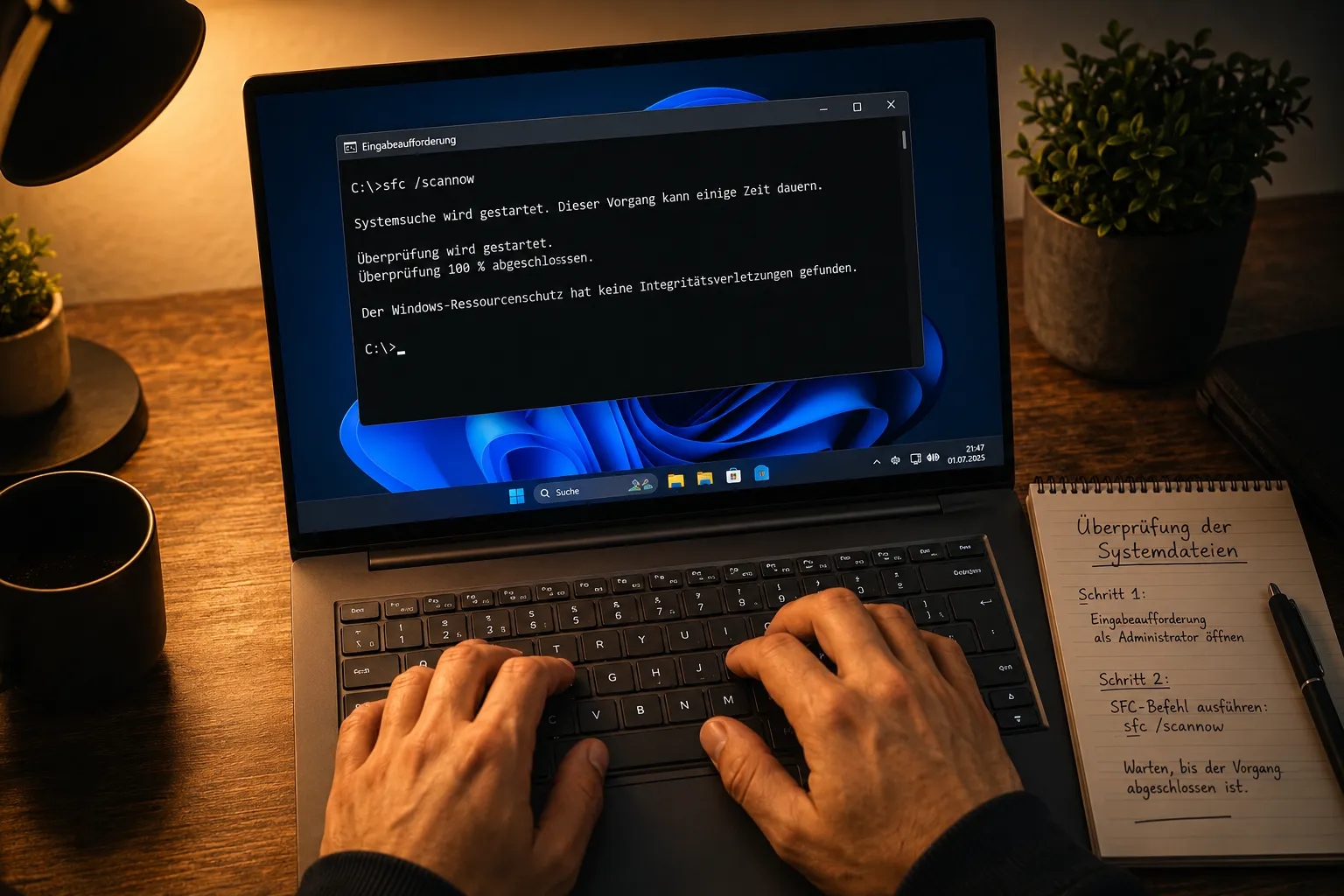
Beschädigte Windows-Systemdateien sind eine häufige BSoD-Ursache, die sich ohne Neuinstallation beheben lässt. Eingabeaufforderung als Administrator öffnen und nacheinander ausführen:
sfc /scannowDISM /Online /Cleanup-Image /RestoreHealthsfc /scannow (System File Checker) prüft und repariert geschützte Systemdateien. DISM (Deployment Image Servicing and Management) repariert das Windows-Image selbst, sinnvoll, wenn SFC Fehler meldet, die er nicht beheben kann. Beide Befehle können 10-30 Minuten dauern.
Schritt 4: RAM-Test mit Windows Memory Diagnostic
Bei Fehlercodes wie MEMORY_MANAGEMENT oder KERNEL_MODE_HEAP_CORRUPTION sollte der Arbeitsspeicher geprüft werden. Das geht direkt über Windows:
mdsched.exeDen Befehl in der Ausführen-Zeile (Win+R) eingeben und „Jetzt neu starten und nach Problemen suchen“ wählen. Der Test läuft beim nächsten Systemstart automatisch durch. Wer tiefer prüfen möchte, nutzt MemTest86 (bootfähig, kostenlos) für einen mehrstündigen Durchlauf.
Schritt 5: Minidump-Datei analysieren
Bei jedem BSoD legt Windows eine sogenannte Minidump-Datei an, eine komprimierte Absturz-Protokolldatei. Sie liegt standardmäßig unter:
C:WindowsMinidumpMit dem kostenlosen Tool WinDbg (aus dem Microsoft Store) oder WhoCrashed lassen sich diese Dateien auswerten. WhoCrashed zeigt in Klartext, welcher Treiber oder Prozess den Absturz verursacht hat, das ist oft der schnellste Weg zur Lösung, wenn der Fehlercode allein nicht eindeutig ist.
BSoD beim Start: Was tun?
Startet Windows gar nicht mehr und zeigt sofort einen BSoD, liegt das häufig an einem beschädigten Bootsektor oder einem fehlenden Treiber. Über WinRE lässt sich die Startreparatur ausführen:
Problembehandlung → Erweiterte Optionen → StartreparaturHilft das nicht, kann der Bootsektor manuell über die Eingabeaufforderung in WinRE repariert werden:
bootrec /fixmbr
bootrec /fixboot
bootrec /rebuildbcd
⚠️ Achtung: bootrec /fixboot kann auf UEFI-Systemen mit Windows 11 fehlschlagen. In diesem Fall zunächst bcdboot C:Windows /s C: /f UEFI versuchen. Vor jedem dieser Eingriffe ein Backup der wichtigen Daten sicherstellen.
Bluescreen of Death (BSoD) beheben: Häufige Treiber-Probleme unter Windows 11
Treiber-Konflikte sind unter Windows 11 die häufigste Einzelursache für BSoDs. Besonders betroffen sind GPU-Treiber (NVIDIA, AMD), Netzwerktreiber und Chipsatz-Treiber nach größeren Feature-Updates.
Typische Symptome eines Treiber-Problems: Der BSoD tritt reproduzierbar in bestimmten Anwendungen auf (z. B. beim Spielen oder beim Drucken), der Fehlercode lautet SYSTEM_SERVICE_EXCEPTION oder IRQL_NOT_LESS_OR_EQUAL, und WhoCrashed zeigt eine .sys-Datei als Verursacher.
Lösung: Den betreffenden Treiber deinstallieren, dann die aktuelle Version direkt vom Hersteller (nvidia.com, amd.com, Intel ARK) herunterladen, nicht über Windows Update. Bei GPU-Treibern empfiehlt sich zusätzlich der DDU (Display Driver Uninstaller), der Treiberreste vollständig entfernt, bevor der neue Treiber installiert wird.
BSoD vs. Schwarzer Bildschirm: Was ist der Unterschied?
Ein Bluescreen of Death zeigt immer einen blauen Hintergrund mit Fehlercode und QR-Code. Ein schwarzer Bildschirm dagegen hat keinen Fehlercode, er entsteht meist durch GPU-Probleme, einen fehlgeschlagenen Explorer-Prozess oder einen Displaytreiber-Absturz.
Beim schwarzen Bildschirm hilft oft Strg+Alt+Entf → Task-Manager → Neue Aufgabe → explorer.exe. Bleibt der Bildschirm nach dem Login schwarz, aber die Maus bewegt sich, ist der Explorer-Prozess abgestürzt, kein BSoD, sondern ein anderes Problem.
Wie lange dauert die Behebung eines Bluescreens?
Das hängt stark von der Ursache ab. Ein Update-bedingter BSoD lässt sich in 15-30 Minuten durch Deinstallation des KB-Pakets beheben. Ein Treiber-Problem dauert je nach Downloadzeit 30-60 Minuten. Ein RAM-Test mit MemTest86 läuft mehrere Stunden durch.
Wenn der BSoD wiederholt auftritt und keine der oben genannten Maßnahmen hilft, sollte man eine In-Place-Upgrade-Reparaturinstallation in Betracht ziehen, Windows wird dabei über sich selbst installiert, persönliche Daten bleiben erhalten. Das dauert 1-2 Stunden, löst aber hartnäckige Systemkorruptionen zuverlässig.
BSoDs verhindern: So bleibt das System stabil
Prävention ist einfacher als Fehlersuche. Diese Maßnahmen reduzieren das BSoD-Risiko dauerhaft:
- Updates nicht sofort installieren: Neue kumulative Updates 1-2 Wochen warten lassen. Problematische Pakete werden in dieser Zeit meist durch Microsoft zurückgezogen oder gepatcht.
- Treiber aktuell halten: Besonders GPU- und Chipsatz-Treiber regelmäßig über die Hersteller-Website aktualisieren.
- Temperatur überwachen: Tools wie HWiNFO64 oder Core Temp zeigen CPU- und GPU-Temperaturen. Über 90 °C unter Last ist ein Warnsignal.
- RAM regelmäßig testen: Einmal jährlich einen MemTest86-Durchlauf starten, besonders nach Hardware-Änderungen.
- Systemwiederherstellungspunkte aktivieren: Vor jedem größeren Update oder Treiber-Wechsel manuell einen Wiederherstellungspunkt setzen.
Getestet unter Windows 11 25H2 auf Ryzen 7 5800X und Intel-Systemen: Die Kombination aus verzögertem Update-Bezug und aktuellen Herstellertreibern hat in meiner Praxis die BSoD-Häufigkeit auf nahezu null reduziert.
Fazit
Ein Bluescreen of Death (BSoD) beheben klingt einschüchternd, folgt aber in den meisten Fällen einem klaren Muster. Der Fehlercode zeigt die Richtung, die Minidump-Analyse bestätigt die Ursache, und die Lösung, Update deinstallieren, Treiber tauschen, SFC ausführen, ist in der Regel in unter einer Stunde umgesetzt.
Wer nach einem Windows-Update im Sommer 2026 (KB5094126 oder KB5101650) betroffen ist, sollte zuerst das Qualitätsupdate über WinRE deinstallieren und den Update-Bezug pausieren [4][6][9]. Für alle anderen gilt: Fehlercode notieren, Minidump auswerten, einfachste Lösung zuerst testen.
Bleibt der BSoD nach allen Schritten bestehen, ist eine In-Place-Upgrade-Reparaturinstallation der nächste sinnvolle Schritt, vor einer Neuinstallation.
Häufig gestellte Fragen
Zuletzt aktualisiert: Juli 2026 | Autor: Vangelis | 25+ Jahre IT-Erfahrung | Gründer von windows-forum.com