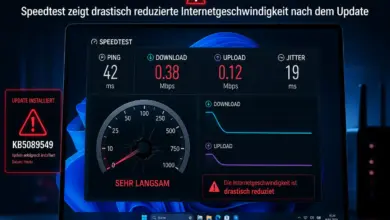
Kumulative Sicherheitsupdates schlagen fehl, der Fortschrittsbalken bleibt bei 0 % stehen, und Windows meldet den Windows 11 Update-Fehler 0x80070302 bei kumulativen Sicherheitsupdates. Das ist frustrierend, vor allem, weil die Fehlermeldung selbst kaum erklärt, wo das eigentliche Problem liegt. Dieser Artikel geht über die üblichen Basis-Tipps hinaus und zeigt, wie Sie mit CBS.log-Analyse, DISM-Diagnose und einem gezielten Komponenten-Reset auch hartnäckige Fälle in den Griff bekommen.
Was bedeutet der Fehlercode 0x80070302 genau?
Der Fehlercode 0x80070302 steht intern für ERROR_ALREADY_WAITING, zu Deutsch: Das System versucht, eine Aktion auszuführen, die bereits auf Ausführung wartet oder sich in einem inkonsistenten Zustand befindet. Er ist kein spezifischer Sicherheitsbug, sondern ein allgemeiner Installationsfehler des Windows-Servicing-Stacks (der Komponente, die Updates einspielt).
In der Praxis taucht er fast ausschließlich bei kumulativen Updates auf, also bei den monatlichen Sicherheits- und Qualitätsupdates (KB-Nummern). Einzelne Treiber-Updates oder optionale Feature-Updates sind deutlich seltener betroffen. Auf der Microsoft-Answers-Plattform häufen sich entsprechende Meldungen seit Anfang 2025.
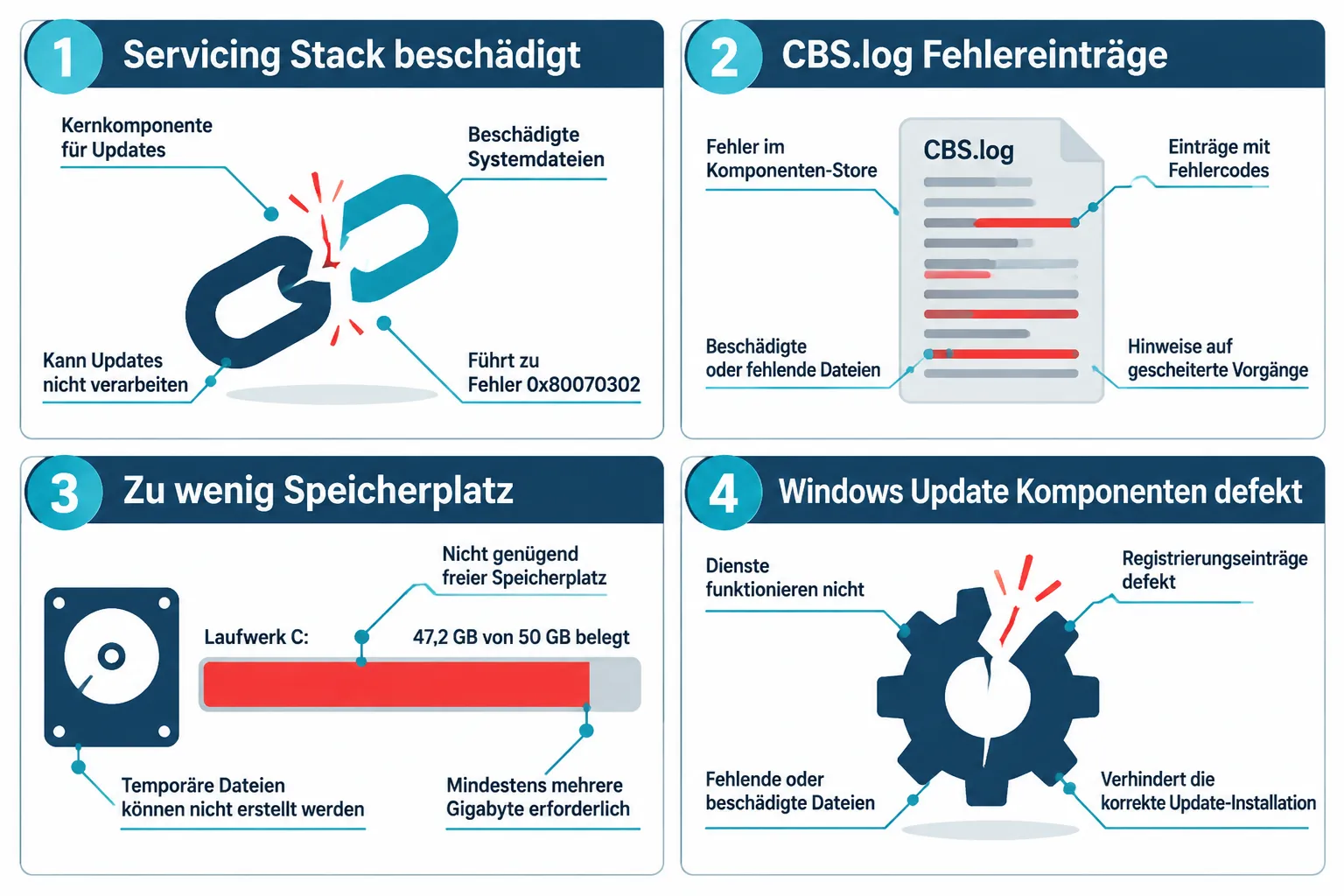
Technische Ursachen: Warum tritt 0x80070302 auf?
Der Fehler hat mehrere mögliche Ursachen, und genau das macht ihn tückisch. Bei mir hat sich gezeigt, dass es in den meisten Fällen eine Kombination aus zwei Faktoren ist, nicht nur einer.
| Ursache | Häufigkeit | Betrifft besonders |
|---|---|---|
| Beschädigter Servicing Stack (SSU) | Sehr häufig | Alle Windows 11 Versionen |
| Defekte Windows Update-Komponenten (BITS, wuauserv) | Häufig | Systeme nach unsauberem Herunterfahren |
| Beschädigte Systemdateien (CBS-Datenbank) | Häufig | Ältere Installationen, Upgrade-Pfade |
| Zu wenig freier Speicherplatz auf C: | Mittel | Systeme mit kleiner SSD (<50 GB frei) |
| Konflikte durch Drittanbieter-Sicherheitssoftware | Gelegentlich | Systeme mit aggressiven AV-Lösungen |
| Fehlerhafte Pending.xml / Pending Operations | Selten | Systeme mit abgebrochenen Vorgänger-Updates |
Auf neueren Systemen (z. B. frische Windows 11 24H2-Installationen) liegt die Ursache fast immer beim Servicing Stack oder den Update-Komponenten. Auf älteren PCs mit langer Upgrade-Geschichte kommen häufiger CBS-Datenbankfehler hinzu. Microsoft-Support-Threads bestätigen dieses Muster konsistent.
Hardware oder Software, was ist 0x80070302?
Der Fehler 0x80070302 ist fast immer ein Software-Problem, kein Hardware-Defekt. Eine failing SSD äußert sich typischerweise anders, durch Lesefehler, CRC-Fehler (0x80070017) oder SMART-Warnungen. Wenn Sie 0x80070302 sehen und keine anderen Anzeichen für Speicherfehler vorliegen, müssen Sie die Hardware nicht verdächtigen.
⚠️ Wichtig: Tritt 0x80070302 zusammen mit Schreib-/Lesefehlern, häufigen Bluescreens oder ungewöhnlich langen Ladezeiten auf, sollten Sie dennoch einen SMART-Check (z. B. mit CrystalDiskInfo) durchführen, bevor Sie Zeit in Update-Fixes investieren.
0x80070302 vs. andere Update-Fehlercodes
Nicht jeder Update-Fehler ist gleich. Die folgende Übersicht hilft, 0x80070302 einzuordnen und vom richtigen Ausgangspunkt zu starten.
| Fehlercode | Bedeutung | Typische Ursache |
|---|---|---|
| 0x80070302 | Already waiting / Inkonsistenter Zustand | Servicing Stack, Komponenten-Fehler |
| 0x800F0983 | CBS-Transaktionsfehler | Beschädigte CBS-Datenbank |
| 0x80070005 | Zugriff verweigert | Berechtigungsproblem, AV-Software |
| 0x80073701 | Fehlende Referenzdatei | Beschädigter Component Store |
| 0x8007000E | Nicht genug Arbeitsspeicher | RAM-Problem oder Auslagerungsdatei |
In Enterprise-Umgebungen tritt 0x80070302 häufig zusammen mit 0x800F0983 auf, besonders bei Windows 11 25H2-Rollouts im Frühjahr/Sommer 2026. Administratoren in Intune-verwalteten Umgebungen berichten, dass ein gezielter Servicing Stack-Reset beide Fehler gleichzeitig behebt.
Speicherplatz und Systemvoraussetzungen prüfen
Kumulative Updates für Windows 11 benötigen mindestens 10-20 GB freien Speicherplatz auf dem Systemlaufwerk (C:), oft mehr. Ist weniger Platz vorhanden, bricht die Installation mit 0x80070302 ab, ohne klaren Hinweis darauf.
Prüfen Sie zuerst den freien Speicher unter Einstellungen → System → Speicher. Wenn C: weniger als 15 GB frei hat, leeren Sie den Papierkorb, führen Sie die Datenträgerbereinigung aus (inkl. Windows Update-Bereinigung), und versuchen Sie das Update danach erneut. Das klingt trivial, löst aber in überraschend vielen Fällen das Problem sofort.
Schritt für Schritt: Den Windows 11 Update-Fehler 0x80070302 beheben
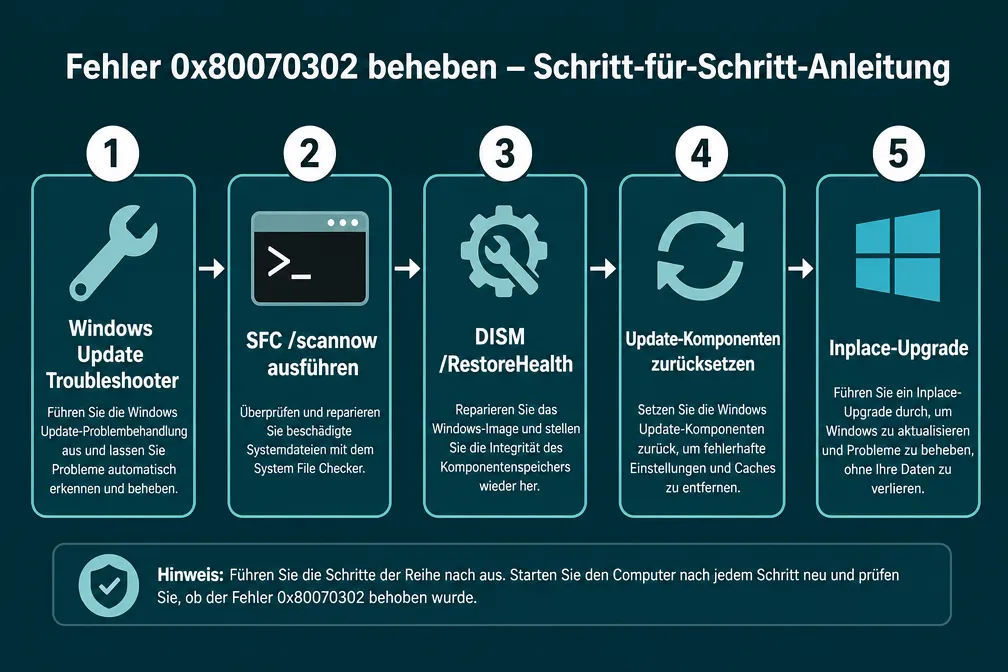
Die folgende Anleitung ist nach Aufwand geordnet, beginnen Sie immer mit Schritt 1 und arbeiten Sie sich nur bei Bedarf weiter vor. In den meisten Fällen lösen Schritt 2 oder 3 das Problem.
Schritt 1: Windows Update-Problembehandlung ausführen
Der integrierte Troubleshooter behebt viele einfache Komponentenfehler automatisch. Öffnen Sie Einstellungen → System → Problembehandlung → Andere Problembehandlungen → Windows Update → Ausführen. Starten Sie danach das System neu und prüfen Sie, ob das Update durchläuft.
Schritt 2: SFC und DISM ausführen
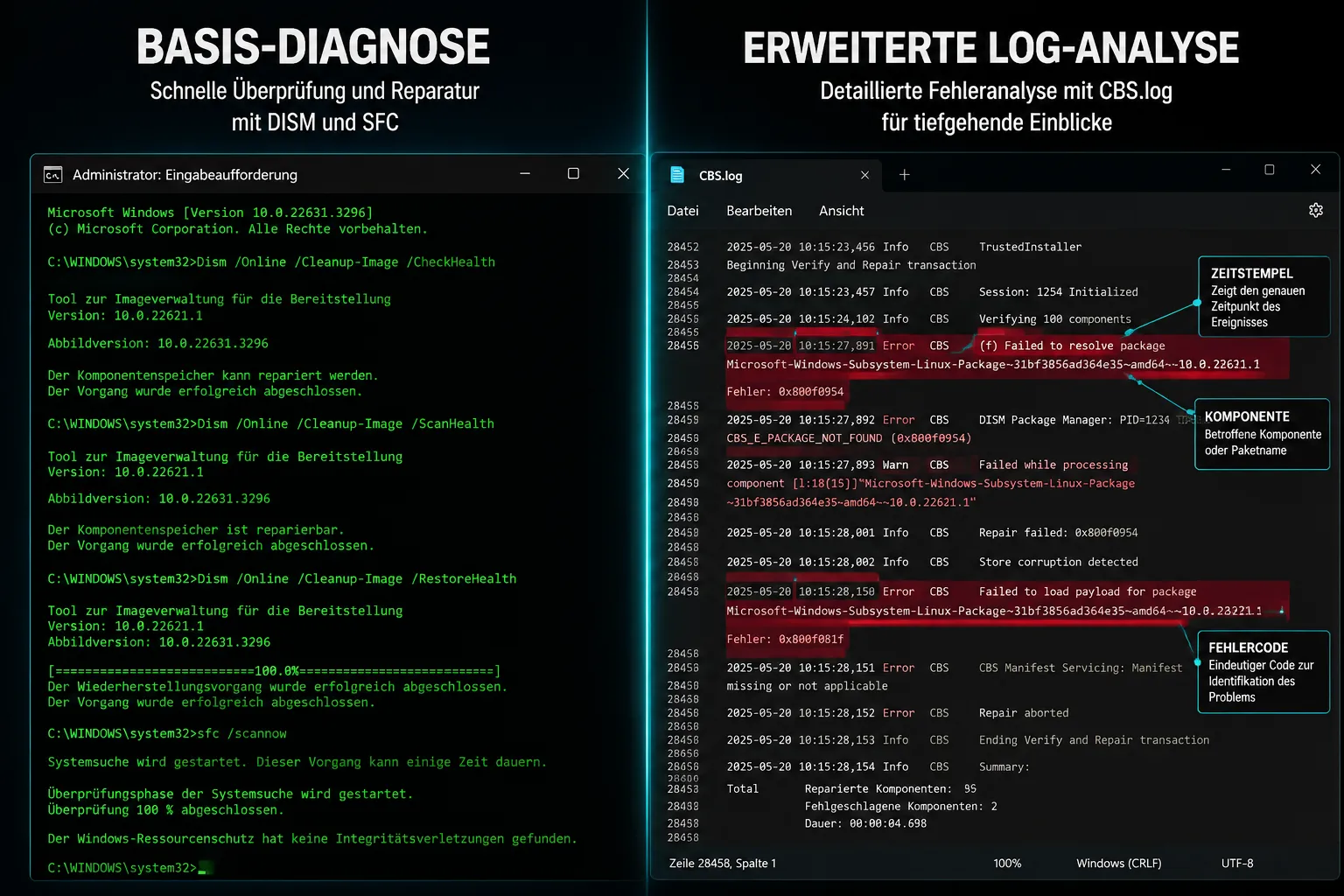
Öffnen Sie eine Eingabeaufforderung als Administrator und führen Sie zunächst SFC (System File Checker) aus:
sfc /scannowWarten Sie, bis der Scan abgeschlossen ist. Anschließend reparieren Sie den Component Store mit DISM (Deployment Image Servicing and Management):
DISM /Online /Cleanup-Image /RestoreHealthDISM lädt fehlende oder beschädigte Dateien direkt von Microsoft-Servern herunter. Der Vorgang kann 15-30 Minuten dauern. Starten Sie danach neu. Getestet unter Windows 11 25H2, dieser Schritt behebt den Windows 11 Update-Fehler 0x80070302 bei kumulativen Sicherheitsupdates in einem Großteil der Fälle.
Schritt 3: Windows Update-Komponenten zurücksetzen
Wenn SFC/DISM nicht geholfen hat, setzen Sie die Update-Komponenten manuell zurück. Führen Sie folgende Befehle nacheinander in einer Administrator-Eingabeaufforderung aus:
net stop wuauserv
net stop cryptSvc
net stop bits
net stop msiserver
ren C:WindowsSoftwareDistribution SoftwareDistribution.old
ren C:WindowsSystem32catroot2 catroot2.old
net start wuauserv
net start cryptSvc
net start bits
net start msiserver
Dieser Schritt stoppt alle Update-Dienste, benennt die beschädigten Cache-Ordner um (Windows legt sie beim nächsten Start neu an) und startet die Dienste wieder. Auch auf der Microsoft-Answers-Plattform wird dieser Reset als zentraler Lösungsschritt empfohlen.
Schritt 4: CBS.log analysieren (für Power-User und Administratoren)
Wenn die bisherigen Schritte keinen Erfolg bringen, lohnt sich ein Blick in das CBS-Protokoll (Component Based Servicing Log). Es enthält die genaue Fehlerursache auf Komponentenebene.
Das Log liegt unter:
C:WindowsLogsCBSCBS.logÖffnen Sie die Datei mit einem Texteditor und suchen Sie nach Einträgen, die [SR] oder Error enthalten. Besonders relevant sind Zeilen mit Cannot repair member file oder Pending-Einträgen, die auf hängende Operationen hinweisen. Microsoft-Techniker empfehlen diese Log-Analyse als ersten Schritt bei hartnäckigen Fällen.
⚠️ Wichtig: Vor dem nächsten Schritt (Registry-Eingriffe oder Inplace-Upgrade) empfehle ich dringend ein vollständiges System-Backup oder zumindest einen Systemwiederherstellungspunkt: Systemsteuerung → System → Computerschutz → Erstellen.
Schritt 5: Inplace-Upgrade als sanfter Profi-Fix
Wenn alle vorherigen Schritte scheitern, ist ein Inplace-Upgrade (Reparaturinstallation) der nächste sinnvolle Schritt, noch vor einer Neuinstallation. Dabei wird Windows 11 über sich selbst installiert, alle persönlichen Daten und Programme bleiben erhalten.
- Laden Sie das aktuelle Windows 11 ISO von microsoft.com herunter
- Mounten Sie das ISO (Doppelklick) und starten Sie
setup.exe - Wählen Sie „Persönliche Dateien und Apps behalten“
- Der Prozess dauert 30-60 Minuten und erfordert mehrere Neustarts
Das Inplace-Upgrade ersetzt alle Systemdateien und repariert dabei auch tief liegende CBS-Datenbankfehler, die DISM allein nicht beheben kann. In Enterprise-Umgebungen mit 25H2-Rollouts hat sich dieser Ansatz als zuverlässigste Lösung erwiesen, bevor man zur vollständigen Neuinstallation greift.
Kann ich das kumulative Update einfach überspringen?
Technisch ja, aber es ist keine empfehlenswerte Strategie. Kumulative Sicherheitsupdates schließen aktiv ausgenutzte Schwachstellen. Wer das Update wochenlang überspringt, setzt sein System unnötigem Risiko aus.
Wenn das Update wiederholt fehlschlägt, können Sie es vorübergehend pausieren (Einstellungen → Windows Update → Updates für 1 Woche anhalten) und in der Zwischenzeit die oben beschriebenen Fixes durchführen. Das nächste monatliche kumulative Update enthält in der Regel alle Patches des vorherigen, Sie holen also nichts nach, wenn Sie das fehlerhafte Update überspringen und das nächste abwarten.
Ist eine Neuinstallation wegen 0x80070302 nötig?
In den allermeisten Fällen nicht. Eine Neuinstallation ist nur dann sinnvoll, wenn das Inplace-Upgrade ebenfalls fehlschlägt oder wenn das System ohnehin über Jahre gewachsen ist und von einem sauberen Start profitieren würde.
Bei 24H2-Systemen mit tief liegenden CBS-Fehlern empfehle ich, das aktuelle Installationsmedium (nicht ein altes ISO) zu verwenden, da es den aktuellen Servicing Stack bereits enthält und viele bekannte Probleme von vornherein vermeidet. Microsoft-Techniker bestätigen, dass veraltete Installationsmedien selbst Ursache für 0x80070302 sein können.
Wie lange dauert die Behebung von 0x80070302?
Das hängt vom Schritt ab, der letztlich greift. Schritt 1 (Troubleshooter) dauert unter 5 Minuten. SFC + DISM brauchen zusammen 20-45 Minuten. Der Komponenten-Reset ist in 5 Minuten erledigt. Das Inplace-Upgrade nimmt 30-60 Minuten in Anspruch.
Realistisch: Wenn Sie die Schritte der Reihe nach durchgehen, sollten Sie das Problem in 90 % der Fälle innerhalb von einer Stunde gelöst haben. Nur bei sehr tief liegenden CBS-Datenbankfehlern oder Hardware-nahen Problemen zieht sich die Diagnose länger hin.
0x80070302 im abgesicherten Modus beheben
Der abgesicherte Modus ist bei diesem Fehler nur in einem spezifischen Szenario sinnvoll: wenn Drittanbieter-Software (insbesondere Antivirus oder Endpoint-Security) die Update-Installation aktiv blockiert. Im abgesicherten Modus sind diese Programme deaktiviert.
Starten Sie im abgesicherten Modus mit Netzwerk (Einstellungen → System → Wiederherstellung → Erweiterter Start → Problembehandlung → Erweiterte Optionen → Starteinstellungen → Neu starten → F5) und führen Sie dort SFC und DISM aus. Berichte aus der Microsoft-Community zeigen, dass dieser Ansatz besonders bei aggressiven EDR-Lösungen (Endpoint Detection and Response) wirksam ist.
Typische Fehler, die den Fix verzögern
Bei der Fehlersuche zu 0x80070302 beobachte ich immer wieder dieselben Umwege:
- DISM ohne Internetverbindung ausführen: DISM /RestoreHealth benötigt eine aktive Verbindung zu Windows Update. Ohne Internet schlägt der Befehl still fehl.
- SFC und DISM in falscher Reihenfolge: Zuerst DISM, dann SFC, nicht umgekehrt. DISM repariert den Component Store, SFC nutzt diesen danach als Referenz.
- Nur den SoftwareDistribution-Ordner leeren, nicht umbenennen: Windows sperrt Dateien darin manchmal. Umbenennen ist zuverlässiger als Löschen.
- Antivirus nicht temporär deaktivieren: Manche Sicherheitslösungen blockieren den Schreibzugriff auf Systemordner während der Update-Installation.
- CBS.log ignorieren: Wer direkt zur Neuinstallation springt, ohne das Log zu prüfen, verpasst oft eine einfache, gezielte Lösung.
Brauche ich professionelle Hilfe bei 0x80070302?
Für die meisten Anwender: nein. Die beschriebenen Schritte sind mit etwas Sorgfalt auch ohne tiefes IT-Wissen durchführbar. Professionelle Unterstützung ist dann sinnvoll, wenn das System in einer verwalteten Unternehmensumgebung betrieben wird (Intune, WSUS, SCCM) und der Fehler flottenweit auftritt, dann liegt die Ursache oft in der Update-Infrastruktur, nicht im einzelnen Gerät.
Für Privatanwender gilt: Wenn nach dem Inplace-Upgrade der Fehler weiterhin besteht, ist ein lokaler IT-Dienstleister die effizienteste Option, eine Neuinstallation dauert mit professioneller Unterstützung weniger als zwei Stunden.
Fazit
Der Windows 11 Update-Fehler 0x80070302 bei kumulativen Sicherheitsupdates klingt technischer, als er in der Praxis ist. In den meisten Fällen reichen DISM /RestoreHealth und ein Komponenten-Reset aus, um das Problem dauerhaft zu lösen. Wer tiefer graben will oder muss, findet im CBS.log die genaue Fehlerursache, und kann dann gezielt eingreifen, statt blind Tools auszuprobieren.
Gehen Sie die Schritte der Reihe nach durch, überspringen Sie keinen davon, und sichern Sie Ihr System, bevor Sie tiefgreifende Eingriffe vornehmen. Das Inplace-Upgrade als vorletzter Schritt vor einer Neuinstallation löst auch hartnäckige Fälle, ohne Datenverlust.
Häufig gestellte Fragen
Was bedeutet der Fehlercode 0x80070302 bei Windows Update?
0x80070302 steht für ERROR_ALREADY_WAITING, das System befindet sich in einem inkonsistenten Zustand und kann das Update nicht installieren. Ursache ist meist ein beschädigter Servicing Stack oder defekte Windows Update-Komponenten, kein Hardware-Defekt.
Wie behebe ich 0x80070302 am schnellsten?
Führen Sie zuerst den Windows Update-Troubleshooter aus, dann DISM /Online /Cleanup-Image /RestoreHealth und sfc /scannow in einer Administrator-Eingabeaufforderung. In den meisten Fällen ist das Problem danach behoben.
Kann ich das kumulative Update überspringen, wenn 0x80070302 auftritt?
Ja, technisch ist das möglich. Das nächste monatliche kumulative Update enthält alle Patches des vorherigen. Dennoch sollten Sie den Fehler so schnell wie möglich beheben, da Sicherheitsupdates aktiv ausgenutzte Schwachstellen schließen.
Ist 0x80070302 ein Zeichen für eine defekte SSD?
In aller Regel nicht. 0x80070302 ist ein Software-Fehler im Servicing Stack. SSD-Defekte äußern sich typischerweise durch andere Fehlercodes wie 0x80070017 oder SMART-Warnungen. Ein SMART-Check mit CrystalDiskInfo schafft Klarheit, wenn Sie unsicher sind.
Brauche ich für die Behebung von 0x80070302 eine Neuinstallation?
Nein, in den meisten Fällen nicht. Ein Inplace-Upgrade (Reparaturinstallation) mit dem aktuellen Windows 11 ISO behebt auch tief liegende Fehler, ohne Daten oder Programme zu verlieren. Eine Neuinstallation ist nur als letzter Ausweg nötig.
Zuletzt aktualisiert: Juli 2026 | Autor: Vangelis | 25+ Jahre IT-Erfahrung | Gründer von windows-forum.com