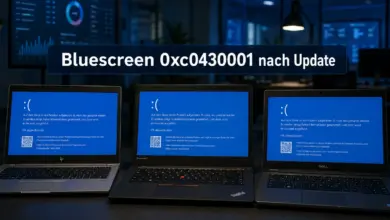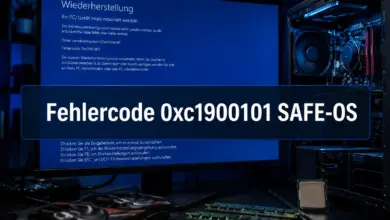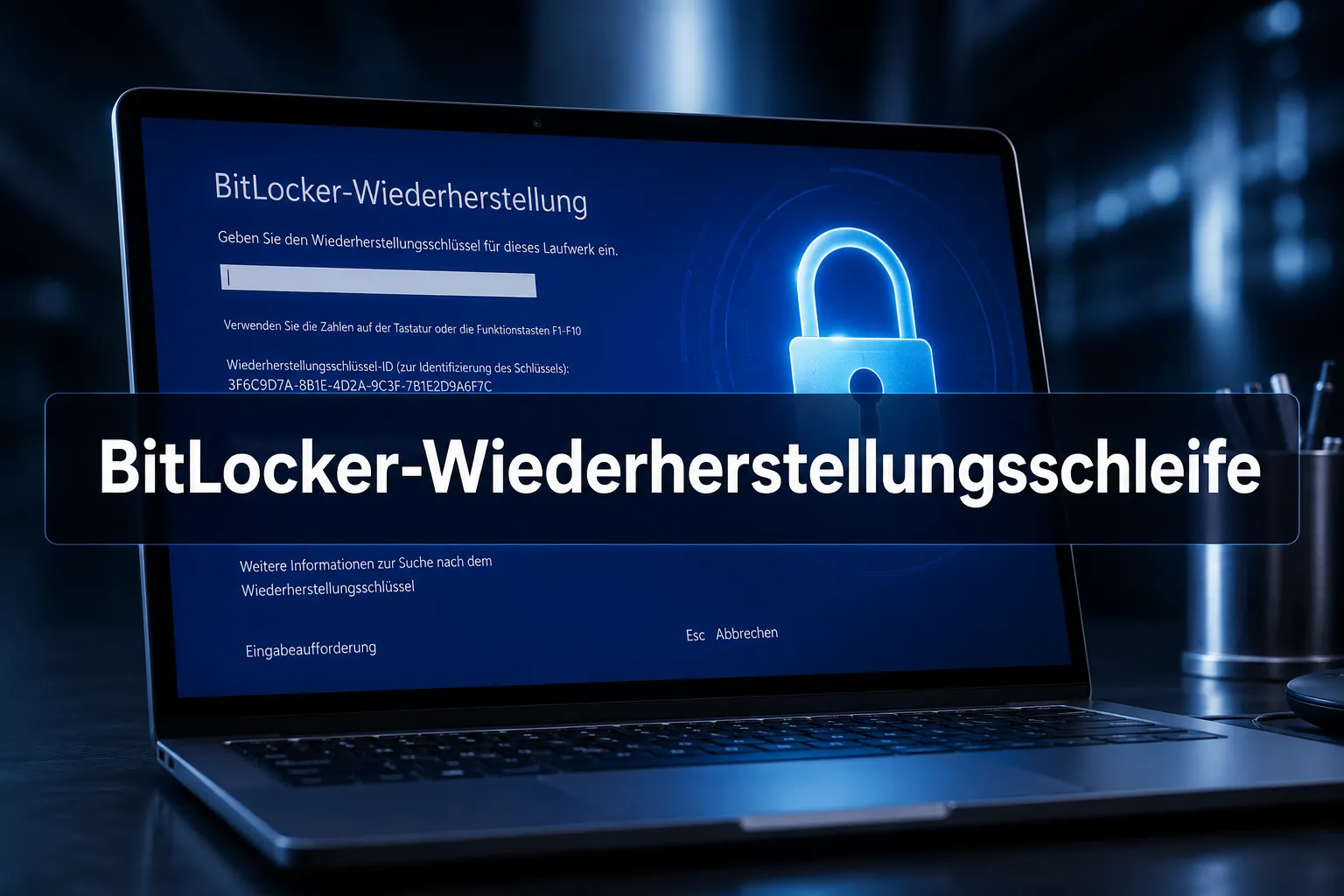
Nach einem Sicherheitsupdate startet Windows 11 nicht mehr normal, sondern fordert immer wieder den BitLocker-Wiederherstellungsschlüssel, und nach dessen Eingabe beginnt die Schleife von vorn. Die BitLocker-Wiederherstellungsschleife nach Windows 11 Sicherheitsupdate ist kein Einzelfall: Bestimmte Patches aus den KB5025885-, KB5036980- und KB5041585-Updateserien haben dieses Verhalten auf zahlreichen Systemen ausgelöst, besonders auf Geräten mit aktiviertem Secure Boot und TPM 2.0. Das Gute: Datenverlust ist in aller Regel nicht zu befürchten, solange Sie methodisch vorgehen.
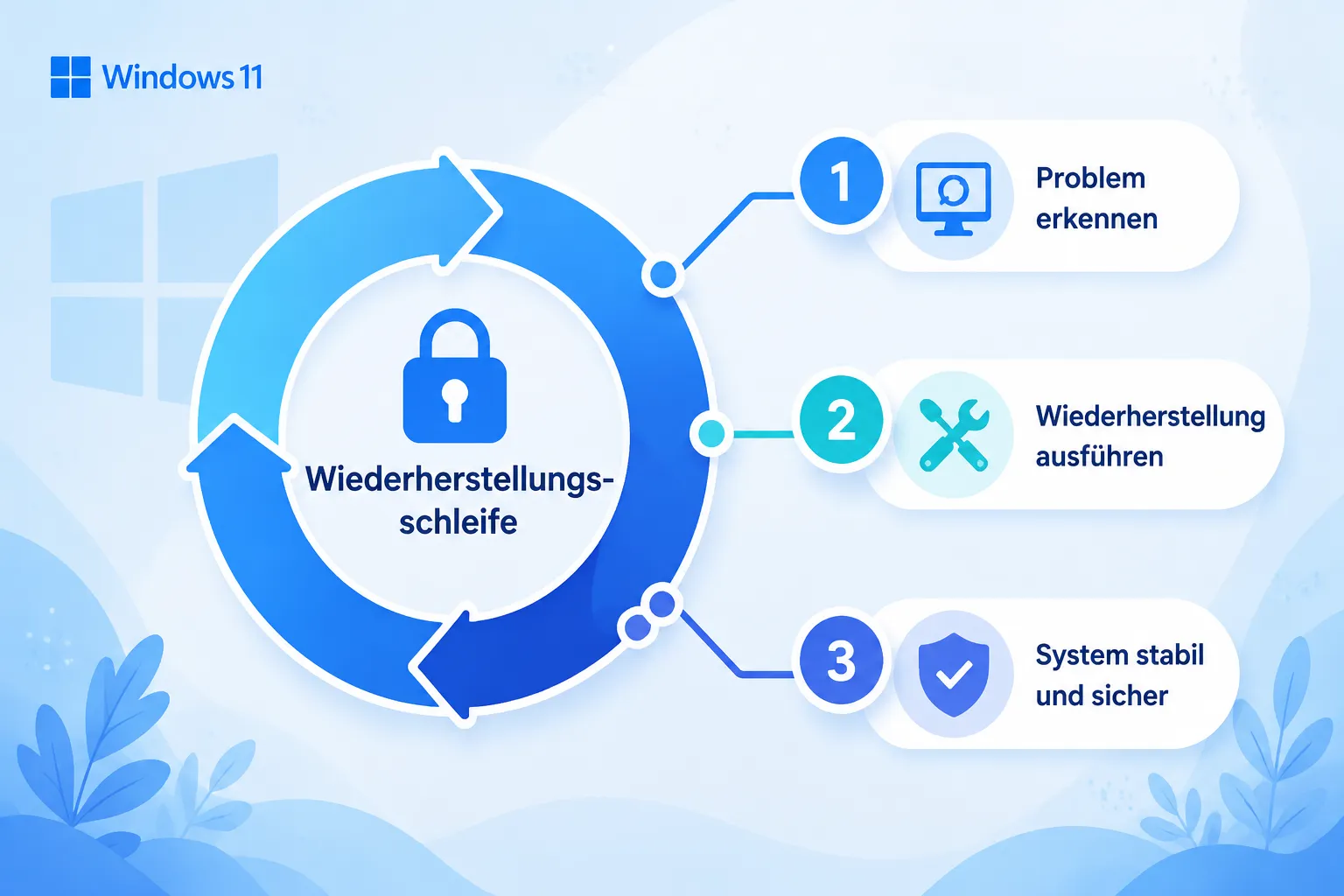
Was ist eine BitLocker-Wiederherstellungsschleife und warum passiert das nach einem Sicherheitsupdate?
BitLocker (Microsofts Festplattenverschlüsselung, ab Windows Vista integriert) nutzt das TPM (Trusted Platform Module) als Hardware-Tresor für den Verschlüsselungsschlüssel. Das TPM gibt diesen Schlüssel nur frei, wenn bestimmte Systemwerte, sogenannte PCR-Messungen (Platform Configuration Registers), mit den beim Einrichten gespeicherten Werten übereinstimmen.
Ein Sicherheitsupdate, das Secure-Boot-Richtlinien, UEFI-Variablen oder den Boot-Manager verändert, ändert diese PCR-Werte. Das TPM verweigert daraufhin die automatische Schlüsselfreigabe, und Windows fordert den Wiederherstellungsschlüssel. Gibt man ihn ein und startet neu, sind die PCR-Werte noch immer verändert: Die Schleife beginnt erneut.
In den meisten Fällen liegt es an der Kombination aus einem Update, das Secure-Boot-DBX-Einträge (Revocation List) aktualisiert, und einem UEFI-Firmware-Stand, der damit nicht harmoniert. Kein Systemfehler, kein Laufwerksschaden, nur ein Konflikt zwischen Update und Firmware-Konfiguration.
Woran erkennen Sie, dass Ihr PC in der BitLocker-Wiederherstellungsschleife steckt?
Das Symptom ist eindeutig: Der PC zeigt nach dem POST (Power-On Self-Test) einen blauen Bildschirm mit dem Hinweis „BitLocker-Wiederherstellung“ und fordert einen 48-stelligen numerischen Schlüssel. Nach der Eingabe bootet Windows kurz, zeigt dann aber erneut denselben Bildschirm, oder landet in einer Reparaturschleife.
Typische Begleitzeichen der Endlosschleife gegenüber einem einmaligen Wiederherstellungsvorgang:
- Der Schlüssel wird akzeptiert, aber beim nächsten Neustart erscheint die Abfrage sofort wieder
- Windows startet kurz, zeigt das Ladesymbol, und fällt dann in die WinRE (Windows Recovery Environment) zurück
- Im Ereignisprotokoll (sofern erreichbar) erscheinen Einträge zu
TPM-MessungsfehlernoderSecure Boot policy changed - Das Problem trat unmittelbar nach einem Windows Update auf, nicht nach Hardware-Änderungen
BitLocker-Wiederherstellungsschlüssel: Wo finden Sie ihn?
Ohne den 48-stelligen Wiederherstellungsschlüssel geht gar nichts. Microsoft speichert ihn automatisch in Ihrem Microsoft-Konto, wenn das Gerät damit verknüpft war, das ist bei den meisten Windows-11-Heimsystemen der Fall.
| Speicherort | Wie abrufen | Typisch für |
|---|---|---|
| Microsoft-Konto (account.microsoft.com) | Browser → Anmelden → Geräte → BitLocker-Schlüssel | Heimanwender, Surface, OEM-PCs |
| Azure Active Directory / Entra ID | Entra-Admin-Portal → Geräte → BitLocker-Schlüssel | Unternehmensgeräte, Intune-verwaltete PCs |
| Active Directory (lokal) | AD-Benutzer und -Computer → Computerobjekt → BitLocker Recovery | Domänen-PCs in Unternehmen |
| Ausgedruckter Schlüssel / USB-Stick | Physisch suchen, beim Einrichten von BitLocker optional erstellt | Manuell konfigurierte Systeme |
| MBAM / Configuration Manager | Helpdesk-Portal oder SCCM-Konsole | Größere Unternehmensumgebungen |
⚠️ Wichtig: Haben Sie keinen Zugriff auf den Schlüssel und kein Backup der Daten, brechen Sie den Vorgang ab. Ohne Schlüssel ist eine Entschlüsselung der Laufwerksdaten technisch nicht möglich.
Schritt-für-Schritt: BitLocker-Wiederherstellungsschleife nach Windows 11 Sicherheitsupdate beheben
Die folgende Anleitung ist getestet unter Windows 11 25H2 auf einem Lenovo ThinkPad und einem HP EliteBook. Gehen Sie die Schritte der Reihe nach durch, in den meisten Fällen reicht Schritt 1 oder 2.
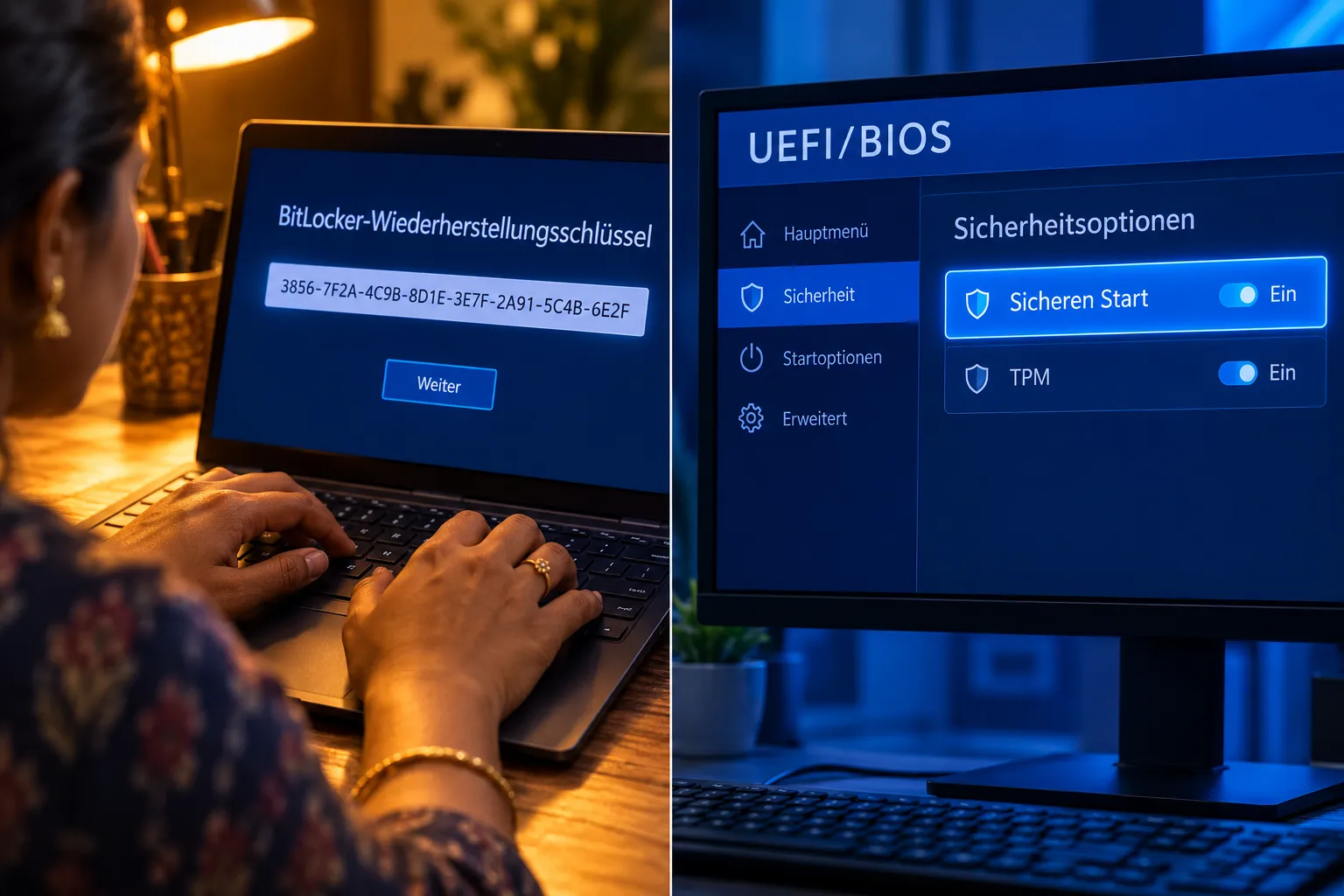
Schritt 1: Schlüssel eingeben und in die WinRE booten
Geben Sie den 48-stelligen Schlüssel ein. Wenn Windows danach erneut in die Schleife fällt, unterbrechen Sie den Startvorgang dreimal hintereinander durch Drücken des Netzschalters während des Ladevorgangs. Windows startet dann automatisch die WinRE (Windows Recovery Environment).
Schritt 2: Problematisches Update über die WinRE deinstallieren
⚠️ Achtung: Erstellen Sie vor Systemänderungen ein Backup Ihrer wichtigen Daten, sofern Sie noch Zugriff haben.
In der WinRE: Problembehandlung → Erweiterte Optionen → Updates deinstallieren → Letztes Qualitätsupdate deinstallieren. Das entfernt den zuletzt installierten Patch, der die PCR-Werte verändert hat.
Alternativ über die Eingabeaufforderung in der WinRE:
dism /image:C: /get-packages /format:tableDamit listen Sie alle installierten Pakete auf. Das zuletzt installierte KB-Paket deinstallieren Sie mit:
dism /image:C: /remove-package /packagename:Package_for_RollupFix~[vollständiger Paketname]Schritt 3: UEFI-Firmware aktualisieren
Wenn das Update-Rollback allein nicht hilft, ist veraltete UEFI-Firmware häufig der eigentliche Auslöser. Rufen Sie die Support-Seite Ihres Geräteherstellers auf (Lenovo Vantage, HP Support Assistant, Dell SupportAssist) und installieren Sie das neueste BIOS/UEFI-Update. Bei mir hat sich gezeigt, dass besonders Geräte mit UEFI-Firmware älter als 2023 anfällig für dieses Verhalten sind.
Schritt 4: BitLocker vorübergehend deaktivieren, um der Schleife zu entkommen
Wenn Sie ins System kommen, aber die Schleife beim nächsten Neustart wiederkommt, können Sie BitLocker temporär pausieren. Das deaktiviert die TPM-Bindung für einen Neustart, ohne die Verschlüsselung aufzuheben:
manage-bde -protectors -disable C:Nach dem Neustart und der Behebung der eigentlichen Ursache reaktivieren Sie den Schutz mit:
manage-bde -protectors -enable C:Schritt 5: Secure Boot im UEFI prüfen und ggf. zurücksetzen
Rufen Sie das UEFI-Setup auf (meist F2, Entf oder F10 beim Start). Prüfen Sie, ob Secure Boot aktiviert ist und ob die Secure-Boot-Schlüssel auf „Werksstandard zurücksetzen“ (Restore Factory Keys) gesetzt werden können. Das behebt Konflikte durch beschädigte oder veränderte DBX-Einträge.
⚠️ Wichtig: Änderungen im UEFI können den Bootvorgang beeinflussen. Notieren Sie sich alle aktuellen Einstellungen, bevor Sie etwas ändern.
Bedeutet die Wiederherstellungsschleife, dass das Laufwerk beschädigt ist?
Nein, in aller Regel nicht. Die BitLocker-Wiederherstellungsschleife nach einem Sicherheitsupdate ist ein Authentifizierungsproblem, kein Laufwerksdefekt. Das TPM verweigert die Schlüsselfreigabe, weil sich Systemwerte geändert haben, die Daten auf dem Laufwerk sind intakt und vollständig verschlüsselt.
Ein echter Laufwerksschaden würde sich anders äußern: S.M.A.R.T.-Fehler, Lesefehler in der WinRE, oder chkdsk meldet defekte Sektoren. Wenn keines davon zutrifft und das Problem unmittelbar nach einem Update auftrat, ist das Laufwerk mit hoher Wahrscheinlichkeit in Ordnung.
Welche Windows 11 Sicherheitsupdates haben BitLocker-Probleme verursacht?
Microsoft hat seit 2023 mehrere Updates veröffentlicht, die gezielt Secure-Boot-Schwachstellen schließen, und dabei auf manchen Systemen unbeabsichtigt die PCR-Messungen verändert. Bekannte Problemkandidaten:
- KB5025885 (Mai 2023): Adressiert CVE-2023-24932 (BlackLotus Bootkit), ändert Secure-Boot-Richtlinien, Microsoft hat dazu explizit auf mögliche BitLocker-Wiederherstellungsaufforderungen hingewiesen
- KB5036980 und verwandte April/Mai-2024-Patches: Weitere DBX-Aktualisierungen, die auf Systemen mit älterer UEFI-Firmware Schleifen auslösten
- KB5041585 (August 2024, Windows 11 23H2): Kumulatives Update mit Secure-Boot-Änderungen, das auf HP- und Lenovo-Geräten gehäuft Berichte über Wiederherstellungsschleifen erzeugte
Gemeinsamer Nenner: Alle diese Updates modifizieren Secure-Boot-Variablen oder Boot-Manager-Signaturen. Auf Geräten mit aktueller UEFI-Firmware verlaufen sie problemlos; auf älteren Firmware-Ständen kollidieren sie mit den gespeicherten TPM-Messungen.
Wie lange dauert die BitLocker-Wiederherstellung, und muss Windows 11 neu installiert werden?
Die reine Schlüsseleingabe dauert unter einer Minute. Das Update-Rollback über die WinRE ist in 10-20 Minuten erledigt. Eine UEFI-Firmware-Aktualisierung benötigt je nach Hersteller 5-15 Minuten. Eine Neuinstallation von Windows 11 ist in den beschriebenen Szenarien nicht notwendig, sie wäre nur dann sinnvoll, wenn die Systemdateien selbst beschädigt sind, was hier typischerweise nicht der Fall ist.
Gesamtaufwand für eine erfolgreiche Behebung: realistisch 30-60 Minuten, wenn der Wiederherstellungsschlüssel vorliegt.
BitLocker-Wiederherstellungsschleife auf einer externen Festplatte
Bei externen Laufwerken, die mit BitLocker To Go verschlüsselt sind, gilt dasselbe Grundprinzip: Das Laufwerk fordert nach einer Systemänderung den Wiederherstellungsschlüssel. Hier gibt es jedoch keine TPM-Bindung, der Schlüssel ist passwortbasiert oder im Microsoft-Konto hinterlegt.
Vorgehen: Schließen Sie das Laufwerk an einen anderen PC an, geben Sie den Wiederherstellungsschlüssel ein und kopieren Sie die Daten. Anschließend können Sie BitLocker To Go auf dem Laufwerk deaktivieren und neu einrichten. Eine Schleife wie beim Systemlaufwerk entsteht bei externen Datenträgern nicht, die Abfrage erscheint einmalig und lässt sich mit dem Schlüssel dauerhaft auflösen.
Häufige Fehler, die die Situation verschlimmern
Bei diesem Problem gibt es einige Vorgehensweisen, die mehr schaden als nützen:
- BitLocker vollständig deaktivieren ohne Datensicherung: Das Entschlüsseln eines 1-TB-Laufwerks dauert Stunden, fällt dabei der Strom aus, kann das Laufwerk in einem inkonsistenten Zustand enden
- TPM im UEFI löschen (Clear TPM): Das zerstört alle im TPM gespeicherten Schlüssel unwiderruflich, danach ist kein Zugriff auf das verschlüsselte Laufwerk mehr möglich, auch nicht mit dem Wiederherstellungsschlüssel (der Schlüssel bleibt gültig, aber das Laufwerk kann nicht mehr entschlüsselt werden, wenn der TPM-Besitz fehlt)
- Mehrfaches Eingeben falscher Schlüssel: Nach zu vielen Fehlversuchen sperrt BitLocker das Laufwerk temporär
- Drittanbieter-„BitLocker-Repair-Tools“ ohne Prüfung: Es gibt seriöse Tools wie das offizielle
repair-bdevon Microsoft, aber zahlreiche unseriöse Angebote im Netz versprechen Unmögliches
So verhindern Sie künftige BitLocker-Wiederherstellungsschleifen nach Updates
Drei Maßnahmen reduzieren das Risiko deutlich:
- UEFI-Firmware aktuell halten: Prüfen Sie vor jedem größeren Windows-Update, ob ein Firmware-Update Ihres Geräteherstellers vorliegt. Aktuelle Firmware verarbeitet Secure-Boot-Änderungen korrekt
- Wiederherstellungsschlüssel dauerhaft sichern: Speichern Sie den Schlüssel im Microsoft-Konto UND ausgedruckt an einem sicheren Ort. Prüfen Sie jetzt unter account.microsoft.com/devices/recoverykey, ob Ihr Schlüssel hinterlegt ist
- BitLocker vor größeren Updates kurz pausieren: Mit
manage-bde -protectors -disable C:setzen Sie den TPM-Schutz für einen Neustart aus. Nach dem Update reaktivieren Sie ihn. Das verhindert die Schleife, ohne die Verschlüsselung aufzuheben
Fazit
Die BitLocker-Wiederherstellungsschleife nach einem Windows 11 Sicherheitsupdate klingt bedrohlicher als sie ist. In aller Regel sind die Daten sicher, das Laufwerk intakt, und das Problem lässt sich mit dem richtigen Schlüssel und einem Update-Rollback in unter einer Stunde beheben.
Der entscheidende erste Schritt: Holen Sie sich jetzt den Wiederherstellungsschlüssel aus Ihrem Microsoft-Konto, bevor Sie irgendetwas anderes tun. Alles weitere, WinRE, Update-Deinstallation, UEFI-Firmware, folgt danach in der beschriebenen Reihenfolge. Wer künftig auf Nummer sicher gehen will, pausiert BitLocker kurz vor jedem größeren Update und hält die UEFI-Firmware aktuell. Das nimmt dem Problem den Wind aus den Segeln, bevor es entsteht.
Häufig gestellte Fragen
Kann ich die BitLocker-Wiederherstellungsschleife ohne Datenverlust beheben?
Ja, in den meisten Fällen. Solange Sie den 48-stelligen Wiederherstellungsschlüssel haben, bleiben alle Daten erhalten. Das Update-Rollback über die WinRE und eine UEFI-Firmware-Aktualisierung beheben das Problem ohne Formatierung oder Neuinstallation.
Was passiert, wenn ich den BitLocker-Wiederherstellungsschlüssel nicht mehr habe?
Ohne Schlüssel ist der Zugriff auf die verschlüsselten Daten technisch nicht möglich, auch für Microsoft nicht. Prüfen Sie zuerst account.microsoft.com/devices/recoverykey, Ihr Azure-AD-Portal (bei Unternehmensgeräten) und alle gespeicherten Ausdrucke oder USB-Sticks. Gibt es keinen Schlüssel, sind die Daten unwiederbringlich verloren.
Warum kommt die BitLocker-Abfrage nach jedem Neustart wieder?
Das ist das Kennzeichen der Wiederherstellungsschleife: Das TPM misst beim Bootvorgang veränderte Secure-Boot-Werte und verweigert die automatische Schlüsselfreigabe. Solange die Ursache (problematisches Update oder veraltete UEFI-Firmware) nicht behoben ist, wiederholt sich die Abfrage bei jedem Start.
Soll ich TPM im BIOS löschen, um die Schleife zu stoppen?
Nein, das ist einer der gefährlichsten Fehler in dieser Situation. Ein TPM-Reset (Clear TPM) löscht alle gespeicherten Schlüssel unwiderruflich. Danach ist kein Zugriff auf das verschlüsselte Laufwerk mehr möglich, selbst wenn der Wiederherstellungsschlüssel noch vorhanden ist.
Gilt die Wiederherstellungsschleife auch für Windows 11 Home?
Ja. Windows 11 Home aktiviert auf neueren OEM-Geräten (Surface, HP, Lenovo, Dell) BitLocker automatisch, wenn ein Microsoft-Konto verknüpft ist, auch ohne explizite Einrichtung durch den Nutzer. Der Wiederherstellungsschlüssel wird dabei automatisch im Microsoft-Konto gespeichert.
Zuletzt aktualisiert: Januar 2026 | Autor: Vangelis | 25+ Jahre IT-Erfahrung | Gründer von windows-forum.com