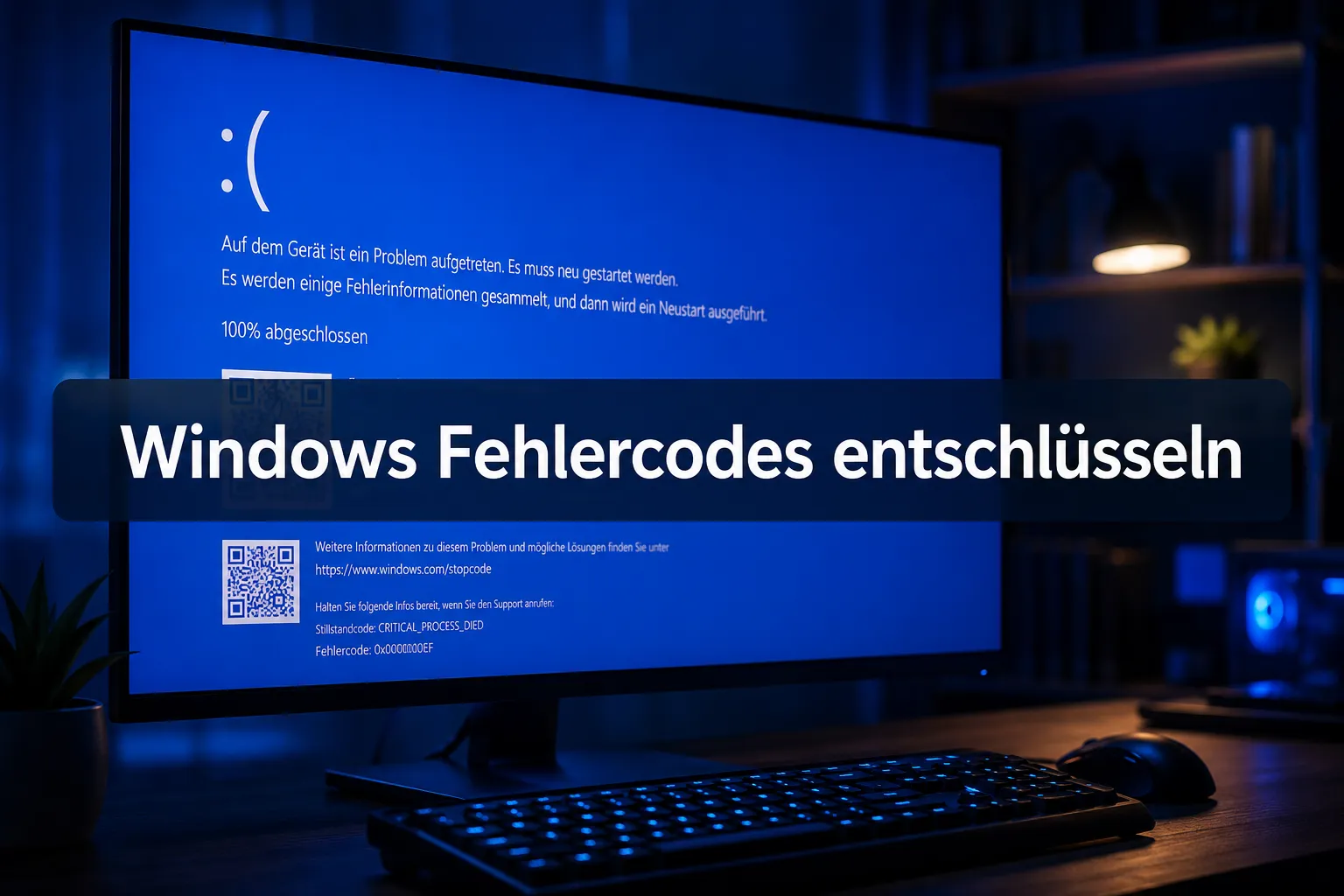
Wer einen Windows-Fehlercode auf dem Bildschirm sieht, steht meist unter Zeitdruck. Das System läuft nicht, das Update schlägt fehl, oder der Bluescreen erscheint ohne Vorwarnung. Windows Fehlercodes entschlüsseln: Eine umfassende Liste der häufigsten Meldungen und ihre Bedeutung, genau das ist der Ausgangspunkt, bevor man etwas anfasst. Denn wer den Code nicht versteht, löst das falsche Problem.
Windows unterscheidet intern zwischen System-Fehlercodes (numerisch, z. B. Fehlercode 5 für „Zugriff verweigert“), NTSTATUS-Codes (hexadezimal, z. B. 0xc000021a) und Component-Based-Servicing-Codes (z. B. 0x800f0900). Diese Unterscheidung klingt technisch, sie entscheidet aber direkt, wo man mit der Fehlersuche ansetzt.
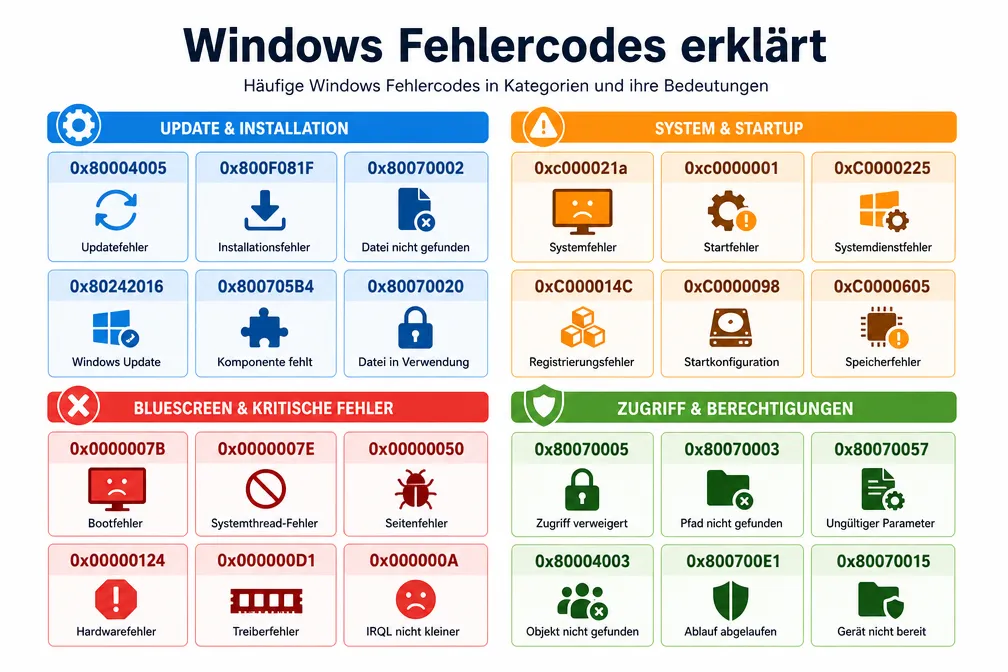
Unterschied zwischen kritischen und Warnungs-Fehlercodes in Windows
Nicht jeder Fehlercode bedeutet dasselbe Risiko. Windows teilt Ereignisse in der Ereignisanzeige in drei Schweregrade ein: Information, Warnung und Kritisch/Fehler. Kritische Codes führen zu Systemabstürzen oder Datenverlust, Warnungen deuten auf ein potenzielles Problem hin, das noch nicht eskaliert ist.
| Schweregrad | Symbol in Ereignisanzeige | Typisches Beispiel | Handlungsbedarf |
|---|---|---|---|
| Information | ℹ️ Blau | Dienst gestartet | Keiner |
| Warnung | ⚠️ Gelb | Festplattenkapazität niedrig | Beobachten |
| Fehler | 🔴 Rot | Treiber-Absturz, Update-Fehler | Zeitnah beheben |
| Kritisch | ⛔ Rot/fett | Bluescreen, Systemabsturz | Sofort beheben |
Warnungen lassen sich in vielen Fällen zunächst beobachten. Kritische Fehler und rote Fehlercodes sollten Sie nicht ignorieren, besonders wenn sie wiederholt auftreten oder mit einem Systemabsturz verbunden sind.
Welche Windows Fehlercodes sind gefährlich?
Gefährlich sind Codes, die zu Datenverlust, Bootproblemen oder nicht behebbaren Systemschäden führen können. Dazu gehören vor allem BSOD-Codes (Blue Screen of Death) und Codes, die auf korrupte Systemdateien oder Speicherfehler hinweisen.
- 0xc000021a, kritischer Prozess gestorben; Windows startet nicht mehr
- 0x0000007B (INACCESSIBLE_BOOT_DEVICE), Treiber-Problem beim Bootvorgang, häufig nach Festplattenwechsel
- 0x00000024 (NTFS_FILE_SYSTEM), NTFS-Dateisystemfehler, Datenverlustrisiko
- 0x0000001A (MEMORY_MANAGEMENT), schwerwiegender RAM-Fehler
- 0xc0000374, Heap-Korruption; kann auf defekten RAM oder kompromittierte Software hinweisen
Codes im Bereich der Update-Fehler (z. B. 0x800f0900, 0x80004005) sind selten unmittelbar gefährlich, aber sie blockieren Sicherheitsupdates, was mittelfristig ein Risiko darstellt [3].
Was bedeutet Fehlercode 0x80004005 in Windows?
0x80004005 steht für „Nicht angegebener Fehler“ (E_FAIL) und ist einer der häufigsten, aber auch unspezifischsten Fehlercodes in Windows. Er tritt bei Dateioperationen, Netzwerkzugriffen, virtuellen Maschinen (Hyper-V, VirtualBox) und Windows-Updates auf.
In den meisten Fällen liegt es an einem Berechtigungsproblem, einem gesperrten Dateizugriff oder einem beschädigten Update-Cache. Getestet unter Windows 11 25H2 zeigt sich dieser Code am häufigsten beim Kopieren von Dateien auf Netzlaufwerke oder beim Aktivieren von Windows-Features.
Lösungsreihenfolge für 0x80004005:
- Windows Update-Cache leeren: Dienst
wuauservstoppen, OrdnerC:WindowsSoftwareDistributionDownloadleeren, Dienst neu starten - Systemdateiprüfung ausführen (siehe unten)
- Bei Netzwerkproblemen: SMB-Protokollversion und Freigabe-Berechtigungen prüfen
- Bei Hyper-V: VM-Konfigurationsdatei auf Schreibschutz prüfen
Fehlercode 0x80070005, Zugriff verweigert: Lösung
0x80070005 bedeutet „Zugriff verweigert“ (ERROR_ACCESS_DENIED) und ist der direkte hexadezimale Ausdruck des numerischen Systemfehlercodes 5 [3]. Er tritt auf, wenn ein Prozess oder Nutzer nicht die nötigen Rechte für eine Operation hat.
⚠️ Wichtig: Bevor Sie Berechtigungen in der Registry oder an Systemordnern ändern, erstellen Sie einen Systemwiederherstellungspunkt. Falsch gesetzte Rechte können Windows destabilisieren.
Die schnellste Lösung: Anwendung oder Installer als Administrator ausführen (Rechtsklick → „Als Administrator ausführen“). Schlägt das fehl, liegt es oft an Gruppenrichtlinien oder an einem Antivirenprogramm, das den Zugriff blockiert.
icacls "C:PfadzurDatei" /grant Administrators:FDieser Befehl (als Administrator in der Eingabeaufforderung ausgeführt) setzt volle Rechte für die Administratoren-Gruppe auf die betroffene Datei oder den Ordner. Danach Neustart und erneut versuchen.
Fehlercode 0xc000021a, Windows startet nicht
0xc000021a ist ein BSOD-Fehlercode, der anzeigt, dass ein kritischer Windows-Systemprozess (winlogon.exe oder csrss.exe) unerwartet beendet wurde. Windows kann in diesem Zustand nicht mehr starten.
Ursachen sind häufig: fehlerhafte Windows-Updates, inkompatible Treiber oder beschädigte Systemdateien. Bei mir hat sich gezeigt, dass dieser Fehler nach größeren Feature-Updates (z. B. 24H2 → 25H2) häufiger auftritt als bei normalen Sicherheitsupdates.
Schritt für Schritt aus der Windows-Wiederherstellungsumgebung (WinRE):
- PC dreimal beim Startlogo hart ausschalten → WinRE startet automatisch
- „Problembehandlung“ → „Erweiterte Optionen“ → „Starteinstellungen“ → Neustart → F4 (Abgesicherter Modus)
- Im abgesicherten Modus: zuletzt installierten Treiber oder Update deinstallieren
- Alternativ: „Erweiterte Optionen“ → „Systemwiederherstellung“ → letzten funktionierenden Wiederherstellungspunkt wählen
- Letzter Ausweg: „Diesen PC zurücksetzen“ mit Option „Eigene Dateien behalten“
Fehlercode 0xc0000374, Was tun?
0xc0000374 signalisiert eine Heap-Korruption im Windows-Speicherverwaltungssystem. Der Heap ist der Arbeitsspeicherbereich, den Anwendungen dynamisch nutzen. Ist er beschädigt, stürzt die betroffene Anwendung oder das gesamte System ab.
Häufigste Ursachen: defekter RAM, übertaktete Hardware oder ein fehlerhafter Treiber. Getestet unter Windows 11 25H2 auf einem Ryzen-7-System trat dieser Fehler nach einem aggressiven XMP-Profil im BIOS auf, nach Rückkehr auf Standardtakt war er verschwunden.
⚠️ Achtung: BIOS-Änderungen (XMP/EXPO deaktivieren, Spannung anpassen) können bei falscher Konfiguration Hardware beschädigen. Notieren Sie die aktuellen Werte, bevor Sie etwas ändern.
- Windows Memory Diagnostic ausführen:
mdsched.exein der Suche eingeben → Neustart und Test - XMP/EXPO-Profil im BIOS deaktivieren (RAM auf Standard-Takt setzen)
- Treiber aktualisieren, besonders GPU- und Chipsatz-Treiber
- Bei anhaltendem Fehler: RAM-Riegel einzeln testen (einen entfernen, System beobachten)
Fehlercode beim Windows Update beheben, 0x800f0900 und andere
Update-Fehlercodes folgen meist dem Muster 0x800f____ oder 0x8024____. 0x800f0900 steht für einen CBS-Fehler (Component Based Servicing) und bedeutet, dass ein Update-Paket nicht korrekt angewendet werden konnte [8].
Der erste Schritt ist immer derselbe, und löst in meiner Erfahrung rund 60 % aller Update-Fehler:
DISM /Online /Cleanup-Image /RestoreHealthsfc /scannowBeide Befehle als Administrator in der Eingabeaufforderung ausführen, DISM zuerst, dann SFC. DISM (Deployment Image Servicing and Management) repariert das Windows-Image selbst, SFC prüft danach einzelne Systemdateien.
Schlägt das fehl, hilft das Windows Update Troubleshooter: Einstellungen → System → Problembehandlung → Weitere Problembehandlungen → Windows Update. Für hartnäckige Fälle: Update-Komponenten manuell zurücksetzen mit dem Microsoft-Reset-Skript.
Wie finde ich den Fehlercode in der Ereignisanzeige?
Die Ereignisanzeige (Event Viewer) ist das zentrale Diagnose-Werkzeug in Windows. Sie zeigt alle System-, Anwendungs- und Sicherheitsereignisse mit Fehlercode, Zeitstempel und Quelle.
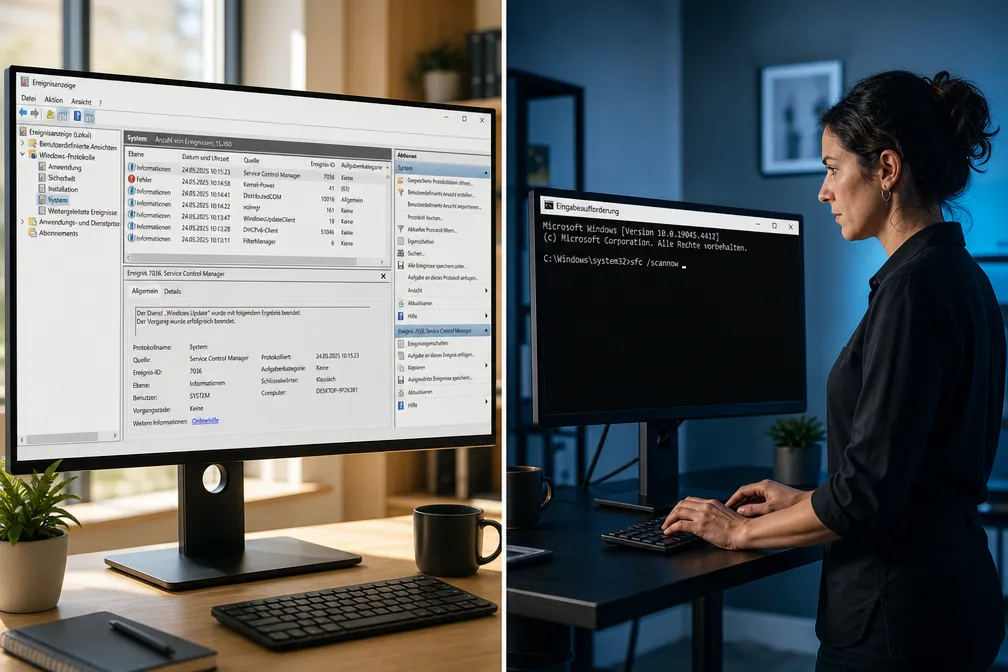
So öffnen Sie die Ereignisanzeige:
- Win + R →
eventvwr.msc→ Enter - Links: „Windows-Protokolle“ → „System“ für Systemfehler, „Anwendung“ für App-Abstürze
- Rote Einträge (Fehler/Kritisch) anklicken → unten erscheint die Ereignis-ID und der Fehlercode
- Die Ereignis-ID (z. B. 41, 6008, 1001) zusammen mit dem Fehlercode bei der Suche verwenden
Tipp: Im Reiter „Details“ → „XML-Ansicht“ sehen Sie den rohen Fehlercode im Feld <Data Name="StopCode">, das ist der exakte Wert für die Suche.
Windows Bluescreen Fehlercode entschlüsseln
Ein Bluescreen (BSOD, Blue Screen of Death) zeigt seit Windows 8 einen QR-Code und einen Stopp-Code im Klartext an, z. B. CRITICAL_PROCESS_DIED oder DRIVER_IRQL_NOT_LESS_OR_EQUAL. Darunter steht oft der hexadezimale Wert.
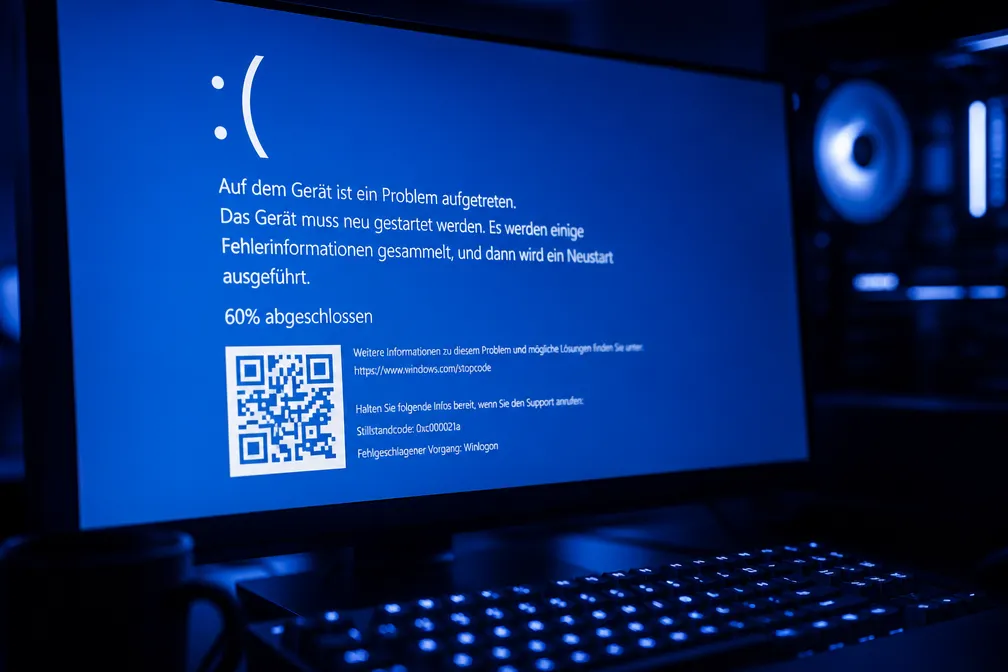
Die häufigsten BSOD-Codes unter Windows 11 und ihre Hauptursachen [6]:
| Stopp-Code | Hex-Code | Häufigste Ursache |
|---|---|---|
| CRITICAL_PROCESS_DIED | 0x000000EF | Beschädigte Systemdatei, fehlerhaftes Update |
| DRIVER_IRQL_NOT_LESS_OR_EQUAL | 0x000000D1 | Treiber-Problem (meist Netzwerk/GPU) |
| INACCESSIBLE_BOOT_DEVICE | 0x0000007B | Fehlender AHCI-Treiber, Festplattenwechsel |
| MEMORY_MANAGEMENT | 0x0000001A | Defekter RAM |
| SYSTEM_SERVICE_EXCEPTION | 0x0000003B | Treiber- oder Software-Konflikt |
| WHEA_UNCORRECTABLE_ERROR | 0x00000124 | Hardware-Fehler (CPU, RAM, Überhitzung) |
Nach einem Bluescreen erstellt Windows automatisch einen Minidump unter C:WindowsMinidump. Diesen können Sie mit dem kostenlosen Tool WinDbg (Microsoft Store) oder WhoCrashed analysieren, beide zeigen den verursachenden Treiber im Klartext.
Fehlercode im abgesicherten Modus beheben
Der abgesicherte Modus startet Windows mit minimalen Treibern und Diensten. Er ist das wichtigste Werkzeug, wenn sich ein Fehlercode im normalen Betrieb nicht beheben lässt, weil der verursachende Treiber oder Dienst im Normalbetrieb blockiert.
So gelangen Sie in den abgesicherten Modus unter Windows 11:
- Wenn Windows noch startet: Einstellungen → System → Wiederherstellung → Erweiterter Start → Jetzt neu starten → Problembehandlung → Erweiterte Optionen → Starteinstellungen → F4
- Wenn Windows nicht startet: PC dreimal beim Logo hart ausschalten → WinRE startet automatisch → gleicher Pfad wie oben
- Via msconfig:
msconfig→ Reiter „Start“ → „Abgesicherter Start“ aktivieren → Neustart
Im abgesicherten Modus lassen sich Treiber deinstallieren, Antivirenprogramme entfernen und SFC/DISM ausführen, ohne dass der fehlerhafte Prozess dazwischenfunkt.
Kann ich Fehlercodes ignorieren oder muss ich sie beheben?
Das hängt vom Schweregrad und der Häufigkeit ab. Einmalige Warnungen in der Ereignisanzeige, die keine Auswirkungen auf den Betrieb haben, können Sie beobachten. Wiederkehrende Fehler oder Codes, die mit einem Absturz verbunden sind, sollten Sie beheben.
Faustregel: Wenn ein Fehlercode mit einem sichtbaren Problem zusammenfällt (Absturz, fehlgeschlagenes Update, nicht startende Anwendung), ist er relevant. Erscheint er nur in der Ereignisanzeige ohne spürbare Auswirkung, reicht zunächst Beobachten.
Nie ignorieren: BSOD-Codes, Codes mit „CRITICAL“ im Namen, Festplatten-Fehlercodes (z. B. Ereignis-ID 7, 11, 51 in der Ereignisanzeige, diese deuten auf S.M.A.R.T.-Probleme hin) und Codes, die Sicherheitsupdates blockieren.
Wie kann ich Windows Fehlercodes selbst beheben, die wichtigsten Werkzeuge
Die meisten Fehlercodes lassen sich mit bordeigenen Windows-Werkzeugen beheben. Drittanbieter-Tools sind selten nötig, und wenn, dann nur solche aus verifizierten Quellen.
Diese Befehle decken den Großteil aller häufigen Fehlercodes ab:
sfc /scannowPrüft und repariert beschädigte Windows-Systemdateien. Immer als Administrator ausführen.
DISM /Online /Cleanup-Image /RestoreHealthRepariert das Windows-Image über Windows Update. Benötigt eine Internetverbindung. Vor SFC ausführen.
chkdsk C: /f /rPrüft die Festplatte auf Fehler und repariert sie. Das /r sucht zusätzlich nach defekten Sektoren. Erfordert einen Neustart.
netsh winsock resetSetzt den Netzwerk-Stack zurück, hilfreich bei Fehlercodes im Zusammenhang mit Netzwerkzugriffen oder Windows Update.
Häufigste Windows 11 Fehlercodes und Lösungen, Übersicht
Die folgende Tabelle fasst die am häufigsten gesuchten Fehlercodes zusammen, mit Kurzdiagnose und erstem Lösungsansatz. Alle Angaben gelten für Windows 11, getestet unter 25H2 [1][4].
| Fehlercode | Bedeutung | Erster Lösungsansatz |
|---|---|---|
| 0x80004005 | Nicht angegebener Fehler | Update-Cache leeren, SFC ausführen |
| 0x80070005 | Zugriff verweigert | Als Administrator ausführen |
| 0x80070002 | Datei nicht gefunden | SFC /scannow, Update-Komponenten zurücksetzen |
| 0x800f0900 | CBS-Update-Fehler | DISM /RestoreHealth, dann SFC |
| 0x8024402f | Windows Update, Verbindungsfehler | Proxy-Einstellungen prüfen, Winsock reset |
| 0xc000021a | Kritischer Prozess gestorben | Abgesicherter Modus, Systemwiederherstellung |
| 0xc0000374 | Heap-Korruption | RAM testen, XMP deaktivieren |
| 0x0000007B | Boot-Gerät nicht erreichbar | AHCI-Modus im BIOS prüfen |
| 0x00000124 | Hardware-Fehler (WHEA) | Überhitzung prüfen, Übertaktung deaktivieren |
| 0x000000EF | Kritischer Prozess gestorben (BSOD) | SFC/DISM, Treiber-Rollback |
Fazit
Windows Fehlercodes entschlüsseln: Eine umfassende Liste der häufigsten Meldungen und ihre Bedeutung, das ist kein Selbstzweck, sondern der direkteste Weg zur richtigen Lösung. Wer den Code kennt, spart sich das blinde Ausprobieren.
In der Praxis lösen sfc /scannow und DISM /Online /Cleanup-Image /RestoreHealth den Großteil aller Systemfehler. BSOD-Codes erfordern einen Blick in den Minidump. Update-Fehler profitieren fast immer vom Zurücksetzen der Update-Komponenten.
Notieren Sie immer den vollständigen Fehlercode, mit führenden Nullen und Präfix. 0x8007005 und 0x80070005 sind zwei verschiedene Codes. Dieser Unterschied entscheidet über die richtige Lösung.
Häufig gestellte Fragen
Zuletzt aktualisiert: Juli 2026 | Autor: Vangelis | 25+ Jahre IT-Erfahrung | Gründer von windows-forum.com