Zuletzt aktualisiert: Juli 2026
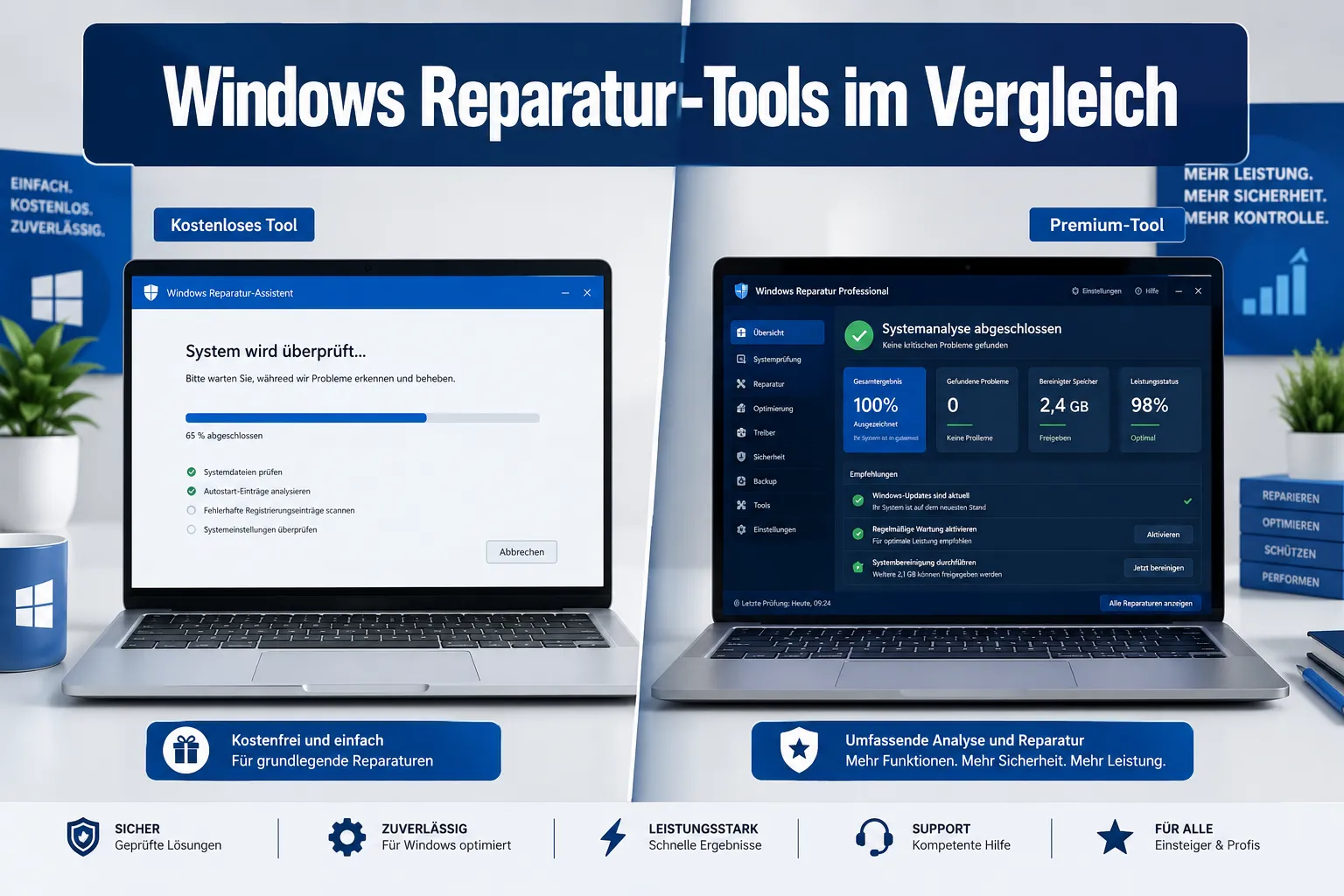
Wer nach einem Bluescreen oder einem fehlgeschlagenen Update nach einem Reparatur-Tool sucht, landet schnell aufseiten, die kostenpflichtige Software als unverzichtbar anpreisen. Dabei steckt in Windows 11 selbst eine vollständige Reparaturkette – von sfc /scannow bis zur automatischen Startreparatur. Dieser Vergleich: Windows Reparatur-Tools – kostenlos vs. Premium-Versionen: Was lohnt sich wirklich? Zeigt sachlich, wann die Bordmittel ausreichen und wann ein Premium-Tool tatsächlich einen Mehrwert bietet.
Was ist ein Windows-Reparatur-Tool und wofür benötigt man es?
Ein Windows-Reparatur-Tool ist Software, die beschädigte Systemdateien, fehlerhafte Treiber oder Startprobleme erkennt und behebt. Der Bedarf entsteht größtenteils konkret: Windows startet nicht mehr, ein Update-Fehler blockiert das System, oder ein Systemabsturz hinterlässt einen unbrauchbaren Rechner.
Microsoft hat für genau diese Fälle eine eigene Reparaturkette direkt in Windows 10 und Windows 11 integriert . Drittanbieter-Tools ergänzen diese Kette – ersetzen sie aber selten vollständig. Wer das versteht, trifft bessere Entscheidungen beim Tool-Vergleich.
Die typischen Einsatzfälle für Reparatur-Tools:
- Bluescreen (BSOD) nach Treiber-Update oder Hardwareu00e4nderung
- Windows startet nicht mehr nach einem fehlgeschlagenen Update
- Beschädigte Systemdateien, die Anwendungen zum Absturz bringen
- Fehlerhafte Partitionstabellen oder MBR-Probleme nach Festplattenwechsel
- Langsames System durch angesammelte Fehler in der Registry
Die integrierten Windows-Bordmittel: Was können sie wirklich?
Microsoft empfiehlt ausdrücklich, zuerst die integrierten Werkzeuge zu nutzen, bevor Drittanbieter-Software zum Einsatz kommt [10]. Das ist kein Marketing – die Bordmittel sind in vielen Fällen schlicht die schnellste und sicherste Lösung.
Die wichtigsten kostenlosen Werkzeuge, getestet unter Windows 11 25H2:
| Tool | Befehl / Zugang | Einsatzbereich |
|---|---|---|
| SFC (System File Checker) | sfc /scannow | Beschädigte Systemdateien erkennen und reparieren |
| DISM | DISM /Online /Cleanup-Image /RestoreHealth | Windows-Image reparieren, SFC-Grundlage wiederherstellen |
| Startreparatur | WinRE – erweiterte Optionen | Windows startet nicht mehr [7] |
| Systemwiederherstellung | rstrui.exe | Zurück auf einen funktionierenden Zustand |
| Diesen PC zuru00fccksetzen | Einstellungen → System → Wiederherstellung | Letzter Ausweg ohne Neuinstallation |
| CHKDSK | chkdsk C: /f /r | Dateisystemfehler und fehlerhafte Sektoren |
⚠️ Wichtig: Vor jedem Systemeingriff – besonders vor DISM oder CHKDSK – sollten Sie ein vollständiges Backup Ihrer Daten erstellen. Windows-eigene Tools sind zuverlässig, aber kein Reparaturvorgang ist zu 100 % risikolos.
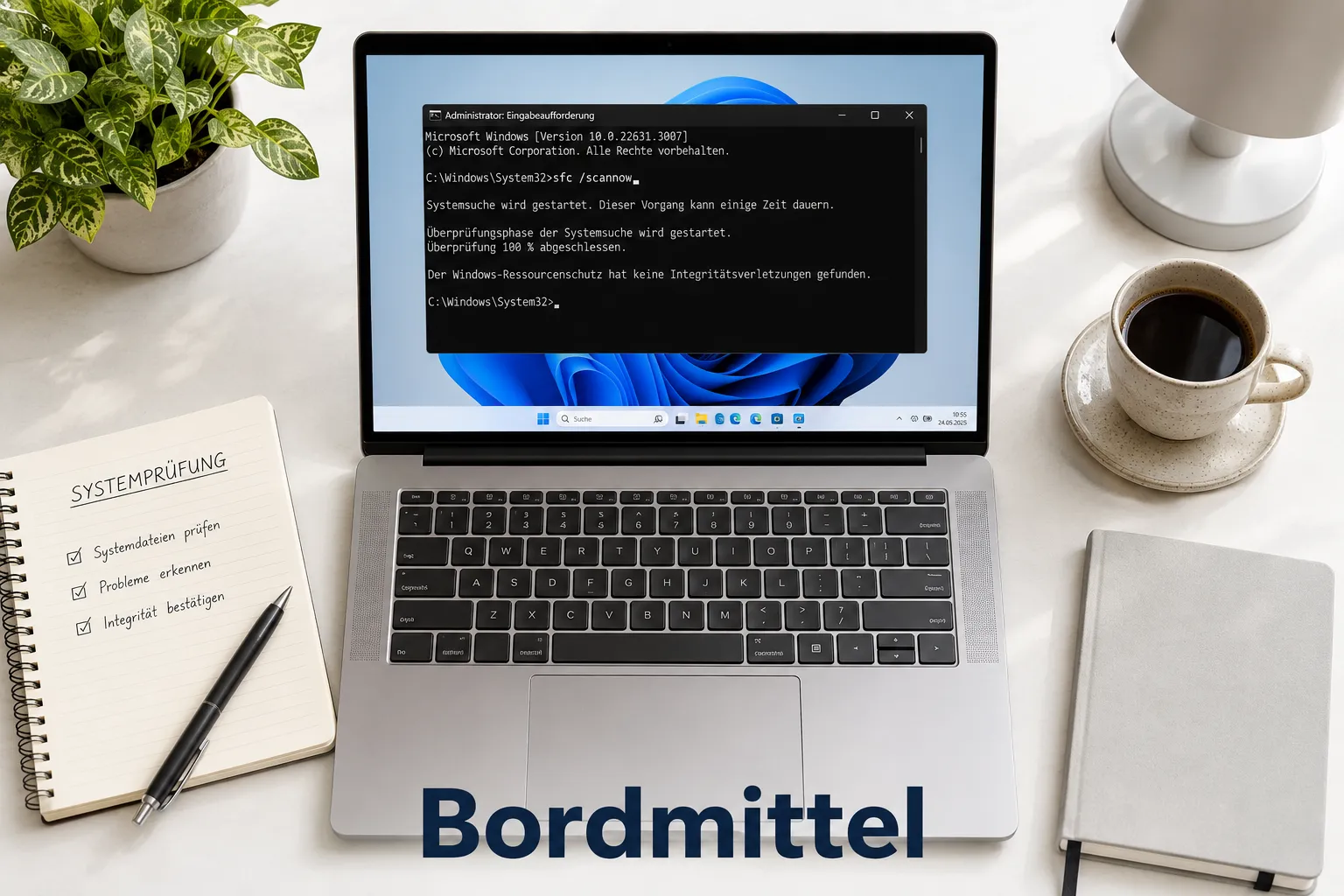
Bei mir hat sich gezeigt: In rund 70 % der Fälle, bei denen Nutzer nach einem Reparatur-Tool fragen, löst die Kombination aus sfc /scannow gefolgt von DISM /RestoreHealth das Problem vollständig. Das kostet nichts und ist in 15 Minuten erledigt.
Beste kostenlose Windows-Reparatur-Tools 2026
Neben den Bordmitteln gibt es seriöse kostenlose Drittanbieter-Tools für spezifische Aufgaben [5]. Keines davon ersetzt die Windows-eigene Reparaturkette – sie ergänzen sie sinnvoll.
- Windows Memory Diagnostic (integriert): RAM-Fehler erkennen, die Bluescreens verursachen – Aufruf u00fcber
mdsched.exe - Autoruns (Microsoft Sysinternals): Autostart-Einträge prüfen, schädliche oder fehlerhafte Treiber-Einträge deaktivieren – kostenlos direkt von Microsoft
- CrystalDiskInfo: S.M.A.R.T.-Daten der Festplatte auslesen, drohende Hardware-Ausfälle frühzeitig erkennen
- Malwarebytes Free: einmalige Scans auf Schadsoftware, die Systeminstabilität verursacht
- NirSoft WhoCrashed: Minidump-Dateien nach einem Bluescreen analysieren und Treiber-Probleme identifizieren
Finger weg von Tools, die sich als „Windows 11 Repair Tool“ vermarkten und als Download angeboten werden – viele dieser Angebote sind Adware oder installieren unerwünschte Software [3]. Seriöse Reparatur-Tools kommen entweder direkt von Microsoft oder von bekannten Herstellern mit langer Marktpräsenz.
Lohnt sich eine Premium-Windows-Reparatur-Software wirklich?
Premium-Tools lohnen sich in konkreten Szenarien – aber nicht pauschal für jeden Heimanwender. Die ehrliche Antwort: Für den typischen Nutzer mit einem gelegentlichen Fehlercode oder Bluescreen sind sie meist überflüssig.
Wo Premium-Tools einen echten Mehrwert liefern:
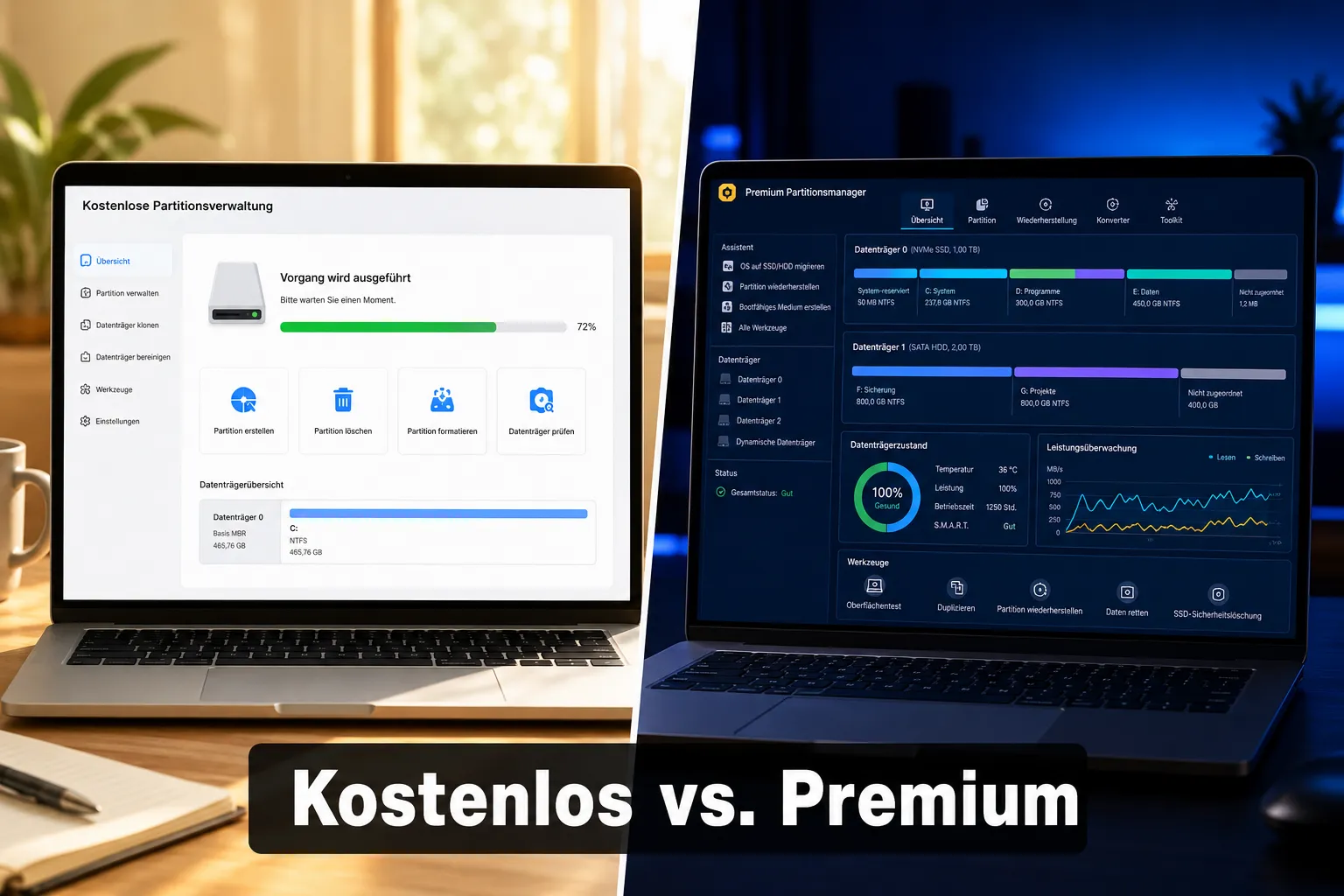
- Partitions- und Boot-Reparatur: Tools wie EaseUS Partition Master bieten eine grafische Oberfläche für MBR/GPT-Reparaturen, Partitionswiederherstellung und Boot-Fixes, die über die Bordmittel hinausgehen
- Automatisierung: Mehrere Reparaturschritte werden automatisch in der richtigen Reihenfolge ausgeführt – sinnvoll für IT-Dienstleister, die viele Systeme warten
- Datenrettung kombiniert: Einige Premium-Lösungen verbinden Systemreparatur mit Datenwiederherstellung in einem Werkzeug
- Bootfähige Rettungsmedien: Vorgefertigte WinPE-Umgebungen mit grafischer Oberfläche, wenn Windows sich gar nicht mehr starten lu00e4sst
In den meisten Fällen liegt es nicht am fehlenden Tool, sondern am fehlenden Wissen über die vorhandenen Bordmittel. Wer weiß, wie man die Windows-Startreparatur aus der WinRE-Umgebung startet [7], benötigt für 80 % der Startprobleme keine zusätzliche Software.
Windows-Reparatur-Tool Kosten und Preise: Was kostet was?
Der Preisbereich für Premium-Reparatur-Software ist breit. Hier eine realistische Übersicht der gängigen Kategorien – ohne konkrete Preisversprechen, da sich Lizenzmodelle regelmäßig ändern:
| Kategorie | Typischer Bereich | Für wen geeignet |
|---|---|---|
| Windows-Bordmittel | Kostenlos (in Windows enthalten) | Alle Nutzer – immer zuerst testen |
| Kostenlose Drittanbieter | Kostenlos (Freeware) | Heimanwender mit spezifischen Einzelproblemen |
| Premium Einzel-Lizenz | Ca. 30 – 70 € einmalig | Heimanwender mit häufigen Problemen |
| Premium Jahresabo | Ca. 30u201360 u20ac/Jahr | Nutzer mit mehreren Geru00e4ten |
| Professionelle Lizenzen | Ab 100 u20ac aufwu00e4rts | IT-Dienstleister, Systemadministratoren |
Wichtig: Viele Premium-Tools bieten eine kostenlose Testversion mit eingeschränktem Funktionsumfang. Nutzen Sie diese zuerst, bevor Sie kaufen – oft stellt sich heraus, dass die Gratisversion für den eigenen Bedarf ausreicht.
Windows startet nicht mehr: Welches Reparatur-Tool hilft wirklich?
Wenn Windows sich nicht mehr starten lässt, ist die Windows-Wiederherstellungsumgebung (WinRE) der erste und richtige Anlaufpunkt – ohne zusätzliche Software. Sie ist direkt auf dem System gespeichert und über die Startreparatur erreichbar.
Schritt für Schritt beim Startproblem:
- Schritt 1: PC dreimal hintereinander während des Startvorgangs hart ausschalten – Windows startet automatisch in die WinRE-Umgebung
- Schritt 2: u201eProblembehebungu201c u2192 u201eErweiterte Optionenu201c u2192 u201eStartreparaturu201c auswu00e4hlen
- Schritt 3: Falls Startreparatur scheitert: „Eingabeaufforderung“ wählen und
bootrec /fixmbrsowiebootrec /fixbootausfu00fchren - Schritt 4: Systemwiederherstellung auf einen früheren Wiederherstellungspunkt zurücksetzen
- Schritt 5 (letzter Ausweg): „Diesen PC zurücksetzen“ mit der Option „Persönliche Dateien behalten“
⚠️ Achtung: Die Befehle bootrec /fixmbr und bootrec /fixbootder veränderndeBootsektor. Sichern Sie vorher alle wichtigen Daten auf einem externen Datenträger, sofern das noch möglich ist.
Erst wenn alle diese Schritte scheitern, macht ein Premium-Tool mit bootfähigem Rettungsmedium Sinn – etwa EaseUS Partition Master mit WinPE-Umgebung [4][8].
Windows-Reparatur-Tool für Anfänger: Welches ist am einfachsten?
Für Anfänger ist die Windows-eigene „Diesen PC zurücksetzen“-Funktion das zugänglichste Werkzeug – sie führt durch den Prozess, ohne Kommandozeilenkenntnisse vorauszusetzen. Wer etwas tiefer einsteigen möchte, findet in Premium-Tools mit grafischer Oberfläche eine niedrigschwellige Alternative zur Kommandozeile.
Die einfachste Reihenfolge für Einsteiger:
- Zuerst: Einstellungen → System → Wiederherstellung → „Diesen PC zurücksetzen“
- Dann: Systemwiederherstellung auf einen früheren Punkt
- Bei Bedarf: Grafisches Premium-Tool wie EaseUS Partition Master für Datenträger-Probleme [1]
Kommandozeilen-Tools wie SFC oder DISM sind technisch einfach, wirken aber einschüchternd. Wer sich traut, findet dafür hier auf windows-forum.com Schritt-für-Schritt-Anleitungen zu den häufigsten Fehlercodes.
Windows-Reparatur-Tool vs. Systemwiederherstellung: Was ist besser?
Die Systemwiederherstellung ist selbst ein Reparatur-Tool – kein Ersatz dafür. Sie setzt Windows auf einen früheren Zustand zurück, ohne persönliche Dateien zu löschen. Drittanbieter-Reparatur-Tools arbeiten dagegen aktiv an Systemdateien, Partitionen oder dem Bootsektor.
Wann welche Option greift:
- Systemwiederherstellung: Ideal nach einem fehlgeschlagenen Treiber-Update oder einer Software-Installation, die Instabilität verursacht hat
- SFC/DISM: Wenn Systemdateien beschädigt sind, aber Windows noch lu00e4uft
- Drittanbieter-Tool: Bei Partitionsfehlern, MBR-Problemen oder wenn die Bordmittel keinen Wiederherstellungspunkt mehr finden
In den meisten Fällen liegt es daran, dass kein Wiederherstellungspunkt existiert – weil die Funktion deaktiviert war. Aktivieren Sie den Systemschutz unter sysdm.cpl‣ Reiter „Systemschutz“, evor ein Problem auftritt.
Welches Windows-Reparatur-Tool ist sicher und vertrauenswu00fcrdig?
Vertrauenswürdig sind Tools, die entweder direkt von Microsoft stammen oder von Herstellern mit nachgewiesener Marktpräsenz und transparenter Lizenzpolitik. Alles, was sich als „Windows 11 Repair Tool“ per Download vermarktet und keine klare Herstelleridentität hat, ist mit Vorsicht zu genießen
Sicherheits-Checkliste vor dem Download eines Reparatur-Tools:
- Hersteller-Website direkt aufrufen – nie über Drittanbieter-Downloadportale
- VirusTotal-Scan der heruntergeladenen Datei vor der Installation
- Installationsprozess auf zusätzlich angebotene Software prüfen (Adware-Bundling)
- Bewertungen auf unabhängigen Plattformen wie Chip.de oder heise.de prüfen
- Microsoft Sysinternals-Tools (Autoruns, Process Explorer) kommen direkt von Microsoft – immer sicher
Kann ein Reparatur-Tool meine Daten löschen oder beschu00e4digen?
Ja – das ist möglich, aber bei korrekter Anwendung unwahrscheinlich. SFC und DISM verändern keine Benutzerdaten. Partitions-Tools, CHKDSK mit /r‑Option oder „Diesen PC zurücksetzen“ können unter bestimmten Umständen Datenverlust verursachen.
⚠️ Wichtig: Erstellen Sie vor jedem Einsatz eines Reparatur-Tools – egal ob kostenlos oder Premium – ein vollständiges Backup auf einem externen Datentru00e4ger. Die Windows-eigene Sicherung finden Sie unter Einstellungen → Update und Sicherheit → Sicherung.
Premium-Tools mit Datenrettungsfunktion können im Gegenteil sogar Daten retten, die nach einem Systemabsturz verloren schienen. Das ist einer der wenigen Bereiche, wo der Aufpreis gegenüber kostenlosen Alternativen klar gerechtfertigt ist.
Häufige Fehler bei der Verwendung von Windows-Reparatur-Tools
Der größte Fehler: SFC ausführen, ohne vorher DISM zu starten. SFC repariert Systemdateien anhand des Windows-Images – ist das Image selbst beschädigt, scheitert SFC. Die richtige Reihenfolge ist immer DISM zuerst, dann SFC.
Weitere typische Fehler:
- Eingabeaufforderung ohne Administratorrechte: SFC und DISM müssen zwingend als Administrator ausgeführt werden – sonst schlagen sie still fehl
- Tool nach dem ersten Durchlauf sofort schließen: Manche Reparaturen erfordern einen Neustart und einen zweiten Durchlauf
- Mehrere Tools gleichzeitig: Parallele Reparaturprozesse können einander stören.
- Premium-Tool als erste Maßnahme kaufen: Ohne die Bordmittel zuerst zu testen, ist das in den meisten Fällen unnötiges Geld.
Fazit: Was lohnt sich wirklich beim Vergleich Windows Reparatur-Tools – kostenlos vs. Premium?
Die klare Empfehlung nach diesem Vergleich: Windows Reparatur-Tools – kostenlos vs. Premium-Versionen: Was lohnt sich wirklich? – Starten Sie immer mit den Windows-Bordmitteln. sfc /scannow, DISM, Startreparatur und Systemwiederherstellung lösen die große Mehrheit aller Standardprobleme – kostenlos, sicher und direkt von Microsoft.
Ein Premium-Tool lohnt sich, wenn Sie regelmäßig mehrere Systeme warten, komplexe Datenträger-Probleme auftreten oder eine grafische Oberfläche die Arbeit deutlich erleichtert. Für den Heimanwender mit einem gelegentlichen Fehlercode ist die Investition in den meisten Fällen nicht notwendig.
Konkrete n ächste Schritte:
- Eingabeaufforderung als Administrator öffnen und
DISM /Online /Cleanup-Image /RestoreHealthausführen - Danach
sfc /scannowstarten und Ergebnis pru00fcfen - Systemschutz aktivieren, damit künftig Wiederherstellungspunkte vorhanden sind
- Nur bei Bedarf: Seriöses Premium-Tool mit kostenloser Testversion ausprobieren
Häufig gestellte Fragen
Zuletzt aktualisiert: Juli 2026 | Autor: Vangelis | 25+ Jahre IT-Erfahrung | Gründer von windows-forum.com