Rund 70 Prozent aller WSUS-Störungen in mittelgroßen Unternehmensumgebungen gehen auf drei Ursachen zurück: eine korrupte Datenbank, einen falsch konfigurierten IIS-Anwendungspool oder Clients, die den WSUS-Server schlicht nicht mehr erreichen. Windows Server Update Services (WSUS) Fehlercodes: Die häufigsten Probleme und ihre Behebung, dieser Artikel liefert IT-Administratoren eine strukturierte Referenz, von der Bedeutung einzelner Codes bis zur konkreten Schritt-für-Schritt-Lösung. Getestet unter Windows Server 2022 und Windows 11 25H2.
WSUS-Fehlercodes vs. Windows-Update-Fehler: Was ist der Unterschied?
WSUS-Fehlercodes und Standard-Windows-Update-Fehler teilen denselben Hexadezimal-Namensraum, entstehen aber an unterschiedlichen Stellen. Ein Windows-Update-Fehler wie 0x80070003 tritt direkt auf dem Client-PC auf, wenn Windows Update nach Updates sucht. Ein WSUS-Fehler hingegen entsteht entweder auf dem WSUS-Server selbst (z. B. beim Synchronisieren mit Microsoft Update) oder beim Kommunikationsversuch zwischen Client und WSUS-Server.
Praktisch bedeutet das: Sehen Sie denselben Fehlercode auf dem Client und auf dem Server, liegt das Problem meist in der Netzwerkkommunikation oder den Berechtigungen. Sehen Sie ihn nur serverseitig, deutet das auf ein IIS-, Datenbank- oder Synchronisierungsproblem hin.
| Fehlercode | Kontext | Typische Ursache |
|---|---|---|
| 0x80244019 | WSUS-Server (Sync) | HTTP-Verbindung zu Microsoft Update unterbrochen |
| 0x80070005 | Client oder Server | Zugriff verweigert, Berechtigungsproblem |
| 0x8024400A | Client → WSUS | Timeout beim Verbindungsaufbau |
| WU_E_PT_HTTP_STATUS_FORBIDDEN | Client → WSUS | IIS-Authentifizierung blockiert den Client |
| 0x80072EFD | Server (Sync) | Keine Verbindung zu Windows Update-Endpunkten |
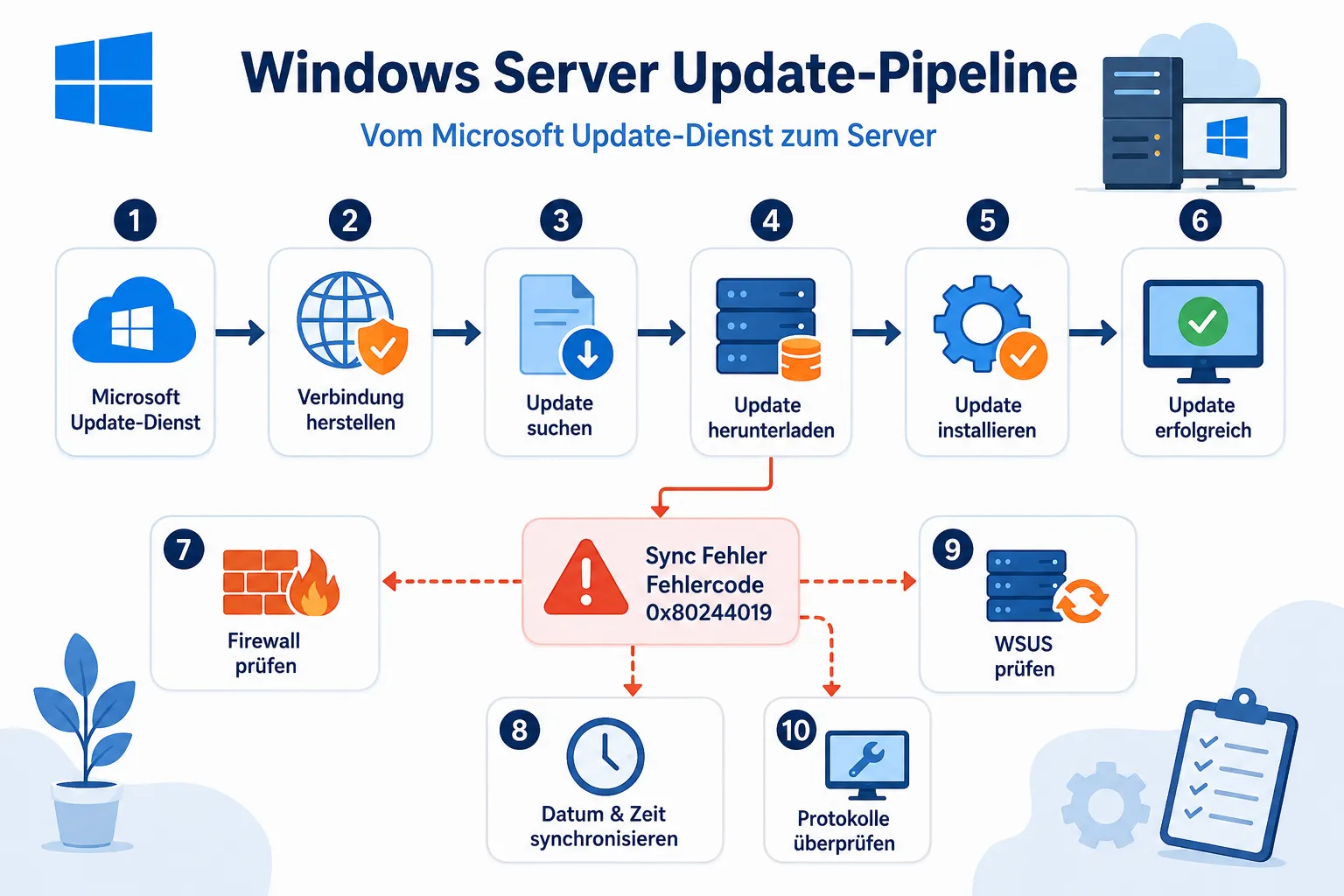
Was bedeutet der WSUS-Fehlercode 0x80244019?
0x80244019 steht für WU_E_PT_HTTP_STATUS_NOT_FOUND, der WSUS-Server kann die angeforderte Ressource bei Microsoft Update nicht finden. In der Praxis tritt dieser Fehler fast immer bei der serverseitigen Synchronisierung auf, nicht beim Client.
Bei mir hat sich gezeigt, dass dieser Code in drei Szenarien auftaucht:
- Der WSUS-Server hat keinen direkten Internetzugang und der konfigurierte Upstream-Server ist nicht erreichbar.
- Der IIS-Anwendungspool
WsusPoolist abgestürzt oder läuft unter einem Konto ohne ausreichende Rechte. - Die SSL-Zertifikatskette zum Microsoft-Update-Endpunkt ist unterbrochen, häufig nach einem Root-CA-Update.
Lösung: Zuerst den IIS-Manager öffnen, den WsusPool-Anwendungspool prüfen und ggf. neu starten. Danach in der WSUS-Konsole unter Optionen → Updatequelle und Proxyserver die Verbindung testen. Schlägt der Test fehl, liegt das Problem im Netzwerk oder Proxy.
WSUS-Synchronisierungsfehler beheben: Die wichtigsten Ursachen
Synchronisierungsfehler sind die häufigste Kategorie unter den Windows Server Update Services (WSUS) Fehlercodes. Sie entstehen, wenn der WSUS-Server keine Verbindung zu Microsoft Update oder einem übergeordneten WSUS-Server aufbauen kann.
Die Lösung folgt immer derselben Reihenfolge, einfachste Maßnahme zuerst:
- Schritt 1: WSUS-Dienst neu starten. In einer erhöhten PowerShell-Konsole:
Restart-Service -Name WsusService - Schritt 2: IIS-Anwendungspool
WsusPoolzurücksetzen:iisreset /restart - Schritt 3: Proxy-Einstellungen prüfen. WSUS nutzt nicht automatisch den System-Proxy, in der WSUS-Konsole unter Optionen → Proxyserver explizit eintragen.
- Schritt 4: Firewall-Regeln kontrollieren. WSUS benötigt ausgehenden Zugriff auf
windowsupdate.microsoft.comunddownload.windowsupdate.comüber Port 443.
Wenn die Synchronisierung nach diesen Schritten weiterhin fehlschlägt, lohnt sich ein Blick in das WSUS-Ereignisprotokoll unter Ereignisanzeige → Anwendungs- und Dienstprotokolle → Microsoft → Windows → WindowsUpdateClient.
WSUS-Fehler 0x80070005: Zugriff verweigert, so lösen Sie das Problem
0x80070005 (Access Denied) tritt auf, wenn ein Prozess, entweder der WSUS-Dienst selbst oder ein Client, nicht die notwendigen Berechtigungen hat. Das ist einer der wenigen Codes, der sowohl server- als auch clientseitig erscheinen kann.
⚠️ Wichtig: Vor jeder Änderung an Dienstkonten oder Verzeichnisberechtigungen ein Systemabbild oder zumindest einen Registry-Export anlegen. Falsch gesetzte NTFS-Berechtigungen können den WSUS-Dienst dauerhaft unbrauchbar machen.
In den meisten Fällen liegt es an einem der folgenden Punkte:
- Das Dienstkonto des
WsusPool-Anwendungspools hat keinen Schreibzugriff auf das WSUS-Inhaltsverzeichnis (Standard:C:WSUSWsusContent). - Auf dem Client verhindert eine GPO (Gruppenrichtlinie) den Zugriff auf den WSUS-Server.
- Der
NETWORK SERVICEoder das lokale Systemkonto hat keine Leseberechtigung auf das WSUS-Datenbankverzeichnis.
Lösung serverseitig: Berechtigungen des WsusContent-Ordners prüfen. Das Konto NETWORK SERVICE benötigt mindestens Ändern-Rechte. In einer erhöhten Eingabeaufforderung:
icacls "C:WSUSWsusContent" /grant "NETWORK SERVICE:(OI)(CI)M"WSUS-Clients melden sich nicht zurück: Troubleshooting Schritt für Schritt
Wenn Clients in der WSUS-Konsole nicht auftauchen oder als „Nicht kontaktiert“ angezeigt werden, liegt das Problem fast nie am WSUS-Server selbst. In den meisten Fällen ist die Gruppenrichtlinie auf dem Client falsch konfiguriert oder der Windows Update-Dienst läuft nicht.

Vorgehen auf dem betroffenen Client:
- GPO-Zuweisung prüfen:
gpresult /h C:gpreport.htmlausführen und im Bericht nach der WSUS-Richtlinie suchen (Intranet-Updatedienstserver). - Windows Update-Dienst neu starten:
net stop wuauserv && net start wuauserv - Client zur sofortigen Erkennung zwingen:
wuauclt /detectnow(Windows 10/11) oderUsoClient StartScan - SusClientId zurücksetzen (wenn ein geklontes Image verwendet wurde): Registry-Schlüssel
HKLMSOFTWAREMicrosoftWindowsCurrentVersionWindowsUpdateSusClientIdlöschen, dann Dienst neu starten.
⚠️ Achtung: Das Löschen des SusClientId-Schlüssels ist ein Registry-Eingriff. Vorher einen Registry-Export anlegen: reg export HKLMSOFTWAREMicrosoftWindowsCurrentVersionWindowsUpdate C:wsus_backup.reg
WSUS lädt keine Updates von Microsoft herunter
Wenn die WSUS-Synchronisierung zwar erfolgreich abgeschlossen wird, aber keine Update-Dateien heruntergeladen werden, liegt das Problem meist am Speicherplatz, an Proxy-Einstellungen oder an der Konfiguration der Download-Klassifizierungen.
Checkliste für dieses Szenario:
- Freien Speicherplatz auf dem WSUS-Laufwerk prüfen, WSUS benötigt je nach Produktauswahl 30 bis über 100 GB.
- In der WSUS-Konsole unter Optionen → Produkte und Klassifizierungen sicherstellen, dass die gewünschten Produkte und Klassifizierungen (z. B. „Sicherheitsupdates“, „Kritische Updates“) ausgewählt sind.
- Den WSUS-Bereinigungsassistenten ausführen, um veraltete und abgelehnte Updates zu entfernen, das behebt in vielen Fällen auch Download-Hänger.
- Prüfen, ob der Proxy HTTPS-Verbindungen zu
download.windowsupdate.comzulässt.
WSUS-Datenbankkorruption: Ursachen und Reparatur
Eine korrupte WSUS-Datenbank (Windows Internal Database, kurz WID, oder SQL Server) ist die aufwendigste Fehlerursache, und leider keine Seltenheit nach abgebrochenem Speicherplatz oder einem ungeplanten Server-Neustart. Erkennungszeichen sind Fehlermeldungen wie „Der Updateserver konnte nicht kontaktiert werden“ in Kombination mit Ereignis-ID 12002 oder 12012 im Ereignisprotokoll.
⚠️ Wichtig: Vor der Datenbankreparatur unbedingt ein vollständiges Backup der WSUS-Datenbank anlegen. Bei WID befindet sie sich standardmäßig unter C:WindowsWIDDataSUSDB.mdf.
Reparatur über die integrierte WSUS-Wartungsfunktion:
& "C:Program FilesUpdate ServicesToolsWsusUtil.exe" postinstall /servicingDieser Befehl führt eine Datenbankindizierung und Konsistenzprüfung durch. Bei schwerwiegenden Korruptionen hilft zusätzlich eine SQL-DBCC-Prüfung direkt auf der SUSDB, das setzt allerdings SQL Server Management Studio oder eine Verbindung zur WID-Instanz voraus.
Ist WSUS noch unterstützt, und funktioniert es mit Windows 11?
WSUS wird von Microsoft in 2026 weiterhin unterstützt, allerdings mit einer wichtigen Einschränkung: Microsoft hat angekündigt, dass WSUS als deprecated (veraltet) gilt und keine neuen Features mehr erhält. Für bestehende Umgebungen bleibt WSUS funktionsfähig und erhält weiterhin Sicherheitsupdates für die Server-Komponente selbst.
Windows 11-Clients (einschließlich 25H2) lassen sich problemlos über WSUS verwalten. Die GPO-Einstellungen unter Computerkonfiguration → Administrative Vorlagen → Windows-Komponenten → Windows Update funktionieren unverändert. Wer jedoch auf moderne Verwaltungsfeatures wie Treiber-Updates über Intune oder Feature-Update-Ringe angewiesen ist, stößt mit WSUS an Grenzen.
WSUS oder Intune: Wann welche Lösung die richtige ist
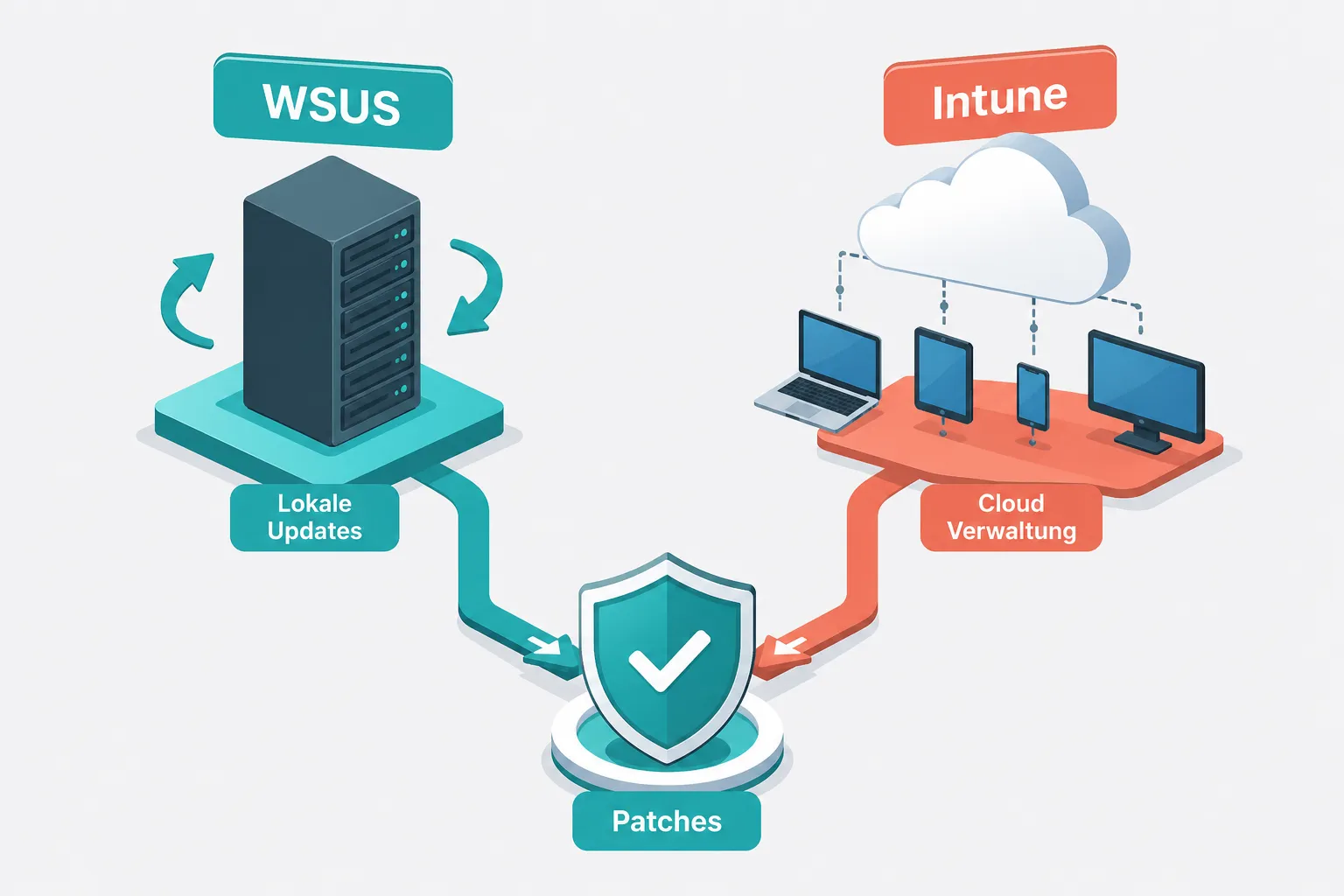
WSUS und Microsoft Intune lösen dasselbe Grundproblem, Patch-Management, aber für unterschiedliche Szenarien. WSUS ist die richtige Wahl für rein On-Premises-Umgebungen ohne Cloud-Anbindung, bei denen Updates vor der Verteilung intern geprüft und freigegeben werden müssen. Intune passt besser zu hybriden oder vollständig cloud-verwalteten Umgebungen mit mobilen und Remote-Geräten.
Entscheidungshilfe:
- WSUS wählen, wenn: alle Geräte im lokalen Netzwerk sind, Bandbreite gespart werden soll, strenge Compliance-Anforderungen eine manuelle Update-Freigabe verlangen.
- Intune wählen, wenn: Remote-Worker verwaltet werden, Azure AD bereits im Einsatz ist, oder der WSUS-Wartungsaufwand die verfügbaren Admin-Ressourcen übersteigt.
- Beide parallel betreiben: In Hybridumgebungen ist das möglich, erhöht aber die Komplexität erheblich, Konflikte zwischen GPO-basierten WSUS-Einstellungen und Intune-Richtlinien sind eine häufige Fehlerquelle.
WSUS ist kostenlos im Lieferumfang von Windows Server enthalten. Intune erfordert eine Microsoft 365-Lizenz oder ein eigenständiges Intune-Abonnement, die Kosten variieren je nach Lizenzmodell und Unternehmensgröße.
Best Practices: Diese WSUS-Konfigurationsfehler kosten die meiste Zeit
Die meisten WSUS-Probleme, die ich in der Praxis sehe, sind keine Software-Bugs, sie entstehen durch vorhersehbare Konfigurationsfehler. Wer diese von Anfang an vermeidet, spart sich Stunden an Troubleshooting.
- Zu viele Produkte abonniert: Jedes zusätzliche Produkt erhöht die Synchronisierungszeit und den Speicherbedarf. Nur tatsächlich eingesetzte Betriebssysteme und Produkte auswählen.
- Bereinigung nie ausgeführt: Der WSUS-Bereinigungsassistent sollte monatlich laufen. Ohne regelmäßige Bereinigung wächst die Datenbank unkontrolliert und verlangsamt alle Abfragen.
- IIS-Anwendungspool-Limits zu niedrig: Der
WsusPoolhat standardmäßig ein privates Speicherlimit von 1,8 GB. In größeren Umgebungen muss dieser Wert auf 0 (unbegrenzt) oder mindestens 4 GB gesetzt werden. - Kein SSL auf dem WSUS-Server: Ohne HTTPS können Clients manipulierte Updates erhalten. SSL sollte in jeder Produktionsumgebung aktiv sein.
- Geklonte VMs ohne SusClientId-Reset: Alle Klone melden sich mit derselben ID beim WSUS-Server, das führt zu Phantom-Einträgen und fehlerhaften Compliance-Berichten.
Fazit
Die meisten Windows Server Update Services (WSUS) Fehlercodes folgen einem überschaubaren Muster: IIS-Probleme, Datenbankkorruption oder falsch konfigurierte Clients. Wer die Reihenfolge kennt, Dienst neu starten, IIS prüfen, Berechtigungen kontrollieren, Datenbank reparieren, löst den Großteil der Störungen ohne tiefgreifende Systemeingriffe.
Für langfristige Stabilität lohnt sich die monatliche Ausführung des Bereinigungsassistenten und eine Überprüfung der IIS-Anwendungspool-Einstellungen. Wer WSUS in einer größeren Umgebung betreibt, sollte außerdem prüfen, ob ein Wechsel zu Intune oder Windows Autopatch mittel- bis langfristig sinnvoller ist, Microsoft investiert dort deutlich mehr Entwicklungsaufwand.
Häufig gestellte Fragen
Was bedeutet der WSUS-Fehlercode 0x80244019?
0x80244019 steht für WU_E_PT_HTTP_STATUS_NOT_FOUND. Der WSUS-Server kann die angeforderte Ressource bei Microsoft Update nicht finden. Ursache ist meist ein abgestürzter IIS-Anwendungspool oder ein unterbrochener Internetzugang des WSUS-Servers.
Wie behebe ich WSUS-Synchronisierungsfehler?
WSUS-Dienst und IIS-Anwendungspool WsusPool neu starten, Proxy-Einstellungen in der WSUS-Konsole prüfen und sicherstellen, dass Port 443 zu windowsupdate.microsoft.com offen ist. Danach eine manuelle Synchronisierung in der WSUS-Konsole anstoßen.
Warum meldet sich mein WSUS-Client nicht zurück?
In den meisten Fällen ist die GPO-Zuweisung auf dem Client falsch oder der Windows Update-Dienst läuft nicht. gpresult /h prüft die GPO-Zuweisung, wuauclt /detectnow oder UsoClient StartScan erzwingt eine sofortige Erkennung.
Ist WSUS mit Windows 11 kompatibel?
Ja, Windows 11-Clients inklusive 25H2 lassen sich vollständig über WSUS verwalten. Die GPO-Einstellungen unter Windows-Komponenten → Windows Update funktionieren unverändert. WSUS gilt jedoch als deprecated, neue Features werden nicht mehr hinzugefügt.
Was kostet WSUS im Vergleich zu Intune?
WSUS ist kostenlos im Lieferumfang von Windows Server enthalten. Microsoft Intune erfordert eine Microsoft 365-Lizenz oder ein eigenständiges Abonnement. Die genauen Kosten hängen vom gewählten Lizenzmodell und der Gerätezahl ab.
Wie repariere ich eine korrupte WSUS-Datenbank?
WsusUtil.exe postinstall /servicing ausführen, dieser Befehl prüft und repariert die Datenbankstruktur. Vorher unbedingt ein Backup der SUSDB.mdf anlegen. Bei schwerwiegenden Fehlern ist eine DBCC-Prüfung über SQL Server Management Studio notwendig.
Zuletzt aktualisiert: Juli 2026 | Autor: Vangelis | 25+ Jahre IT-Erfahrung | Gründer von windows-forum.com