Zuletzt aktualisiert: Juli 2026
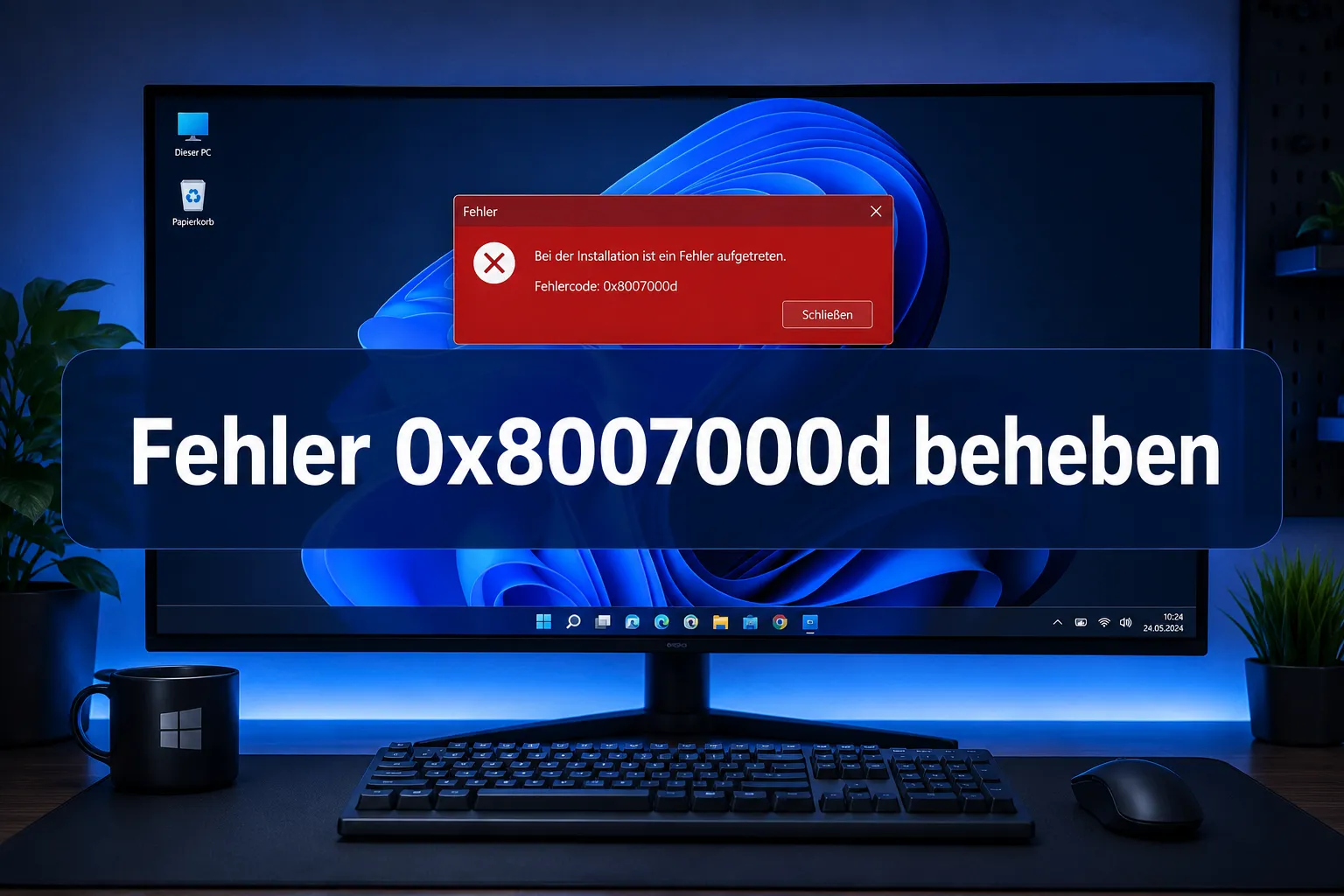
Der Windows Update Fehler 0x8007000d: Daten sind ungültig, Behebung ist eines der häufigeren Update-Probleme, das mir auf Testsystemen mit Windows 10 und Windows 11 begegnet. Die Fehlermeldung klingt kryptisch, zeigt aber in der Regel auf ein klar eingrenzbares Problem: Das Update-System bekommt Datenpakete, die es nicht verarbeiten kann, entweder weil der lokale Cache beschädigt ist oder weil Systemdateien fehlen.
Das Gute: Dieser Fehler ist fast immer ohne Neuinstallation lösbar. Die folgenden Lösungen sind nach Aufwand geordnet. Beginnen Sie oben und arbeiten Sie sich nur so weit vor, wie nötig.
Was bedeutet Windows Update Fehler 0x8007000d?
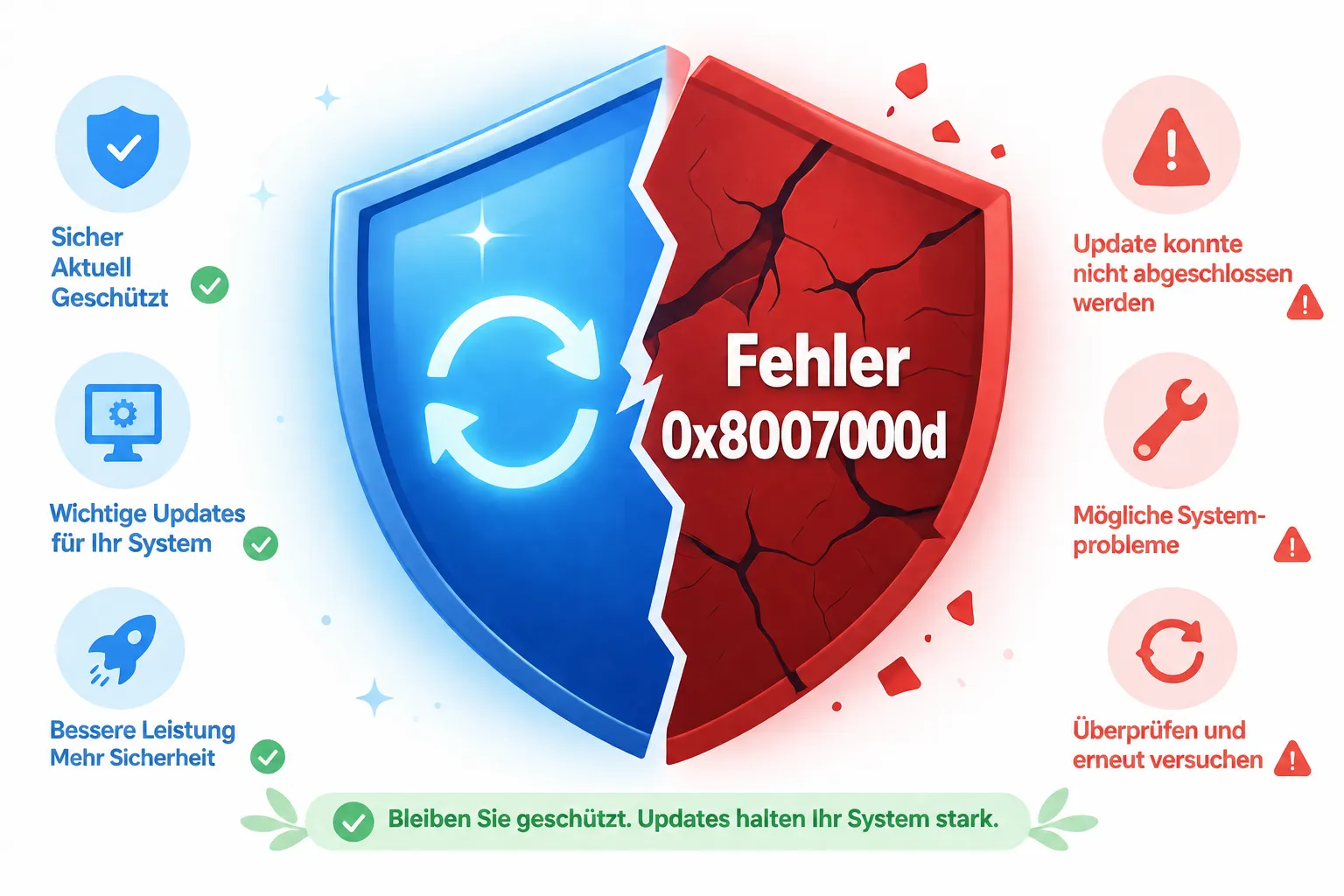
Der Fehlercode 0x8007000d steht im Windows-Fehlersystem für ERROR_INVALID_DATA, zu Deutsch: „Die Daten sind ungültig.“ Windows Update erhält beim Herunterladen oder Verarbeiten eines Update-Pakets Daten, die nicht dem erwarteten Format oder der erwarteten Prüfsumme entsprechen.
Das ist kein Hardwarefehler im klassischen Sinne. Es handelt sich um ein Softwareproblem, konkret um beschädigte Update-Metadaten, einen korrumpierten Download-Cache oder defekte Windows-Systemdateien, die für den Update-Prozess zuständig sind.
| Fehlercode | Bedeutung | Häufigste Ursache |
|---|---|---|
| 0x8007000d | ERROR_INVALID_DATA, Daten ungültig | Beschädigter Update-Cache, defekte Systemdateien |
| 0x80070002 | Datei nicht gefunden | Fehlende Update-Komponenten |
| 0x80070005 | Zugriff verweigert | Berechtigungsproblem, Antivirensoftware |
| 0x8007000e | Nicht genügend Speicher | RAM-Engpass oder Auslagerungsdatei |
Häufige Ursachen für den Fehler 0x8007000d bei Windows Update
In den meisten Fällen liegt es an einer dieser vier Ursachen, und die erste trifft erfahrungsgemäß auf über 70 % der gemeldeten Fälle zu:
- Beschädigter Windows Update Cache: Die temporären Update-Dateien im Ordner
C:WindowsSoftwareDistributionsind korrumpiert. - Defekte Systemdateien: Kerndateien von Windows, die der Update-Dienst benötigt, sind beschädigt oder fehlen.
- Fehlerhafte CBS-Datenbank: Die Component-Based Servicing-Datenbank (CBS) verwaltet Windows-Komponenten, ist sie inkonsistent, schlägt jedes Update fehl.
- Unterbrochener vorheriger Update-Vorgang: Ein früheres Update wurde nicht sauber abgeschlossen, z. B. durch einen Stromausfall oder erzwungenen Neustart.
Seltener, aber möglich: Ein Gruppenrichtlinien-Konflikt (vor allem in Domänenumgebungen) oder ein beschädigter BCD-Eintrag (Boot Configuration Data) kann denselben Fehlercode auslösen.
Ist Fehler 0x8007000d ein Hardware- oder Softwareproblem?
Fast immer ein Softwareproblem. Eine defekte SSD oder HDD kann in seltenen Fällen dazu führen, dass Update-Pakete nicht korrekt geschrieben werden, aber dann zeigen sich in der Regel auch andere Symptome wie häufige Abstürze oder SMART-Warnungen. Wenn der Fehler 0x8007000d isoliert auftritt und das System sonst stabil läuft, ist die Ursache höchstwahrscheinlich im Software-Bereich zu suchen.
⚠️ Hinweis: Auch auf Systemen mit neuer SSD und ausreichend freiem Speicherplatz tritt 0x8007000d regelmäßig auf. Der Fehler hat nichts mit dem verfügbaren Speicherplatz zu tun, er betrifft die Datenintegrität, nicht die Kapazität.
Windows Update Fehler 0x8007000d: Daten sind ungültig, Behebung Schritt für Schritt
Die folgenden Lösungen sind getestet unter Windows 11 25H2 sowie Windows 10 22H2. Beginnen Sie mit Lösung 1, in den meisten Fällen ist das Problem damit bereits behoben.
Lösung 1: Windows Update-Dienste neu starten und Cache leeren
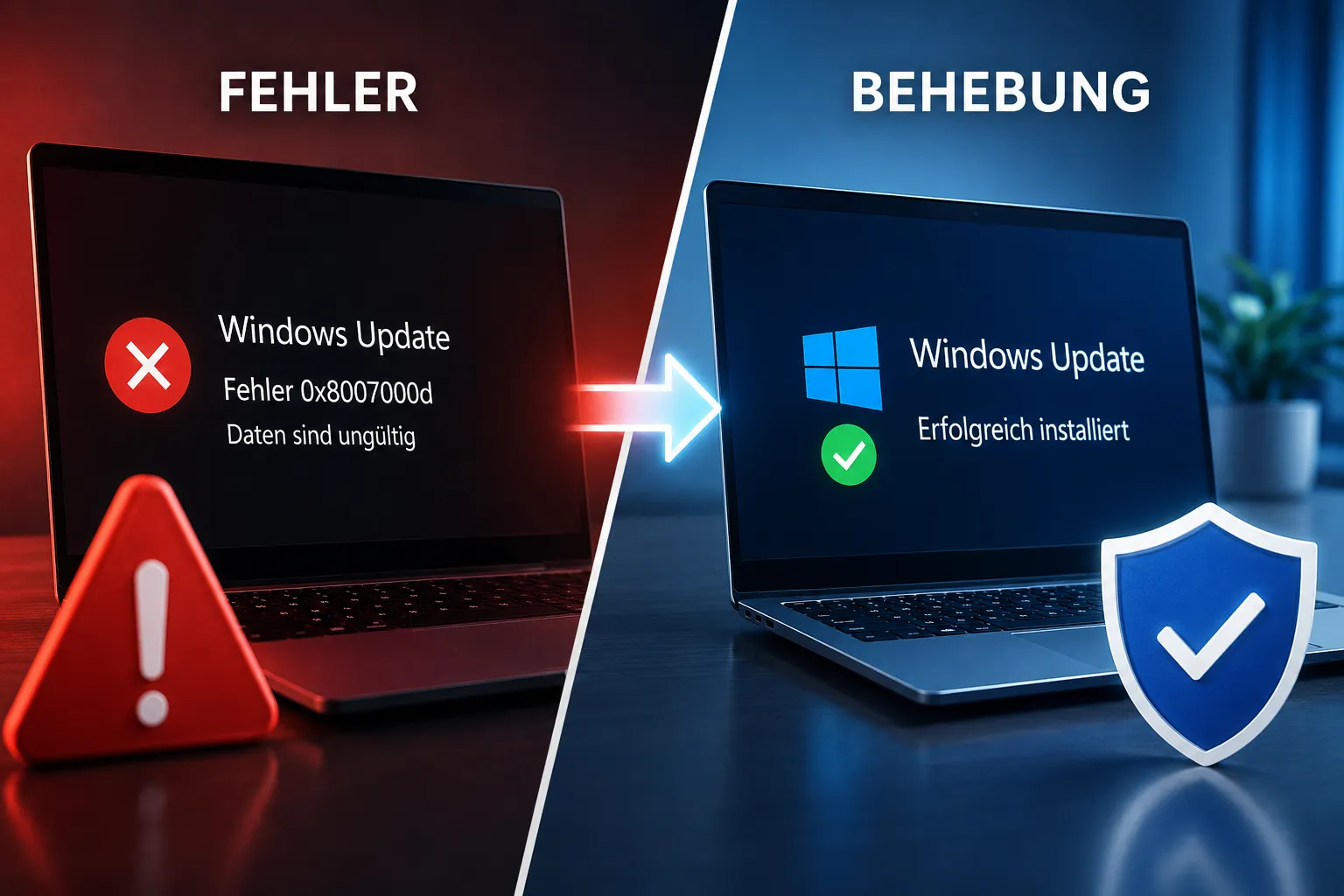
Das ist der schnellste und am wenigsten invasive Eingriff. Bei mir hat sich gezeigt, dass dieser Schritt allein in etwa der Hälfte der Fälle ausreicht.
⚠️ Wichtig: Öffnen Sie die Eingabeaufforderung als Administrator (Rechtsklick auf das Startmenü → „Terminal (Administrator)“ oder „Eingabeaufforderung (Administrator)“).
Führen Sie diese Befehle nacheinander aus:
net stop wuauserv
net stop cryptSvc
net stop bits
net stop msiserver
Jetzt den Cache-Ordner umbenennen (das entspricht einem Löschen, ist aber sicherer):
ren C:WindowsSoftwareDistribution SoftwareDistribution.old
ren C:WindowsSystem32catroot2 catroot2.old
Dienste wieder starten:
net start wuauserv
net start cryptSvc
net start bits
net start msiserver
Starten Sie Windows neu und versuchen Sie das Update erneut. Windows erstellt den SoftwareDistribution-Ordner automatisch neu.
Lösung 2: SFC-Scan ausführen
Der System File Checker (SFC, ein integriertes Windows-Reparaturwerkzeug) prüft alle geschützten Systemdateien und ersetzt beschädigte Dateien automatisch.
sfc /scannowDer Scan dauert je nach System 5 bis 15 Minuten. Danach neu starten, auch wenn keine Fehler gemeldet wurden.
Lösung 3: DISM zur Reparatur des Windows-Images nutzen
DISM (Deployment Image Servicing and Management) geht tiefer als SFC und kann die Windows-Komponentendatenbank direkt über Microsoft-Server reparieren. Dieser Befehl ist besonders wirksam, wenn SFC Fehler meldet, diese aber nicht beheben kann.
DISM /Online /Cleanup-Image /RestoreHealthDer Vorgang kann 10 bis 30 Minuten dauern und benötigt eine aktive Internetverbindung. Anschließend erneut sfc /scannow ausführen und neu starten.
Lösung 4: Windows Update-Problembehandlung ausführen
Windows bringt eine eingebaute Problembehandlung mit, die viele Update-Fehler automatisch erkennt und behebt. Unter Windows 11: Einstellungen → System → Problembehandlung → Weitere Problembehandlungen → Windows Update → Ausführen.
Das Tool setzt Update-Dienste zurück, prüft Berechtigungen und bereinigt temporäre Dateien. Es ist kein Allheilmittel, aber ein sinnvoller Schritt vor tieferen Eingriffen.
Lösung 5: Windows Update-Komponenten manuell zurücksetzen
⚠️ Wichtig: Erstellen Sie vor diesem Schritt einen Systemwiederherstellungspunkt: Systemsteuerung → System → Computerschutz → Erstellen.
Wenn die vorherigen Schritte nicht geholfen haben, können die Windows Update-Komponenten vollständig zurückgesetzt werden. Microsoft stellt dafür ein PowerShell-Skript bereit. Alternativ können die DLL-Dateien der Update-Dienste manuell neu registriert werden:
regsvr32 wuapi.dll
regsvr32 wuaueng.dll
regsvr32 wuaueng1.dll
regsvr32 wucltui.dll
regsvr32 wups.dll
regsvr32 wups2.dll
regsvr32 wuweb.dll
Jeden Befehl einzeln in der Administrator-Eingabeaufforderung ausführen, dann neu starten.
Fehler 0x8007000d nach Windows Update rückgängig machen
Wenn ein Update mit diesem Fehler teilweise installiert wurde und das System seitdem instabil ist, können Sie das Update zurückrollen. Unter Windows 11: Einstellungen → Windows Update → Updateverlauf → Updates deinstallieren. Wählen Sie das betreffende Update aus und klicken Sie auf „Deinstallieren“.
Alternativ funktioniert der Weg über die Eingabeaufforderung:
wusa /uninstall /kb:KBNUMMERDie KB-Nummer des fehlgeschlagenen Updates finden Sie im Updateverlauf. Ersetzen Sie KBNUMMER durch die tatsächliche Nummer, z. B. KB5034441.
Bei welchen Windows-Versionen tritt 0x8007000d auf?
Der Fehler ist versionsunabhängig, er tritt auf Windows 7, 8.1, 10 und Windows 11 auf. Besonders häufig begegnet er mir auf älteren Systemen, die über viele Jahre aktualisiert wurden und bei denen sich im Laufe der Zeit Inkonsistenzen in der CBS-Datenbank angesammelt haben. Auf frisch installierten Systemen ist er deutlich seltener.
Auf älteren Computern mit mechanischen Festplatten kommt ein weiterer Faktor hinzu: Langsame Schreibgeschwindigkeiten können dazu führen, dass Update-Pakete nicht vollständig geschrieben werden, bevor der nächste Prozess darauf zugreift. Das Ergebnis ist derselbe Fehlercode.
Hilft ein Neustart bei Windows Update Fehler 0x8007000d?
Ein einfacher Neustart allein behebt den Fehler in der Regel nicht. Er kann aber helfen, wenn ein hängender Update-Dienst die Ursache ist, das ist jedoch eher die Ausnahme. Wenn Sie nach einem Neustart das Update erneut starten und wieder denselben Fehler erhalten, ist ein tieferer Eingriff (SFC, DISM oder Cache-Leerung) notwendig.
Unterschied zwischen 0x8007000d und ähnlichen Windows Update-Fehlern
Der Fehlercode 0x8007000d ist spezifisch für ungültige Datenpakete, er unterscheidet sich damit von Fehlern wie 0x80070002 (Datei nicht gefunden) oder 0x80070005 (Zugriff verweigert), die andere Ursachen haben. Wenn Sie 0x8007000d sehen, suchen Sie nicht nach Berechtigungsproblemen oder fehlenden Dateipfaden, das führt in die falsche Richtung.
Wann sollte ich einen Techniker für Fehler 0x8007000d kontaktieren?
Wenn alle fünf Lösungsschritte erfolglos bleiben und DISM meldet, dass die Quelldateien nicht gefunden oder repariert werden konnten, deutet das auf eine tiefgreifende Beschädigung des Windows-Images hin. In diesem Fall sind zwei Optionen realistisch: eine In-Place-Upgrade-Reparatur (Windows wird über sich selbst installiert, ohne Datenverlust) oder eine Neuinstallation.
Einen Techniker hinzuzuziehen, lohnt sich vorwiegend dann, wenn das System in einer Unternehmensumgebung betrieben wird, Gruppenrichtlinien im Spiel sind oder der Fehler nach einem fehlgeschlagenen Feature-Update auftritt und das System nicht mehr vollständig startet.
Fazit
Der Windows Update Fehler 0x8007000d: Daten sind ungültig, Behebung klingt bedrohlicher, als er ist. In der überwältigenden Mehrheit der Fälle reicht es, den Update-Cache zu leeren und anschließend DISM mit RestoreHealth auszuführen. Das kostet maximal 30 Minuten und erfordert keine Neuinstallation.
Gehen Sie die Lösungen der Reihe nach durch. Starten Sie nach jedem Schritt neu und prüfen Sie, ob das Update jetzt durchläuft. Wenn DISM nach Schritt 3 sauber durchläuft und SFC keine Fehler mehr meldet, ist das Problem in aller Regel behoben.
Häufig gestellte Fragen
Was bedeutet der Fehlercode 0x8007000d bei Windows Update?
0x8007000d steht für ERROR_INVALID_DATA, Windows Update hat Datenpakete empfangen oder verarbeitet, die ungültig oder beschädigt sind. Ursache ist meist ein korrumpierter Update-Cache oder defekte Systemdateien.
Wie behebe ich Fehler 0x8007000d bei Windows Update am schnellsten?
Am schnellsten hilft das Leeren des Update-Caches: Windows Update-Dienste stoppen, den Ordner SoftwareDistribution umbenennen, Dienste neu starten, System neu starten. In vielen Fällen ist das Problem damit behoben.
Hilft DISM bei Fehler 0x8007000d?
Ja. DISM /Online /Cleanup-Image /RestoreHealth repariert die Windows-Komponentendatenbank direkt über Microsoft-Server und behebt tiefgreifendere Beschädigungen, die SFC allein nicht beheben kann.
Tritt Fehler 0x8007000d auch auf Windows 11 auf?
Ja, der Fehler tritt auf allen Windows-Versionen auf, von Windows 7 bis Windows 11 25H2. Die Lösungsschritte sind auf allen Versionen nahezu identisch.
Kann ich Fehler 0x8007000d selbst beheben oder brauche ich einen Techniker?
In den meisten Fällen können Sie den Fehler selbst beheben. Erst wenn DISM die Quelldateien nicht reparieren kann und alle Schritte erfolglos bleiben, ist professionelle Hilfe oder eine In-Place-Reparaturinstallation sinnvoll.
Zuletzt aktualisiert: Juli 2026 | Autor: Vangelis | 25+ Jahre IT-Erfahrung | Gründer von windows-forum.com