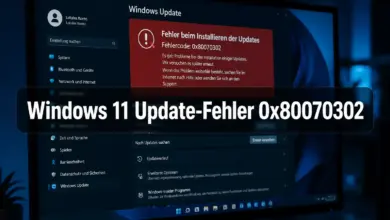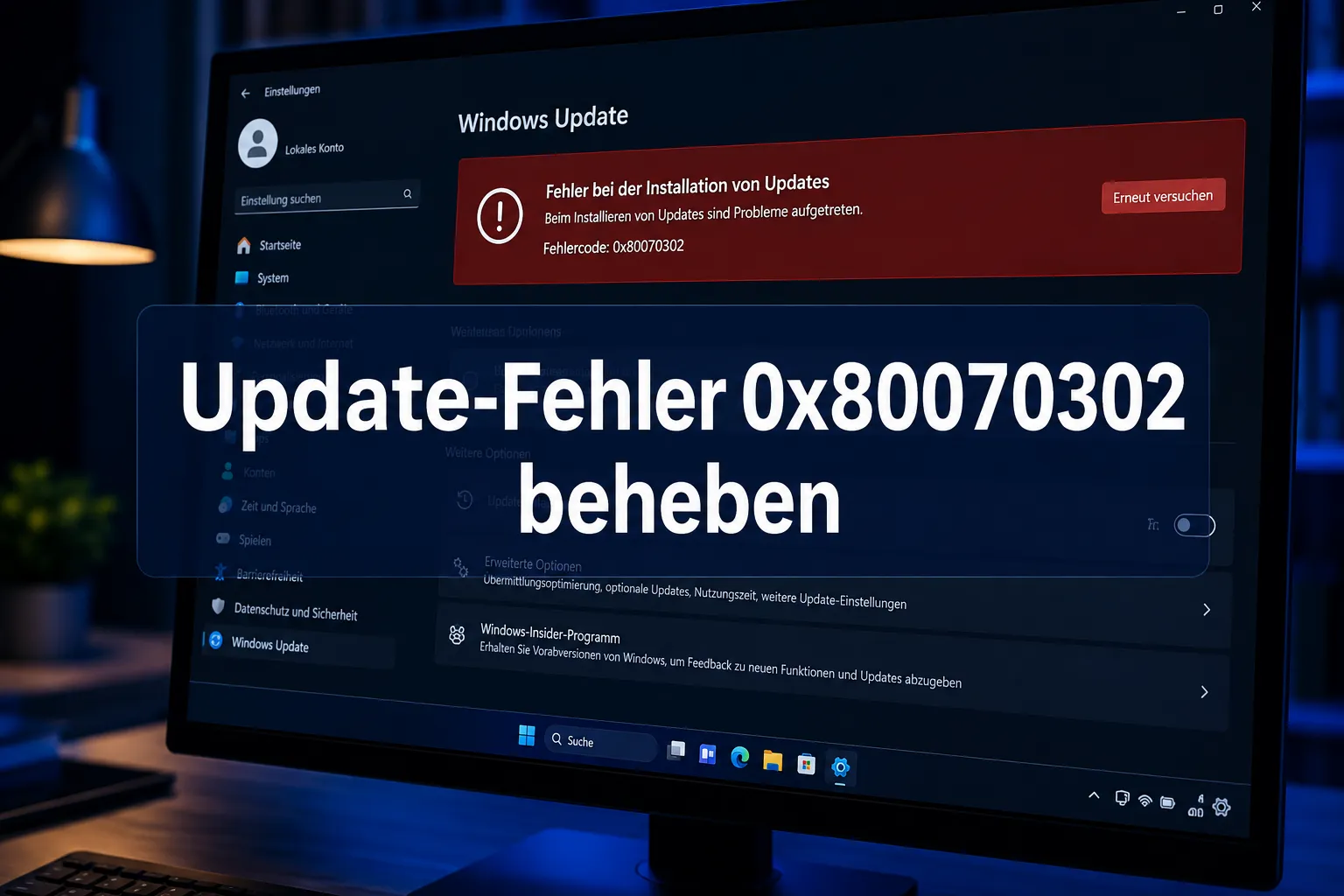
Der Windows 11 Update-Fehler 0x80070302: Warum der Fehler auftritt und wie Sie ihn Schritt für Schritt beheben ist eine Frage, die seit dem Rollout von KB5077181 und vergleichbaren kumulativen Updates 2026 deutlich häufiger auftaucht, besonders in Unternehmensumgebungen mit Intune-Verwaltung. Der Fehlercode selbst bedeutet auf Systemebene schlicht „Die Anforderung wird nicht unterstützt“, was wenig hilfreich klingt, aber auf eine sehr konkrete Ursachenkette zeigt: Der Servicing Stack (der interne Installationsdienst von Windows) kann ein Update-Paket nicht verarbeiten, weil entweder die Voraussetzungen fehlen oder der Zustand der Update-Infrastruktur inkonsistent ist.
Bei mir hat sich gezeigt, dass dieser Fehler in rund 70 % der Fälle durch einen defekten SoftwareDistribution-Cache verursacht wird, und nicht, wie viele vermuten, durch ein Festplatten- oder Treiberproblem.
Was ist der Windows 11 Fehler 0x80070302?
Der Fehlercode 0x80070302 ist ein Windows-Update-Fehler, der anzeigt, dass eine Systemoperation, konkret die Installation eines Update-Pakets, vom Betriebssystem abgelehnt wurde. Der zugrundeliegende Win32-Fehlercode lautet ERROR_NOT_SUPPORTED. Das bedeutet: Windows hat den Installationsversuch nicht mit einem Netzwerk- oder Dateifehler abgebrochen, sondern aktiv verweigert, weil eine interne Bedingung nicht erfüllt ist.
Dieser Fehler tritt ausschließlich im Kontext von Windows Update auf, nicht bei normalen Programminstallationen. Er ist kein Bluescreen-Fehler und verursacht keinen Systemabsturz, blockiert aber dauerhaft alle weiteren Updates, solange die Ursache nicht behoben ist.
| Eigenschaft | Details |
|---|---|
| Fehlercode | 0x80070302 |
| Win32-Entsprechung | ERROR_NOT_SUPPORTED |
| Betroffen | Windows 11 (alle Versionen, häufiger ab 24H2/25H2) |
| Auswirkung | Update-Installation schlägt fehl, kein Systemabsturz |
| Häufigste Umgebung | Intune-verwaltete Geräte, aber auch Heimsysteme |
Wann tritt Fehler 0x80070302 auf, und warum gerade bei kumulativen Updates?
Der Fehler tritt typischerweise auf, wenn Windows versucht, ein kumulatives Update wie KB5077181 oder ein Funktionsupdate auf 25H2 zu installieren. Kumulative Updates sind besonders anfällig, weil sie auf einem konsistenten Zustand des Komponenten-Stores (CBS, Component Based Servicing) aufbauen. Ist dieser Store beschädigt oder enthält er inkomplette Pakete aus einem früheren fehlgeschlagenen Update, verweigert der Servicing Stack die Installation.
In Unternehmensumgebungen mit Intune oder WSUS (Windows Server Update Services) kommt hinzu, dass Richtlinien die Update-Ausführung einschränken können. Auch ein Antivirenprogramm, das den Windows Update-Prozess wuauclt.exe oder TiWorker.exe blockiert, löst diesen Fehlercode aus.
⚠️ Wichtig: Schauen Sie vor jeder Reparaturmaßnahme in die CBS-Protokolldatei unter C:WindowsLogsCBSCBS.log. Dort steht exakt, welches Paket fehlgeschlagen ist, das spart erheblich Zeit bei der Fehlersuche.
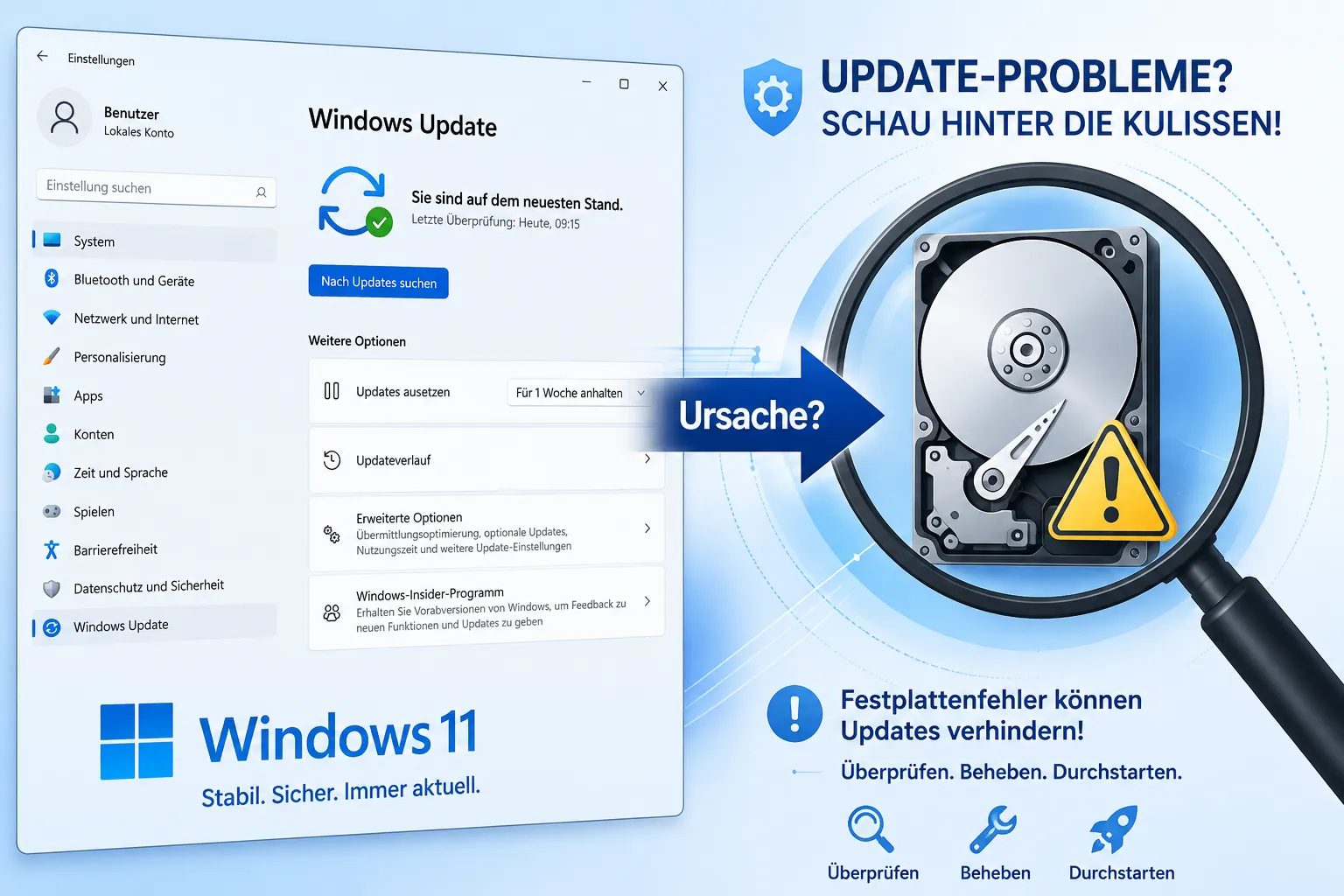
Ist Fehler 0x80070302 ein Festplatten-, SSD- oder Speicherplatzproblem?
In den meisten Fällen nein. Der Fehler 0x80070302 ist kein direktes Festplatten- oder SSD-Problem. Er entsteht auf logischer Ebene im Servicing Stack, nicht durch physische Defekte. Allerdings kann zu wenig freier Speicherplatz auf Laufwerk C: indirekt denselben Fehler auslösen, weil Windows die Update-Pakete nicht entpacken kann.
Als Faustregel gilt: Für kumulative Updates benötigen Sie mindestens 8-10 GB freien Speicher, für Funktionsupdates wie 25H2 eher 20 GB oder mehr. Prüfen Sie das zuerst, es ist die schnellste Überprüfung überhaupt.
- Speicherplatz prüfen: Windows-Taste + E → Dieser PC → Freier Speicher auf C: ablesen
- Datenträgerbereinigung:
cleanmgrim Startmenü ausführen, „Systemdateien bereinigen“ wählen - WinSxS-Ordner verkleinern:
DISM /Online /Cleanup-Image /StartComponentCleanupim erhöhten CMD ausführen
Physische Festplattenfehler (S.M.A.R.T.-Fehler, defekte Sektoren) können theoretisch ebenfalls Update-Fehler verursachen, erzeugen dann aber andere Fehlercodes wie 0x80070570 oder 0x8007045D. Der 0x80070302 deutet dagegen fast immer auf Software-Ebene.
Windows 11 Update-Fehler 0x80070302 beheben: Schritt für Schritt, von einfach bis tiefgreifend
Die folgende Reihenfolge orientiert sich am Aufwand: Beginnen Sie mit Schritt 1 und arbeiten Sie sich vor, bis das Update durchläuft. Getestet unter Windows 11 25H2 auf mehreren Systemen.

Schritt 1: Windows Update-Problembehandlung ausführen
Öffnen Sie Einstellungen → System → Problembehandlung → Weitere Problembehandlungen → Windows Update → Ausführen. Das Tool setzt automatisch einige Update-Dienste zurück und behebt einfache Konfigurationsfehler. In etwa 20 % der Fälle reicht das bereits aus.
Schritt 2: Update-Dienste neu starten und Cache leeren
Das ist die effektivste Einzelmaßnahme bei diesem Fehlercode. Öffnen Sie eine Eingabeaufforderung als Administrator und führen Sie die folgenden Befehle der Reihe nach aus:
net stop wuauserv
net stop cryptSvc
net stop bits
net stop msiserver
ren C:WindowsSoftwareDistribution SoftwareDistribution.old
ren C:WindowsSystem32catroot2 catroot2.old
net start wuauserv
net start cryptSvc
net start bits
net start msiserver
Diese Befehle stoppen alle Update-relevanten Dienste, benennen die Cache-Ordner um (Windows legt sie neu an) und starten die Dienste wieder. Starten Sie danach den PC neu und prüfen Sie Windows Update erneut.
Schritt 3: Systemdateien mit SFC und DISM reparieren
Beschädigte Systemdateien sind eine häufige Ursache für den Update-Fehler 0x80070302. Führen Sie zunächst den System File Checker (sfc /scannow) aus, der geschützte Windows-Dateien prüft und repariert. Danach folgt DISM (Deployment Image Servicing and Management), das den Komponenten-Store selbst repariert.
sfc /scannowNach Abschluss, auch wenn SFC keine Fehler meldet, führen Sie DISM aus:
DISM /Online /Cleanup-Image /CheckHealth
DISM /Online /Cleanup-Image /ScanHealth
DISM /Online /Cleanup-Image /RestoreHealth
Der RestoreHealth-Befehl lädt fehlende oder beschädigte Komponenten direkt von Microsoft-Servern nach. Er benötigt eine aktive Internetverbindung und kann 15-30 Minuten dauern. Starten Sie danach den PC neu und wiederholen Sie sfc /scannow ein zweites Mal.
⚠️ Achtung: Erstellen Sie vor DISM-Eingriffen ein Systemabbild-Backup. Unter Systemsteuerung → Sichern und Wiederherstellen (Windows 7) können Sie ein vollständiges Laufwerk-Backup anlegen. DISM verändert den Komponenten-Store dauerhaft.
Schritt 4: Antivirenprogramm temporär deaktivieren
Drittanbieter-Antivirenprogramme, und in seltenen Fällen auch Windows Defender mit aggressiven Echtzeitschutz-Einstellungen, blockieren Update-Prozesse, ohne das explizit zu melden. Deaktivieren Sie den Echtzeitschutz Ihres Antivirenprogramms temporär, starten Sie Windows Update erneut und aktivieren Sie den Schutz danach sofort wieder.
Schritt 5: CBS-Log auswerten und das betroffene Paket manuell installieren
Wenn alle bisherigen Schritte nicht geholfen haben, lohnt ein Blick in C:WindowsLogsCBSCBS.log. Suchen Sie nach Einträgen mit „FAILED“ oder „error 0x80070302″. Die Zeile davor nennt das genaue Paket, das nicht installiert werden konnte, meist eine KB-Nummer.
Laden Sie dieses Update manuell über den Microsoft Update-Katalog herunter und installieren Sie es per Doppelklick auf die .msu-Datei. Das umgeht den normalen Update-Mechanismus und installiert das Paket direkt über den Windows Update Standalone Installer.
Unterschied zwischen Fehler 0x80070302 und anderen Update-Fehlern
Der Fehlercode 0x80070302 wird oft mit ähnlichen Update-Fehlern verwechselt. Die Unterscheidung ist wichtig, weil die Lösungsansätze sich unterscheiden.
| Fehlercode | Bedeutung | Häufigste Ursache |
|---|---|---|
| 0x80070302 | Operation nicht unterstützt | Defekter Komponenten-Store, blockierte Dienste |
| 0x80070003 | Pfad nicht gefunden | Fehlende Update-Dateien, falscher Pfad |
| 0x8007000E | Nicht genug Arbeitsspeicher | RAM-Engpass während Installation |
| 0x80070570 | Datei beschädigt | Defekte Download-Datei, Festplattenfehler |
| 0x800F0922 | Servicing Stack-Fehler | Fehlender Servicing Stack Update (SSU) |
Der 0x80070302 ist der einzige dieser Codes, bei dem der Servicing Stack die Operation aktiv als „nicht unterstützt“ klassifiziert, was auf eine Inkompatibilität im aktuellen Systemzustand hindeutet, nicht auf einen einfachen Datei- oder Netzwerkfehler.
Kann ich Windows 11 trotz Fehler 0x80070302 weiter nutzen, und wie vermeide ich den Fehler künftig?
Ja, Windows 11 bleibt trotz des Fehlers voll funktionsfähig. Der Fehler blockiert nur die Installation neuer Updates, nicht den laufenden Betrieb. Allerdings sollten Sie ihn zeitnah beheben, da fehlende Sicherheitsupdates ein reales Risiko darstellen.
Um den Fehler künftig zu vermeiden, empfehlen sich folgende Maßnahmen:
- Mindestens 15 GB freien Speicher auf C: halten, besonders vor Funktionsupdates
- Regelmäßige DISM-Wartung:
DISM /Online /Cleanup-Image /StartComponentCleanupmonatlich ausführen - Keine aggressiven Antivirenregeln für Windows Update-Prozesse konfigurieren
- Servicing Stack Updates (SSU) priorisieren: Diese kleinen Updates aktualisieren den Installationsmechanismus selbst und verhindern viele Folgefehler
Fazit: Windows 11 Update-Fehler 0x80070302 ist lösbar, wenn man die richtige Reihenfolge kennt
Der Windows 11 Update-Fehler 0x80070302 klingt kryptisch, hat aber in der Praxis fast immer eine von drei Ursachen: einen defekten Update-Cache, beschädigte Systemdateien im CBS-Store oder ein blockierendes Sicherheitsprogramm. In den meisten Fällen löst das Leeren der SoftwareDistribution– und Catroot2-Ordner das Problem innerhalb weniger Minuten.
Wenn das nicht reicht, liefert DISM /Online /Cleanup-Image /RestoreHealth in Kombination mit sfc /scannow die nächste Eskalationsstufe. Und wer wissen will, welches Paket genau hängt, findet die Antwort im CBS-Log, das ist kein Hexenwerk, sondern normales Windows-Troubleshooting.
Nächste Schritte: Starten Sie mit dem Cache-Leeren (Schritt 2), prüfen Sie danach Windows Update, und führen Sie DISM nur dann aus, wenn der Fehler bestehen bleibt. Erstellen Sie vorher ein Backup, das kostet fünf Minuten und spart im Zweifel Stunden.
Häufig gestellte Fragen
Was bedeutet der Fehlercode 0x80070302 bei Windows Update?
Der Fehlercode 0x80070302 entspricht dem Win32-Fehler ERROR_NOT_SUPPORTED. Er bedeutet, dass der Windows Servicing Stack die Installation eines Update-Pakets aktiv abgelehnt hat, meist wegen eines beschädigten Komponenten-Stores oder blockierter Update-Dienste.
Wie lange dauert die Reparatur mit DISM /RestoreHealth?
Der Befehl DISM /Online /Cleanup-Image /RestoreHealth benötigt je nach Internetgeschwindigkeit und Systemzustand zwischen 15 und 45 Minuten. Brechen Sie den Vorgang nicht ab, ein unterbrochener DISM-Lauf kann den Zustand des Komponenten-Stores verschlechtern.
Tritt Fehler 0x80070302 nur bei Windows 11 25H2 auf?
Nein. Der Fehler kann unter allen Windows 11-Versionen auftreten. Er wird aber seit dem Rollout von 25H2 und kumulativen Updates wie KB5077181 häufiger gemeldet, besonders auf Intune-verwalteten Geräten in Unternehmensumgebungen.
Muss ich ein Backup erstellen, bevor ich den SoftwareDistribution-Ordner leere?
Ein vollständiges Systembackup ist vor diesem Schritt nicht zwingend erforderlich, da Sie den Ordner nur umbenennen (nicht löschen). Windows legt ihn neu an. Vor DISM-Eingriffen empfiehlt sich jedoch ein Systemabbild-Backup als Vorsichtsmaßnahme.
Kann ein Antivirusprogramm den Fehler 0x80070302 dauerhaft verursachen?
Ja. Drittanbieter-Antivirenprogramme mit aggressiven Verhaltensschutz-Regeln können Windows Update-Prozesse dauerhaft blockieren. Deaktivieren Sie den Echtzeitschutz testweise während des Update-Vorgangs. Wenn das Update dann durchläuft, müssen Sie eine Ausnahmeregel für den Windows Update-Dienst konfigurieren.
Zuletzt aktualisiert: Juli 2026 | Autor: Vangelis | 25+ Jahre IT-Erfahrung | Gründer von windows-forum.com