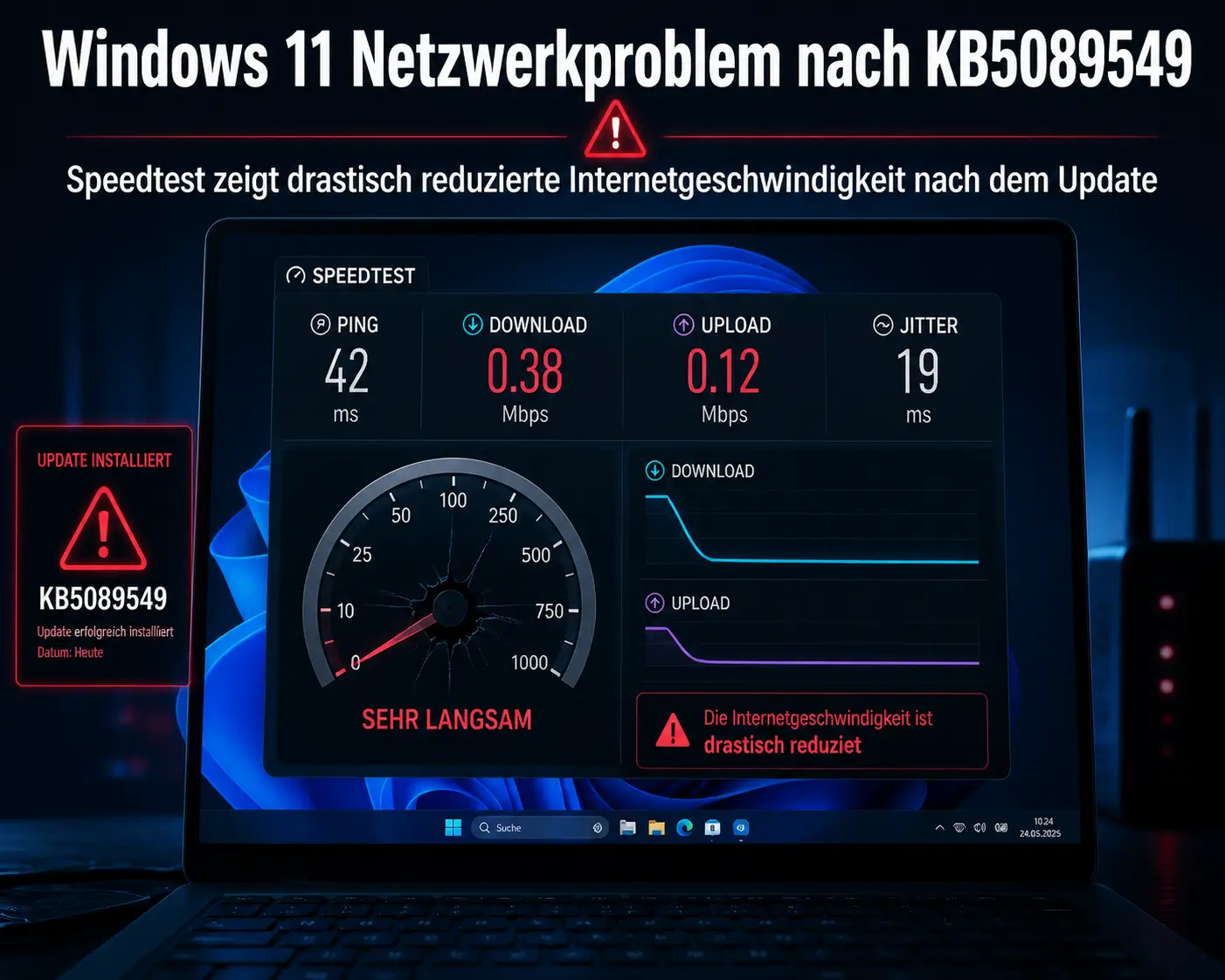
Windows 11 langsames Internet nach KB5089549 – das ist gerade das Thema in unserer Community. Seit dem Patch Tuesday am 12. Mai 2026 trudeln Berichte rein: Der Router blinkt normal, alle anderen Geräte im Netz sind online, nur der Windows-11-PC kriecht. Kein Ausfall beim Anbieter, kein Kabelproblem – das Update hat etwas am Netzwerkstack verändert. Wir haben die Meldungen aus Microsoft Learn, Reddit und WinFuture ausgewertet und die Lösungsschritte für euch zusammengestellt.
Was KB5089549 im System verändert
KB5089549 ist das kumulative Sicherheitsupdate vom Mai-Patch-Tuesday 2026, ausgeliefert für Windows 11 24H2 und 25H2. Es hebt die Build-Nummern auf 26100.8457 bzw. 26200.8457 und schließt rund 120 Sicherheitslücken, darunter kritische Remote-Code-Execution-Schwachstellen im Windows-DNS-Client. Außerdem bereitet es die Infrastruktur für die ablaufenden Secure-Boot-Zertifikate vor, die ab Juni 2026 erneuert werden müssen.
Die wahrscheinlichste Ursache für den Netzwerk-Einbruch: Das Update führt strengere Treiberrichtlinien für Netzwerkkarten ein. Bestimmte NIC-Treiber (Network Interface Card), die bislang stillschweigend akzeptiert wurden, müssen jetzt neue Kompatibilitätsstandards erfüllen. Hardware in einer Übergangs-Prüfphase wird dadurch gedrosselt. Gleichzeitig können TCP/IP-Optimierungen – eigentlich für Cloud-Workloads gedacht – in normalen Heimnetz- oder gemischten Unternehmensumgebungen kontraproduktiv wirken.
Was viele überrascht: Selbst nach der Deinstallation des Updates bleiben bei manchen Systemen Verlangsamungen bestehen. Laut Microsoft-Support liegt das daran, dass residuale Konfigurationsänderungen im Netzwerkstack erhalten bleiben – das Update hinterlässt Spuren, die eine manuelle Bereinigung erfordern.
Bin ich betroffen? Schnellcheck in 2 Minuten
Bevor du anfängst zu reparieren, kurz bestätigen, dass KB5089549 wirklich der Verursacher ist. Typische Symptome:
- Deutlich langsamere Download- und Upload-Geschwindigkeit – nur auf dem Windows-11-PC
- Browser lädt Seiten zögerlich oder gar nicht, obwohl Smartphone und Tablet im selben WLAN normal laufen
- Latenzen und Paketverluste bei Ethernet und WLAN
- Teams, Outlook oder Streaming ruckeln oder laden nicht
- Das Problem trat unmittelbar nach dem Neustart nach KB5089549 auf
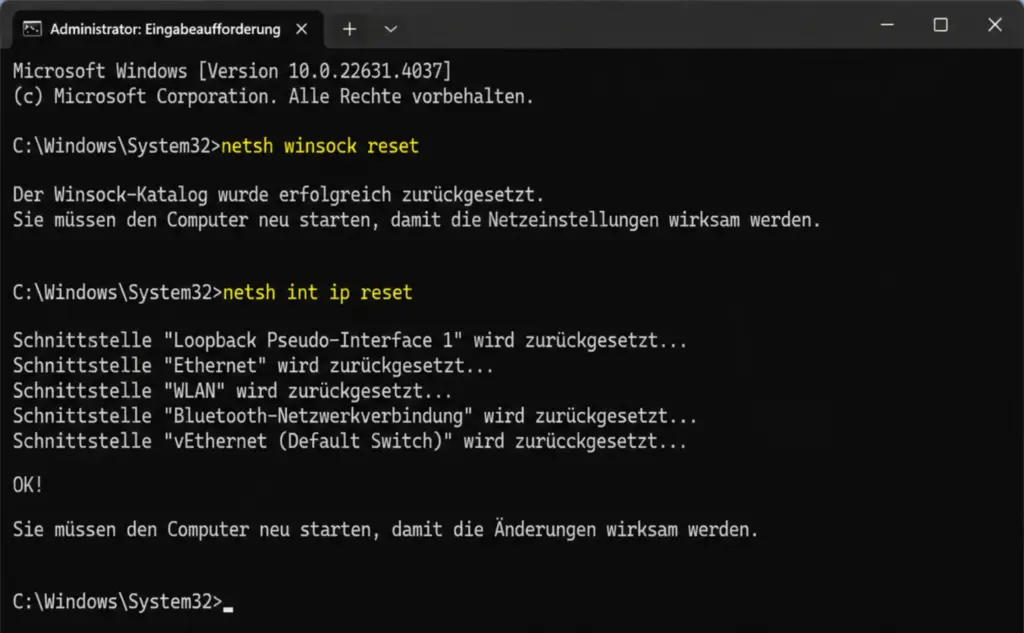
Schnelltest per CMD: Öffne die Eingabeaufforderung und führe ping 8.8.8.8 -n 20 aus. Zeigen sich Latenzen über 50 ms oder Paketverluste, während andere Geräte im Netz normal reagieren – dann ist der Netzwerkstack betroffen. Prüfe zusätzlich über Einstellungen → Windows Update → Updateverlauf, ob KB5089549 tatsächlich installiert ist.
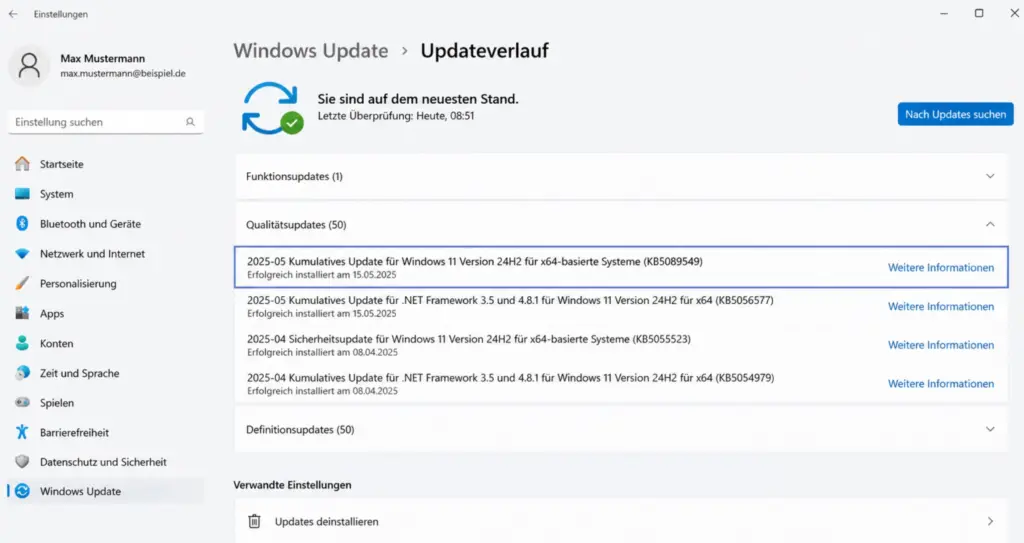
Lösung 1: TCP/IP und Winsock zurücksetzen (Sofortmaßnahme)
Das ist der erste und wichtigste Schritt. Keine Dateien gehen verloren, WLAN-Passwörter bleiben erhalten – nur die Netzwerkkonfiguration wird auf Standard zurückgesetzt. In vielen Fällen reicht das allein schon aus.
- Drücke die Windows-Taste, tippe
cmd, klicke mit rechts auf „Eingabeaufforderung“ → Als Administrator ausführen. - Gib die folgenden Befehle nacheinander ein, jedes Mal mit Enter bestätigen:
netsh winsock reset
netsh int ip reset
ipconfig /flushdns
ipconfig /release
ipconfig /renew- Starte den PC vollständig neu – nicht Herunterfahren + Einschalten, weil der Schnellstart den Zustand einfriert. Start → Neustart ist hier Pflicht.
- Teste danach direkt mit fast.com oder speedtest.net, ob sich die Geschwindigkeit verbessert hat.
Was technisch passiert: netsh winsock reset löscht korrupte Einträge in der Winsock-Datenbank in der Registry, die nach dem Update falsch konfiguriert sein kann. netsh int ip reset schreibt die IPv4- und IPv6-Konfigurationsschlüssel neu. ⭐ Unser Tipp aus der Community-Erfahrung: Diese Kombination hilft in einem guten Teil der Fälle direkt – starte immer damit, bevor du das Update deinstallierst.
Lösung 2: NIC-Treiber direkt vom Hersteller aktualisieren
KB5089549 hat neue Kompatibilitätsanforderungen für Netzwerkkartentreiber eingeführt. Der Windows-eigene Treiber reicht hier oft nicht – du brauchst den aktuellen Treiber direkt vom Hardware-Hersteller.
- Öffne den Geräte-Manager mit Windows + X.
- Klapp Netzwerkadapter auf und notiere den genauen Namen deines Adapters (z.B. „Intel Wi-Fi 6E AX211″ oder „Realtek PCIe GbE Family Controller“).
- Geh direkt zur Hersteller-Webseite:
- Intel: intel.de → Support → Treiber und Software
- Realtek: realtek.com → Downloads
- Laptop-Nutzer: Immer die Seite des Laptop-Herstellers nutzen (Dell, Lenovo, HP, ASUS) – die haben die auf das Modell abgestimmten Treiber
- Treiber herunterladen, installieren, PC neu starten.
Wichtiger Hinweis aus dem Forum: Auch wenn der Geräte-Manager den Adapter als „funktionsfähig“ anzeigt, kann der Treiber trotzdem veraltet sein. Windows nutzt oft einen generischen Treiber, der läuft aber nicht die volle Leistung ausschöpft und die neuen Richtlinien aus KB5089549 nicht erfüllt.
Lösung 3: Erweiterte Adaptereinstellungen korrigieren
KB5089549 kann erweiterte NIC-Parameter im Hintergrund verändert haben. Besonders Large Send Offload ist nach Windows-11-Updates immer wieder ein bekannter Kandidat für reduzierte Netzwerkleistung.
- Geräte-Manager öffnen (Windows + X).
- Rechtsklick auf deinen Netzwerkadapter → Eigenschaften → Reiter „Erweitert“.
- Folgende Einstellungen prüfen und anpassen:
| Einstellung | Empfohlener Wert |
|---|---|
| Large Send Offload (LSO) v2 | Deaktiviert (bei Problemen) |
| Receive Side Scaling (RSS) | Aktiviert |
| TCP Checksum Offload (IPv4) | Aktiviert |
| MTU Size | 1500 (Standard) |
| Energy Efficient Ethernet | Deaktiviert (bei Verbindungsproblemen) |
Nicht alle Adapter zeigen alle Einstellungen – das ist normal. Mit OK bestätigen, dann neu starten.
Lösung 4: KB5089549 deinstallieren
Wenn Lösungen 1–3 nichts gebracht haben, bleibt die Deinstallation des Updates. Aber kurz überlegen: KB5089549 schließt echte Sicherheitslücken. Die Deinstallation macht dein System vorübergehend angreifbarer. Wäge das ab – besonders wenn du öffentliche Netzwerke nutzt.
⚠️ Hinweis: Nach der Deinstallation empfehlen wir, automatische Updates für maximal 5 Wochen zu pausieren und den Windows Release Health Dashboard auf einen offiziellen Fix zu beobachten.
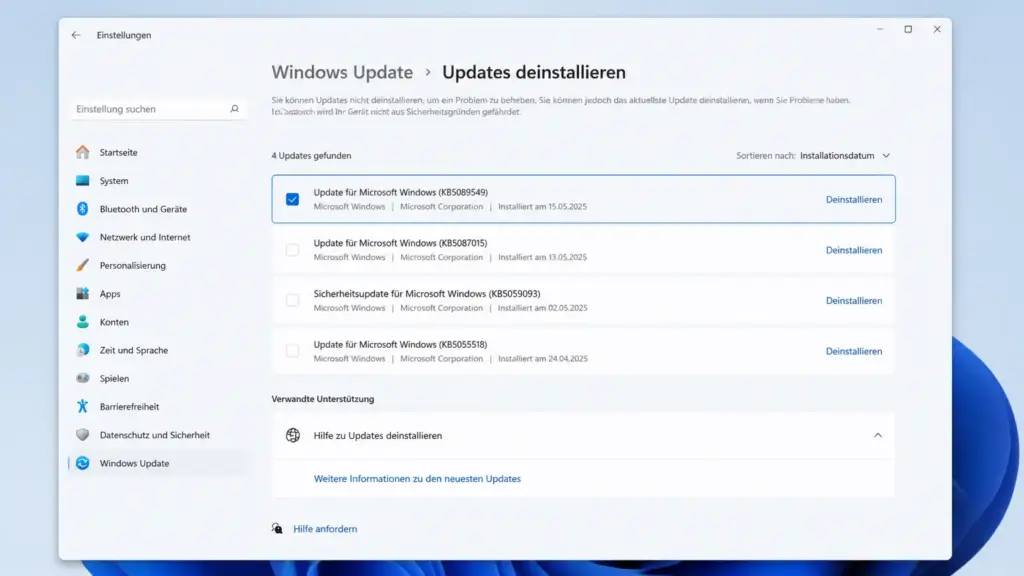
- Öffne Einstellungen mit Windows + I.
- Gehe zu Windows Update → Updateverlauf → Updates deinstallieren.
- Suche KB5089549 in der Liste, klick darauf → Deinstallieren.
- Nach dem Neustart sofort die Internetgeschwindigkeit testen.
Achtung: Bei einigen Systemen bleibt die Verlangsamung auch nach der Deinstallation intermittierend bestehen. In diesem Fall zusätzlich den TCP/IP-Reset aus Lösung 1 durchführen.
Updates pausieren, bis Microsoft den Fix liefert
Wenn du KB5089549 noch nicht installiert hast: Du kannst Updates in Windows 11 bis zu 5 Wochen pausieren. Gehe dazu zu Einstellungen → Windows Update → Updates für 1 Woche anhalten. Das lässt sich bis zu fünfmal wiederholen. Beobachte das Windows 11 Release Health Dashboard – dort kündigt Microsoft Fixes offiziell an.
IT-Admins und Firmenkunden können über WSUS oder Microsoft Endpoint Manager den Rollout steuern und einen Pilotgruppen-Ansatz fahren. Das ist nach den Erfahrungen mit dem Mai-2026-Patch die sicherste Praxis für produktive Umgebungen.
Fazit
Das Windows 11 langsame Internet nach KB5089549 ist ein real dokumentiertes Problem – bestätigt durch Hunderte von Meldungen auf Microsoft Learn, Reddit und in Foren weltweit. Microsoft beobachtet die Situation, hat aber noch keinen Reparatur-Patch veröffentlicht (Stand: Mai 2026).
Unser Rat: Starte mit dem TCP/IP-Reset per CMD – schnell, risikolos, hilft in vielen Fällen sofort. Wenn das nicht reicht, aktualisiere den NIC-Treiber vom Hardware-Hersteller. Die Deinstallation des Updates ist das letzte Mittel – sinnvoll, wenn du im Homeoffice auf eine stabile Verbindung angewiesen bist, aber mit dem Sicherheits-Risiko abzuwägen. Sobald Microsoft einen Fix liefert, solltest du KB5089549 umgehend erneut installieren. Teile deine Erfahrung gerne in den Kommentaren – wir aktualisieren diesen Artikel, sobald ein offizieller Fix verfügbar ist.
Häufig gestellte Fragen: Windows 11 langsames Internet
Warum macht KB5089549 das Internet langsamer?
KB5089549 führt strengere Treiberrichtlinien für Netzwerkkarten ein und verändert TCP/IP-Komponenten im Windows-Netzwerkstack. NIC-Treiber, die bisher akzeptiert wurden, müssen neue Kompatibilitätsstandards erfüllen – Hardware in einer Übergangsprüfphase wird dadurch gedrosselt.
Hilft es, KB5089549 zu deinstallieren?
Ja, in vielen Fällen verbessert sich die Internetgeschwindigkeit nach der Deinstallation. Aber das Update schließt rund 120 Sicherheitslücken. Pausiere nach der Deinstallation automatische Updates vorübergehend und beobachte das Windows Release Health Dashboard auf einen offiziellen Fix.
Behebt netsh winsock reset das KB5089549 Netzwerkproblem?
Bei vielen betroffenen Systemen ja. Die Kombination aus u0022netsh winsock resetu0022, u0022netsh int ip resetu0022 und u0022ipconfig /flushdnsu0022 setzt den Netzwerkstack zurück und kann durch das Update hinterlassene Fehlkonfigurationen beheben. Danach ist ein vollständiger Neustart erforderlich.
Bleibt das Internet auch nach Deinstallation von KB5089549 langsam?
Bei einigen Systemen ja – das Update hinterlässt Konfigurationsänderungen, die nach der Deinstallation bestehen bleiben. In diesem Fall hilft zusätzlich der TCP/IP-Reset per Eingabeaufforderung und die Aktualisierung des NIC-Treibers direkt vom Hardware-Hersteller.
Welche Windows-11-Versionen sind betroffen?
Das Problem tritt hauptsächlich auf Windows 11 24H2 (Build 26100.8457) und Windows 11 25H2 (Build 26200.8457) auf. Windows 10 ist von diesem Update nicht betroffen.
Zuletzt aktualisiert: Mai 2026 | Getestet auf: Windows 11 25H2, Mai 2026 | Autor: Vangelis | 25+ Jahre IT-Erfahrung | Gründer von windows-forum.com