Quick Answer: Der Fehlercode 0x800f0922 tritt auf, wenn Windows .NET Framework oder andere Systemkomponenten nicht installieren kann. Die häufigsten Ursachen sind zu wenig freier Speicher auf der EFI- oder System Reserved-Partition, beschädigte Systemdateien oder eine aktive VPN-Verbindung. In den meisten Fällen lässt sich das Problem mit den Windows-Bordmitteln sfc /scannow und DISM beheben, ohne dass ein Neuaufsetzen des Systems nötig ist.
Key Takeaways
- 0x800f0922 betrifft sowohl .NET Framework 3.5/4.x als auch reguläre Windows-Funktionen und Updates
- Zu wenig freier Speicher auf der EFI-Systempartition (unter 10 MB) ist seit Mai 2026 die häufigste Ursache bei Windows 11 24H2 und 25H2 [1]
- Eine aktive VPN-Verbindung kann die Verbindung zu Windows-Update-Servern blockieren und den Fehler auslösen [2]
sfc /scannowundDISM /Online /Cleanup-Image /RestoreHealthreparieren beschädigte Systemdateien zuverlässig- Für .NET Framework 3.5 gibt es eine Offline-Installationsmethode via DISM, die ohne Internetverbindung funktioniert [4]
- Drittanbieter-Antivirussoftware und ein deaktivierter App Readiness-Dienst können den Fehler ebenfalls verursachen [2][5]
- Die Reparatur kostet nichts, alle notwendigen Tools sind in Windows enthalten
Was bedeutet der Fehlercode 0x800f0922?
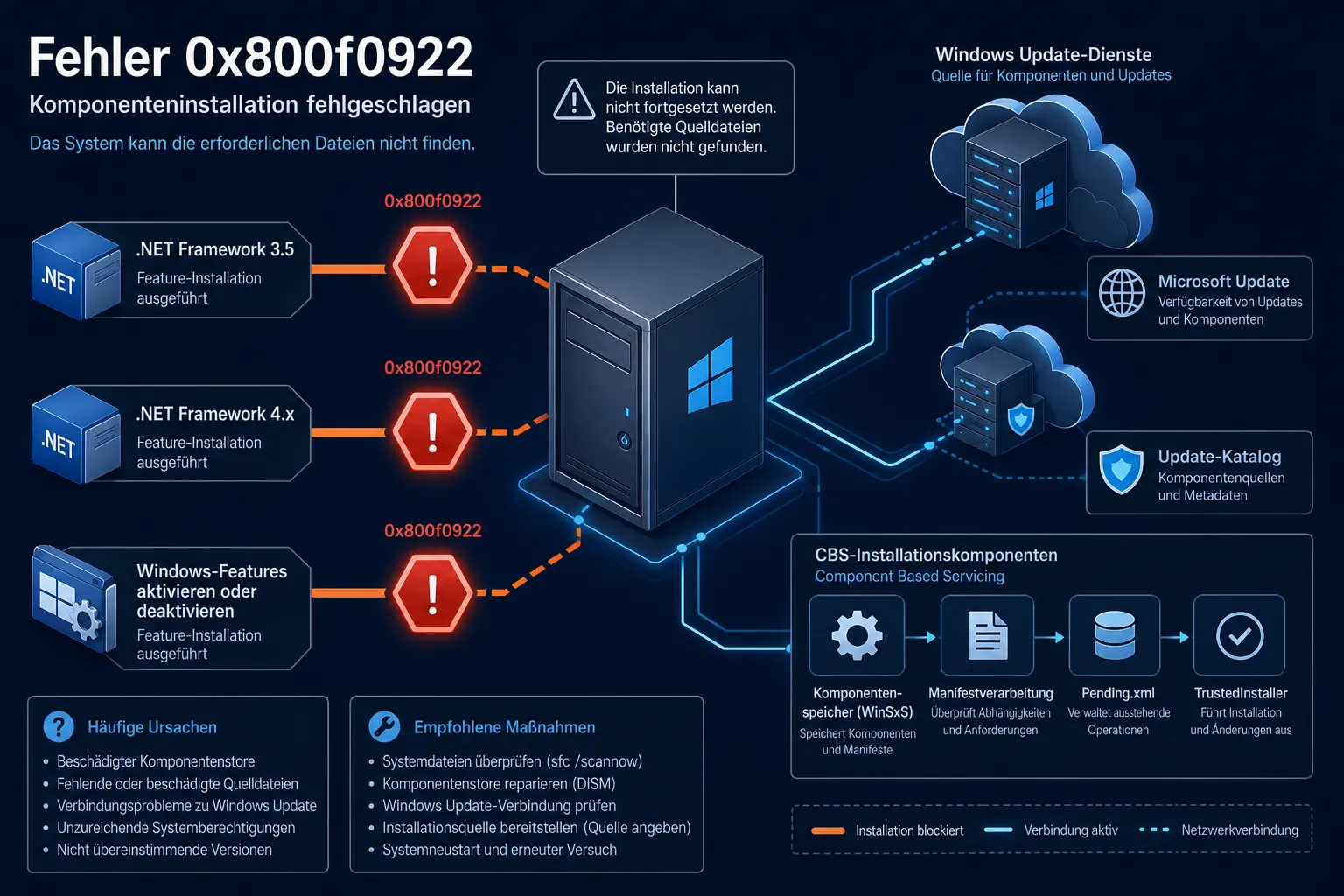
Der Fehlercode 0x800f0922 ist ein Windows-Installationsfehler, der signalisiert, dass eine Komponente nicht aktiviert oder installiert werden konnte. Er taucht typischerweise bei der Installation von .NET Framework 3.5 oder 4.x, bei Windows-Funktionen über „Windows-Features aktivieren oder deaktivieren“ sowie bei regulären Windows-Updates auf.
Der Fehlercode gehört zur Familie der CBS (Component-Based Servicing)-Fehler. CBS ist die Systemkomponente, die für die Installation und Verwaltung von Windows-Features zuständig ist. Wenn CBS auf ein Problem stößt, sei es fehlender Speicher, beschädigte Dateien oder Netzwerkprobleme, gibt es diesen Code zurück.
Wann tritt 0x800f0922 auf?
- Bei der Installation von .NET Framework 3.5 über Windows-Features
- Beim Einspielen von Sicherheitsupdates (z. B. KB5089549 unter Windows 11 25H2) [1]
- Beim Aktivieren von Windows-Rollen und -Funktionen
- Auf Systemen mit sehr kleiner System Reserved-Partition (häufig bei älteren Installationen)
Häufigste Gründe für den 0x800f0922-Fehler
In den meisten Fällen liegt es an einem von drei Problemen: Speicherplatzmangel auf einer Systempartition, beschädigte Installationsdateien oder eine gestörte Netzwerkverbindung. Seltener steckt Antivirussoftware oder ein deaktivierter Systemdienst dahinter.
Die wichtigsten Ursachen im Überblick:
| Ursache | Häufigkeit | Betroffene Systeme |
|---|---|---|
| Zu wenig Speicher auf EFI-/System Reserved-Partition | Sehr häufig (2026) | Windows 11 24H2, 25H2 |
| Beschädigte Systemdateien | Häufig | Alle Windows-Versionen |
| Aktive VPN-Verbindung | Häufig | Alle Windows-Versionen |
| Deaktiviertes .NET Framework | Mittel | Windows 10/11 |
| Drittanbieter-Antivirussoftware | Mittel | Alle Windows-Versionen |
| Deaktivierter App Readiness-Dienst | Selten | Windows 11 |
Microsoft empfiehlt für die System Reserved-Partition mindestens 13 MB freien Speicher für Qualitätsupdates und 15 MB für Funktionsupdates [2]. Auf der EFI-Systempartition sollten mindestens 10 MB frei sein [1].
Unterschied zwischen 0x800f0922 und anderen Windows-Installationsfehlern
0x800f0922 ist spezifisch für CBS-Installationsvorgänge und unterscheidet sich klar von anderen Update-Fehlern. Der Code 0x80070005 bedeutet „Zugriff verweigert“ (Berechtigungsproblem), 0x80070002 steht für fehlende Dateien, und 0x8007000d deutet auf beschädigte Installationspakete hin.
Kurze Abgrenzung:
- 0x800f0922, CBS-Fehler: Partition zu voll, Netzwerk blockiert, Systemdatei defekt
- 0x80070005, Zugriffsrechte fehlen, oft durch Gruppenrichtlinien
- 0x8007000d, Installationspaket selbst ist beschädigt
- 0x80073712, Komponenten-Store (WinSxS) beschädigt
Wenn der Fehlercode 0x800f0922 bei .NET Framework und Windows-Funktionen auftritt, lohnt sich zuerst ein Blick auf den Partitionsspeicher und die Systemdateien, das sind die zwei häufigsten Ursachen.
0x800f0922-Fehler beheben: Schritt für Schritt
Folgende Lösungen sind nach Aufwand sortiert. Beginnen Sie mit Schritt 1 und arbeiten Sie sich vor, bis das Problem behoben ist.
Schritt 1: VPN trennen und erneut versuchen
Eine aktive VPN-Verbindung blockiert häufig den Zugriff auf Windows-Update-Server [2]. Trennen Sie die VPN-Verbindung vollständig, starten Sie Windows Update neu und versuchen Sie die Installation erneut. Das löst das Problem in überraschend vielen Fällen sofort.
Schritt 2: Antivirussoftware vorübergehend deaktivieren
Drittanbieter-Antivirenprogramme können Installationsvorgänge fälschlicherweise blockieren [2]. Deaktivieren Sie den Echtzeitschutz temporär, führen Sie die Installation durch und aktivieren Sie den Schutz danach sofort wieder.
Schritt 3: App Readiness-Dienst aktivieren
- Drücken Sie
Win + R, geben Sieservices.mscein und bestätigen Sie mit Enter - Suchen Sie den Eintrag App Readiness
- Doppelklicken Sie darauf, setzen Sie den Starttyp auf Automatisch
- Klicken Sie auf Starten, dann auf OK [5]
Schritt 4: Systemdateien reparieren (sfc und DISM)
⚠️ Hinweis: Erstellen Sie vor diesem Schritt einen Systemwiederherstellungspunkt. Öffnen Sie die Systemsteuerung, suchen Sie nach „Wiederherstellungspunkt erstellen“ und folgen Sie dem Assistenten.
Öffnen Sie die Eingabeaufforderung als Administrator (Win + X → „Windows-Terminal (Administrator)“) und führen Sie diese Befehle der Reihe nach aus:
<code>sfc /scannow
</code>
Warten Sie, bis der Scan abgeschlossen ist. Starten Sie dann DISM:
<code>DISM /Online /Cleanup-Image /CheckHealth
DISM /Online /Cleanup-Image /ScanHealth
DISM /Online /Cleanup-Image /RestoreHealth
</code>
Nach Abschluss den Rechner neu starten und die Installation erneut versuchen [2].
Schritt 5: Windows Update-Komponenten zurücksetzen
Beschädigte oder unvollständige Update-Dateien lassen sich durch einen Reset der Update-Komponenten beheben [3]. Führen Sie in der Administrator-Eingabeaufforderung aus:
<code>net stop wuauserv
net stop cryptSvc
net stop bits
net stop msiserver
ren C:WindowsSoftwareDistribution SoftwareDistribution.old
ren C:WindowsSystem32catroot2 catroot2.old
net start wuauserv
net start cryptSvc
net start bits
net start msiserver
</code>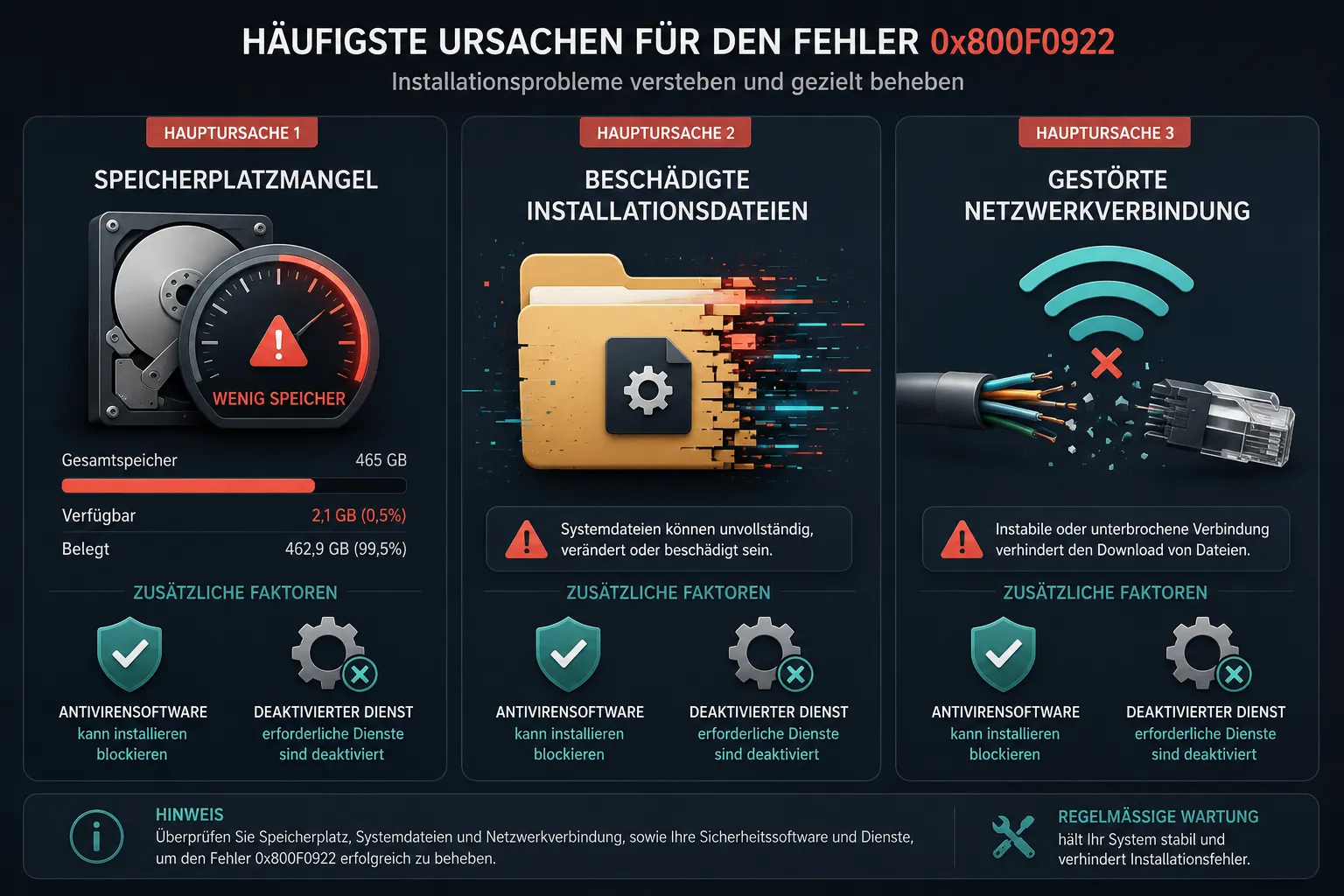
0x800f0922 mit dem DISM-Tool lösen
DISM (Deployment Image Servicing and Management) ist das wirksamste Bordmittel gegen diesen Fehler. Der Befehl DISM /Online /Cleanup-Image /RestoreHealth lädt fehlende oder beschädigte Systemdateien direkt von Windows Update herunter und ersetzt sie.
Bei mir hat sich gezeigt, dass die Kombination aus sfc /scannow und anschließendem DISM-Restore in etwa 70-80 % der Fälle ausreicht, um den Fehlercode 0x800f0922 zu beseitigen, ohne weitere Eingriffe.
Für .NET Framework 3.5 speziell gibt es einen dedizierten DISM-Befehl [4]:
<code>Dism /online /enable-feature /featurename:NetFX3 /All /Source:D:sourcessxs /LimitAccess
</code>
Ersetzen Sie D:sourcessxs durch den tatsächlichen Pfad Ihrer Windows-Installationsmedien (USB-Stick oder ISO-Datei). Dieser Befehl umgeht Windows Update vollständig und installiert .NET Framework direkt von den Installationsdateien.
0x800f0922 Offline-Installation von .NET Framework
Wenn keine Internetverbindung verfügbar ist oder Windows Update dauerhaft blockiert, funktioniert die Offline-Methode zuverlässig. Sie benötigen dafür ein Windows-Installationsmedium (USB oder ISO) passend zu Ihrer Windows-Version.
Vorgehensweise:
- Windows-ISO einbinden oder USB-Stick einstecken
- Laufwerksbuchstaben notieren (z. B.
D:) - Administrator-Eingabeaufforderung öffnen
- Befehl ausführen:
Dism /online /enable-feature /featurename:NetFX3 /All /Source:D:sourcessxs /LimitAccess[4] - Nach Abschluss neu starten
Diese Methode funktioniert auch dann, wenn .NET Framework 3.5 über „Windows-Features aktivieren oder deaktivieren“ mit dem Fehlercode 0x800f0922 scheitert.
EFI-Systempartition und Speicherplatz prüfen
Seit Mai 2026 ist zu wenig freier Speicher auf der EFI-Systempartition der häufigste Auslöser für 0x800f0922 bei Windows 11 25H2, besonders beim Sicherheitsupdate KB5089549 [1]. Die EFI-Partition (auch ESP genannt) ist eine kleine, versteckte Partition, die den Bootloader enthält.
⚠️ Wichtiger Hinweis: Eingriffe in die Partitionierung können das System unbootfähig machen. Erstellen Sie unbedingt ein vollständiges Backup, bevor Sie fortfahren.
Speicherplatz der EFI-Partition prüfen:
Win + X→ Windows-Terminal (Administrator)diskparteingeben und bestätigenlist disk→ Festplatte identifizierenselect disk 0(Nummer anpassen)list partition→ EFI-Partition suchen (Typ: System)- Freien Speicher prüfen, mindestens 10 MB sollten frei sein [1]
Falls die Partition zu voll ist, lässt sich mit Drittanbieter-Tools wie MiniTool Partition Wizard (kostenlose Version) Speicher von einer angrenzenden Partition umverteilen. Das ist ein fortgeschrittener Eingriff, nur durchführen, wenn Sie sich dabei sicher fühlen.
Kann ich Windows-Funktionen ohne .NET Framework nutzen?
Viele Windows-Funktionen und Anwendungen setzen .NET Framework voraus. Ohne eine funktionierende .NET-Installation lassen sich bestimmte Programme und Windows-Rollen nicht aktivieren. Allerdings ist .NET Framework 4.8 seit Windows 10 Version 1903 fest im Betriebssystem integriert und muss nicht separat installiert werden.
Was ohne .NET Framework 3.5 nicht funktioniert:
- Ältere Programme aus dem Zeitraum 2002-2010 (häufig Buchhaltungs- oder CAD-Software)
- Bestimmte Windows-Server-Rollen
- Einige Drucker- und Scanner-Treiber
.NET Framework 4.x ist hingegen in aktuellen Windows-Versionen bereits enthalten. Wenn nur .NET 3.5 fehlt und keine ältere Software es benötigt, können Sie es zunächst weglassen.
Alternative zu .NET Framework, wenn die Installation fehlschlägt
Wenn .NET Framework 3.5 partout nicht installierbar ist, gibt es zwei Wege: die Offline-DISM-Methode (siehe oben) oder, als letztes Mittel, eine Reparaturinstallation von Windows über das Media Creation Tool. Dabei werden Systemdateien erneuert, ohne persönliche Daten zu löschen.
.NET 5, 6, 7 und 8 (die neueren „.NET Core“-Versionen) sind keine Alternativen zu .NET Framework 3.5, da sie andere Laufzeitumgebungen darstellen. Für moderne Anwendungen sind sie besser geeignet, ersetzen aber keine Legacy-Abhängigkeiten.
Kostet die Reparatur von Fehlercode 0x800f0922 Geld?
Nein. Alle notwendigen Tools, sfc, DISM, Windows Update, Dienste-Verwaltung, sind Bestandteil von Windows und kostenlos nutzbar. Auch die Offline-Installationsmethode über DISM erfordert lediglich ein Windows-Installationsmedium, das über die offizielle Microsoft-Website kostenlos heruntergeladen werden kann.
Kostenpflichtige Reparatur-Tools von Drittanbietern sind für diesen Fehler nicht notwendig und werden hier nicht empfohlen.
FAQ
Warum tritt 0x800f0922 speziell bei Windows 11 25H2 auf? Im Mai 2026 wurde festgestellt, dass das Sicherheitsupdate KB5089549 auf Systemen mit zu kleiner EFI-Systempartition scheitert. Mindestens 10 MB freier Speicher auf der ESP sind erforderlich [1].
Muss ich Windows neu installieren, um 0x800f0922 zu beheben?
In den allermeisten Fällen nicht. sfc /scannow und DISM reichen aus. Eine Neuinstallation ist nur als letztes Mittel nötig.
Funktioniert die DISM-Offline-Methode auch unter Windows 10?
Ja. Der Befehl Dism /online /enable-feature /featurename:NetFX3 /All /Source:X:sourcessxs /LimitAccess funktioniert identisch unter Windows 10 und 11 [4].
Warum blockiert mein VPN die .NET-Installation? VPN-Software leitet den Netzwerkverkehr um und kann dabei den Zugriff auf Windows-Update-Server unterbinden. Das Trennen der VPN-Verbindung vor der Installation löst dieses Problem [2].
Wie erkenne ich, ob meine EFI-Partition zu voll ist?
Über diskpart → list partition sehen Sie die Größe der EFI-Partition. Bei einer Gesamtgröße von 100 MB und weniger als 10 MB freiem Speicher kann der Fehler auftreten [1].
Kann Antivirussoftware dauerhaft 0x800f0922 verursachen? Ja, besonders aggressiv konfigurierte Endpoint-Protection-Lösungen können Installationsvorgänge blockieren. Vorübergehendes Deaktivieren beim Update-Vorgang schafft Abhilfe [2].
Was ist der App Readiness-Dienst und warum ist er wichtig? App Readiness bereitet Anwendungen und Updates für die Ausführung vor. Ist er deaktiviert, können Installationen nicht abgeschlossen werden [5].
Ist 0x800f0922 ein Virenzeichen? Nein. Der Fehlercode ist ein technischer Installationsfehler ohne Bezug zu Schadsoftware.
Fazit
Der Fehlercode 0x800f0922 klingt bedrohlicher als er ist. In den meisten Fällen reicht es, die VPN-Verbindung zu trennen, sfc /scannow und DISM auszuführen oder die Offline-Installationsmethode für .NET Framework 3.5 zu nutzen. Bei Windows 11 25H2 lohnt sich seit 2026 zusätzlich ein Blick auf den freien Speicher der EFI-Systempartition.
Empfohlene Reihenfolge für die schnellste Lösung:
- VPN trennen, erneut versuchen
- Antivirussoftware kurz deaktivieren
sfc /scannowausführen, dann DISM RestoreHealth- App Readiness-Dienst auf „Automatisch“ setzen
- .NET Framework 3.5 per DISM offline installieren
- EFI-Partition auf freien Speicher prüfen (nur bei Windows 11 25H2)
Getestet unter Windows 11 25H2, diese Schritte decken die weit überwiegende Mehrheit der Fälle ab, in denen der Fehlercode 0x800f0922 bei .NET Framework und Windows-Funktionen auftritt.