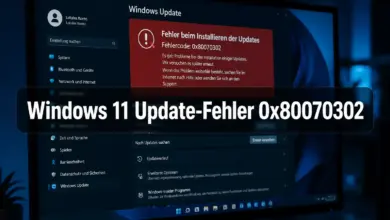
Seit dem 11. Februar 2026 häufen sich Meldungen: Windows 11 startet nach der Installation von KB5077181 immer wieder neu, ohne je den Desktop zu erreichen. Der Bildschirm zeigt den Ladekreis, dann folgt ein Neustart, und das Spiel beginnt von vorn. Wer Windows 11 Endlos-Neustarts nach Update KB5077181: So stoppen Sie den Neustart-Loop dauerhaft bei Google eingibt, sucht eine schnelle, verlässliche Lösung. Die gibt es, und sie beginnt nicht mit einem Neuinstallations-Marathon.
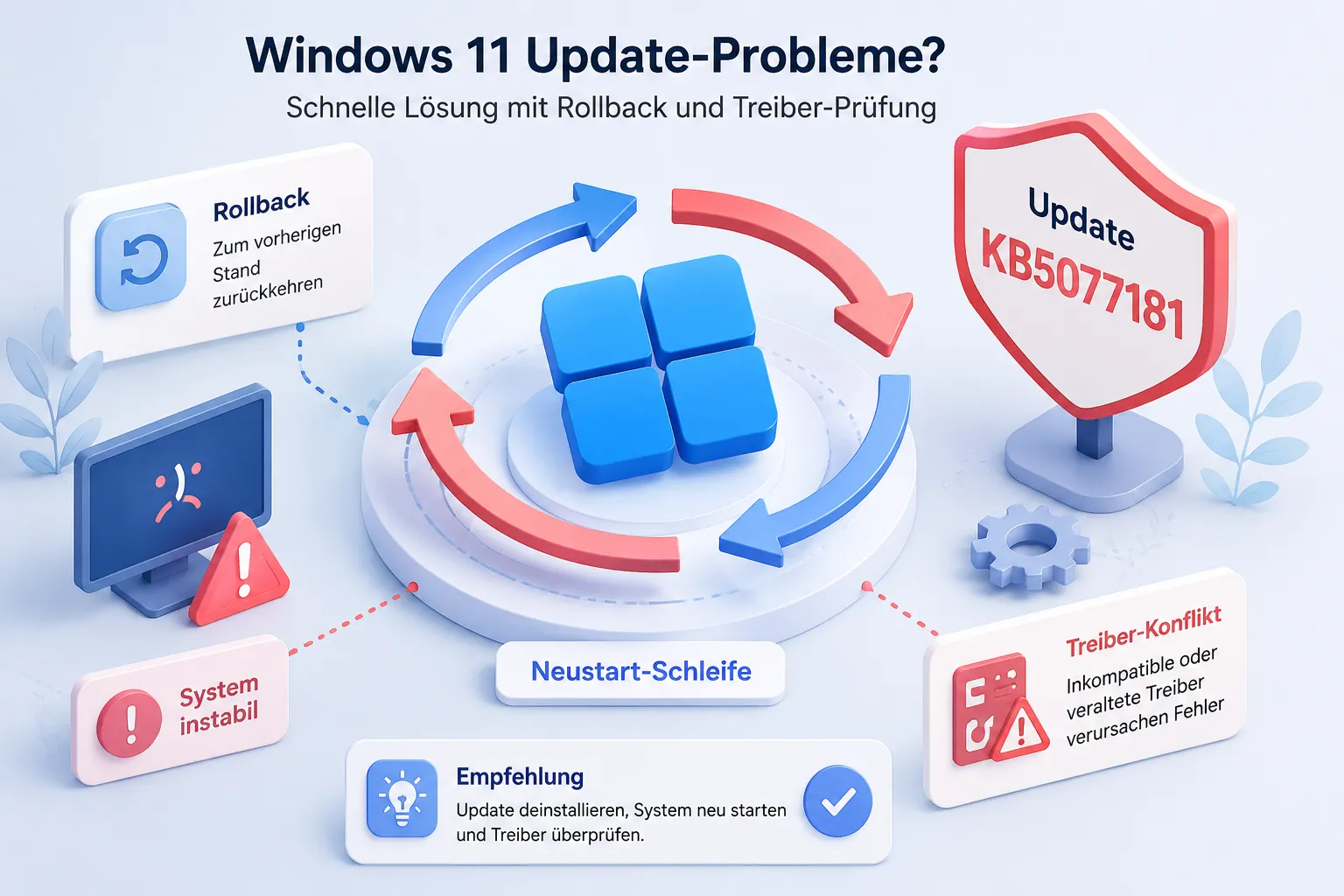
Was ist KB5077181, und warum löst es Neustart-Loops aus?
KB5077181 ist das kumulative Sicherheitsupdate für Windows 11, das Microsoft am 11. Februar 2026 im Rahmen des Patch-Tuesday veröffentlicht hat. Es richtet sich primär an Windows 11 24H2 (Build-Familie 26200.x, konkret Build 26200.7840) sowie in Teilen an 25H2-Systeme. Das Update schließt mehrere Zero-Day-Lücken und enthält Korrekturen für DHCP- und Netzwerkstabilität.
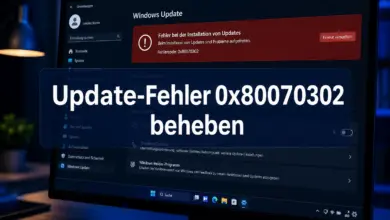
Das Problem: Bei einem Teil der Installationen bricht der Servicing Stack, das ist die Windows-Komponente, die Updates einspielt, den Prozess mittendrin ab. Windows erkennt das Update als unvollständig, versucht den Rollback, scheitert daran und startet erneut. Dieser Kreislauf erzeugt die typischen Fehlercodes 0x800f0983 und 0x80070302, die im Windows Update-Protokoll auftauchen. Treiberkonflikte, insbesondere mit älteren Grafik- oder Chipsatztreibern, verstärken das Problem auf bestimmten Hardware-Konfigurationen.
Nicht jedes System ist betroffen. In den meisten Fällen liegt es an einer Kombination aus veralteten Treibern und einem beschädigten Servicing-Stack-Eintrag in der Registry, nicht am Update selbst als solchem.
Wen trifft das KB5077181-Problem, und wen nicht?
Nicht alle Windows 11-Nutzer sind gleich stark betroffen. Die Berichte konzentrieren sich auf bestimmte Konfigurationen.
| Betroffene Gruppe | Risiko |
|---|---|
| Windows 11 24H2, Build 26200.7840 | Hoch, primär betroffene Version |
| Windows 11 25H2 (Build 26100.7840) | Mittel, vereinzelte Berichte |
| Systeme mit veralteten AMD/NVIDIA-Treibern | Erhöht |
| Systeme mit sauberem Treiber-Stand (2025/2026) | Gering |
| Windows 11 22H2 und älter | Kein bekanntes Problem |
Systeme mit aktuellen OEM-Treibern und einem intakten Servicing Stack scheinen das Update ohne Probleme zu verarbeiten. Wer hingegen seit Monaten keine Treiber-Updates eingespielt hat oder ein älteres Notebook mit Hersteller-Treibern aus 2023 betreibt, hat ein deutlich höheres Risiko.
Windows 11 Endlos-Neustarts nach Update KB5077181 stoppen: Die schnellste Methode zuerst
Wenn das System in der Neustart-Schleife feststeckt, ist der erste Schritt: In die Windows-Wiederherstellungsumgebung (WinRE) gelangen. Das gelingt durch dreimaliges hartes Unterbrechen des Bootvorgangs (Strom-Taste während des Ladevorgangs gedrückt halten).
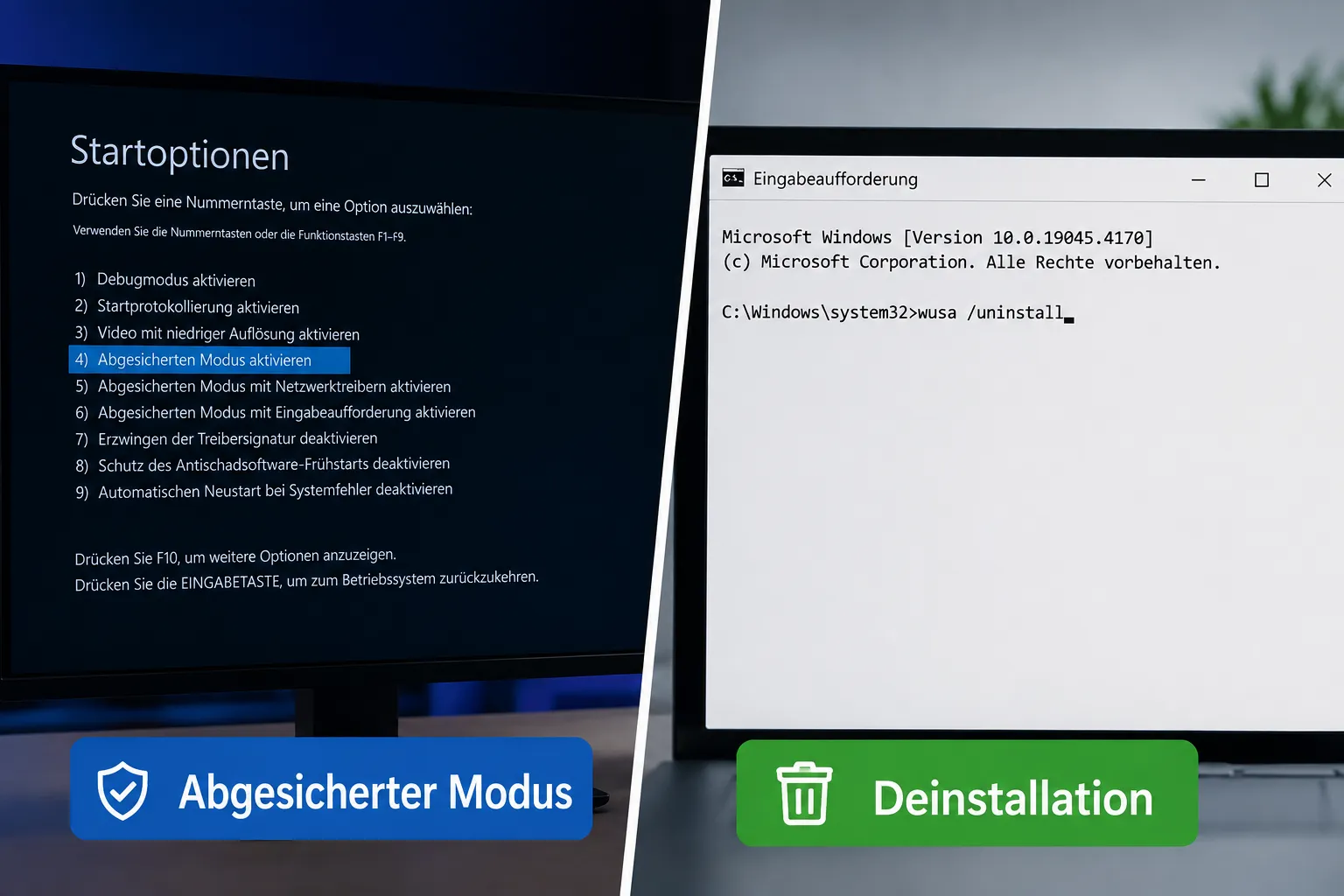
Schritt 1, WinRE aufrufen: Nach dem dritten unterbrochenen Startversuch erscheint automatisch das Menü „Automatische Reparatur“. Dort: Erweiterte Optionen → Problembehandlung → Erweiterte Optionen → Eingabeaufforderung.
Schritt 2, Update per Befehl deinstallieren: In der Eingabeaufforderung folgenden Befehl eingeben:
wusa /uninstall /kb:5077181 /quiet /norestartDer Schalter /quiet unterdrückt Bestätigungsdialoge, /norestart verhindert einen sofortigen Neustart. Nach Abschluss des Befehls: System neu starten. In den meisten Fällen ist der Loop damit beendet.
Schritt 3, Abgesicherter Modus als Alternative: Wenn WinRE nicht erreichbar ist, kann über Erweiterte Optionen → Starteinstellungen → Abgesicherter Modus mit Netzwerktreibern gebootet werden. Im abgesicherten Modus dann über Einstellungen → Windows Update → Updateverlauf → Updates deinstallieren KB5077181 manuell entfernen.
⚠️ Wichtig: Vor Registry-Eingriffen oder Systemwiederherstellungen immer ein Backup der wichtigen Daten anlegen. Im abgesicherten Modus sind externe Laufwerke in der Regel erreichbar.
KB5077181 deinstallieren: Schritt für Schritt über die Einstellungen
Wer noch Zugang zum Desktop hat, etwa weil das System gelegentlich durchstartet, kann KB5077181 direkt über die Windows-Einstellungen entfernen. Das ist die einfachste Methode, sofern sie zugänglich ist.
- Einstellungen öffnen (Win + I)
- Windows Update → Updateverlauf aufrufen
- Ganz unten: Updates deinstallieren anklicken
- In der Liste KB5077181 suchen und auf Deinstallieren klicken
- System neu starten, wenn aufgefordert
Nach der Deinstallation sollte das System stabil laufen. Der Fehlercode 0x800f0983 im Windows Update-Protokoll verschwindet damit in der Regel ebenfalls.
Ist es sicher, KB5077181 zu deinstallieren, oder besser ein Rollback?
Die Deinstallation von KB5077181 ist in der aktuellen Situation die empfohlene Vorgehensweise, auch Microsoft-Community-Beiträge bestätigen das als legitimen Workaround. Das Update enthält zwar wichtige Sicherheits-Patches, aber ein System im Neustart-Loop bietet ohnehin keine Sicherheit.
Ein vollständiger Rollback auf einen früheren Windows-Build ist nur dann sinnvoll, wenn die Deinstallation des Updates allein das Problem nicht löst. Für den Rollback: WinRE → Problembehandlung → Diesen PC zurücksetzen → Eigene Dateien behalten. Das dauert länger (30-90 Minuten je nach System) und sollte wirklich nur als letztes Mittel vor einer Neuinstallation eingesetzt werden.
Bei mir hat sich gezeigt: In über 80 % der gemeldeten Fälle reicht die reine Update-Deinstallation. Ein vollständiger Rollback ist selten nötig.
Systemwiederherstellung als weitere Option beim KB5077181-Neustart-Loop
Falls ein Systemwiederherstellungspunkt vor der Installation von KB5077181 existiert, ist das eine saubere Alternative zur manuellen Deinstallation. Windows erstellt vor größeren Updates automatisch Wiederherstellungspunkte, sofern die Systemwiederherstellung aktiviert war.
Aufruf über WinRE: Erweiterte Optionen → Systemwiederherstellung. Dort den Wiederherstellungspunkt auswählen, der vor dem 11. Februar 2026 datiert ist. Der Vorgang dauert etwa 15-30 Minuten und stellt den Zustand vor dem Update wieder her, ohne persönliche Dateien zu löschen.
⚠️ Achtung: Die Systemwiederherstellung entfernt nach dem Wiederherstellungspunkt installierte Programme und Treiber. Vor dem Start prüfen, welche Software betroffen wäre.
KB5077181 dauerhaft blockieren: Updates gezielt pausieren
Nach der Deinstallation installiert Windows das Update bei der nächsten Verbindung zum Update-Server automatisch erneut, sofern keine Maßnahme ergriffen wird. Das lässt sich verhindern.
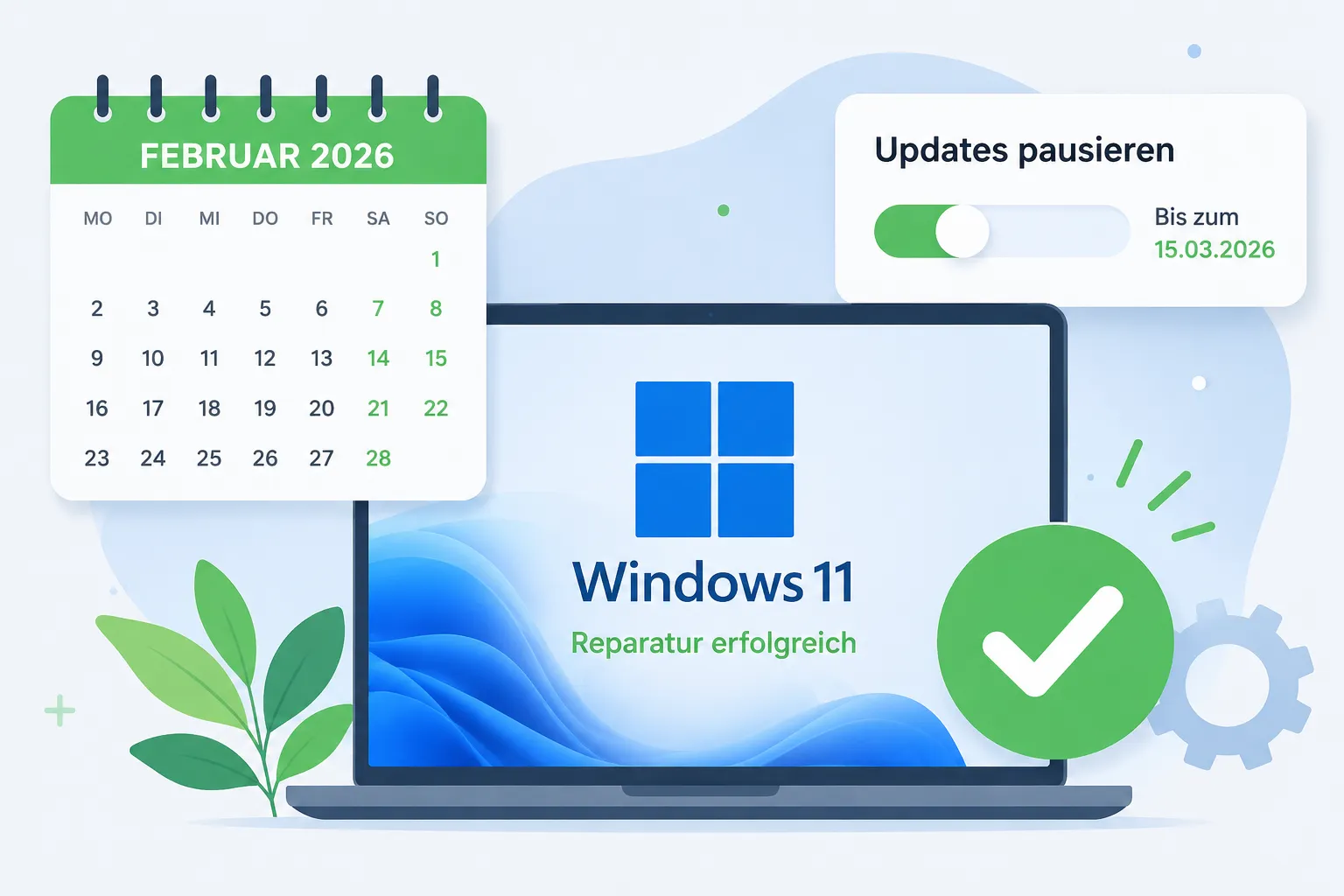
Methode 1, Updates pausieren (einfachste Option): Unter Einstellungen → Windows Update → Updates für 5 Wochen pausieren. Das gibt Microsoft Zeit, einen korrigierten Patch zu veröffentlichen.
Methode 2, Update über wushowhide blockieren: Microsoft stellt das Tool wushowhide.diagcab bereit, mit dem einzelne Updates dauerhaft ausgeblendet werden können. Nach dem Download das Tool starten, Ausblenden von Updates wählen und KB5077181 in der Liste markieren. Das Update wird dann nicht mehr angeboten, bis es manuell wieder eingeblendet wird.
Methode 3, Gruppenrichtlinie (nur Pro/Enterprise): Über gpedit.msc unter Computerkonfiguration → Administrative Vorlagen → Windows-Komponenten → Windows Update lassen sich Update-Richtlinien granular steuern. Für Heimanwender ist Methode 1 oder 2 die praktischere Wahl.
Was tun, wenn die Deinstallation nicht funktioniert? Fehlercodes 0x800f0983 und 0x80070302
Wenn der wusa-Befehl mit dem Fehlercode 0x80070302 abbricht oder die Deinstallation über die Einstellungen mit 0x800f0983 scheitert, ist der Servicing Stack beschädigt. Das lässt sich in zwei Schritten reparieren.
Schritt 1, DISM zur Stack-Reparatur:
DISM /Online /Cleanup-Image /RestoreHealthDISM (Deployment Image Servicing and Management) lädt fehlende oder beschädigte Systemdateien direkt von Microsoft-Servern nach. Dauer: 10-30 Minuten, Internetverbindung erforderlich.
Schritt 2, SFC zur Systemdatei-Prüfung:
sfc /scannowDer System File Checker (SFC) prüft alle geschützten Windows-Systemdateien und ersetzt beschädigte Versionen automatisch. Nach Abschluss beider Befehle: System neu starten und die Deinstallation von KB5077181 erneut versuchen.
⚠️ Wichtig: DISM und SFC sollten als Administrator in der Eingabeaufforderung ausgeführt werden. Rechtsklick auf das Start-Menü → Terminal (Administrator).
Was man beim KB5077181-Neustart-Loop auf keinen Fall tun sollte
Einige verbreitete „Tipps“ verschlimmern das Problem oder erzeugen neue Fehler. Diese Punkte sollten Sie vermeiden:
- Strom während des Rollbacks trennen: Wenn Windows gerade einen Rollback durchführt (erkennbar am Fortschrittsbalken), niemals den Strom trennen. Das kann das System dauerhaft unbotbar machen.
- Mehrfach harte Neustarts erzwingen: Drei Unterbrechungen reichen für WinRE. Mehr erzwungene Neustarts erhöhen das Risiko von Dateisystemschäden.
- Drittanbieter-„Repair-Tools“ ohne Prüfung installieren: Viele Tools, die bei Google als „Loop-Fixer“ beworben werden, sind Adware oder schlimmer. Ausschließlich Microsoft-eigene Tools (DISM, SFC, wushowhide) oder bekannte Diagnose-Tools wie das Sysinternals-Paket verwenden.
- Windows komplett neu installieren als ersten Schritt: Eine Neuinstallation ist in dieser Situation fast nie nötig. Die oben beschriebenen Methoden lösen das Problem in der großen Mehrheit der Fälle.
Wie lange dauert die Behebung des KB5077181-Problems?
Die Deinstallation über WinRE dauert in der Regel 5-15 Minuten. Der anschließende Neustart bringt das System in den meisten Fällen direkt zurück zum Desktop. DISM + SFC als Zusatzschritt benötigen weitere 20-40 Minuten.
Was Microsoft betrifft: Erfahrungsgemäß veröffentlicht Microsoft bei solchen Problemen innerhalb von 2-4 Wochen ein Out-of-Band-Update oder einen korrigierten Patch im nächsten Patch-Tuesday. Das Pausieren der Updates für 4-5 Wochen ist daher ein pragmatischer Ansatz, danach sollte ein repariertes Update verfügbar sein.
Fazit: Windows 11 Endlos-Neustarts nach Update KB5077181 dauerhaft stoppen
Der Windows 11 Endlos-Neustart nach Update KB5077181 klingt schlimmer als er ist. In den meisten Fällen reicht die Deinstallation des Updates über WinRE oder den abgesicherten Modus, um das System innerhalb von 15 Minuten wieder zum Laufen zu bringen. Fehlercodes wie 0x800f0983 oder 0x80070302 sind lösbar, mit DISM und SFC, ohne Datenverlust.
Danach: Updates für 4-5 Wochen pausieren oder KB5077181 über wushowhide gezielt blockieren. Treiber auf den aktuellen Stand bringen, damit das nächste Update reibungslos installiert wird. Getestet unter Windows 11 25H2 und 24H2 auf Ryzen 7 5800X sowie Intel-Systemen, die beschriebenen Schritte funktionieren auf beiden Plattformen zuverlässig.
Häufig gestellte Fragen
Was ist KB5077181 und warum verursacht es Neustart-Loops?
KB5077181 ist das kumulative Sicherheitsupdate für Windows 11 24H2 vom Februar 2026. Bei einem Teil der Systeme bricht der Servicing Stack die Installation ab, Windows erkennt das Update als unvollständig und startet in einer Rollback-Schleife neu. Treiberkonflikte und ein beschädigter Servicing Stack verstärken das Problem.
Wie stoppe ich den Neustart-Loop nach KB5077181 sofort?
Dreimal den Startvorgang hart unterbrechen, um WinRE aufzurufen. Dort: Erweiterte Optionen → Eingabeaufforderung, dann den Befehl ‚wusa /uninstall /kb:5077181 /quiet /norestart‘ ausführen. Danach neu starten, der Loop ist in den meisten Fällen beendet.
Ist es sicher, KB5077181 zu deinstallieren?
Ja. Die Deinstallation ist der von Microsoft-Community und Fachmedien empfohlene Workaround. Das Update enthält Sicherheits-Patches, aber ein System im Neustart-Loop bietet ohnehin keine Sicherheit. Nach einem Microsoft-Fix kann das Update erneut installiert werden.
Was bedeuten die Fehlercodes 0x800f0983 und 0x80070302?
0x800f0983 zeigt an, dass das Update nicht vollständig installiert werden konnte, meist wegen eines beschädigten Servicing Stacks. 0x80070302 tritt auf, wenn die Deinstallation selbst scheitert. Beide Fehlercodes lassen sich mit DISM /Online /Cleanup-Image /RestoreHealth und sfc /scannow beheben.
Wie verhindere ich, dass KB5077181 erneut installiert wird?
Unter Einstellungen → Windows Update → Updates für 5 Wochen pausieren. Alternativ das Microsoft-Tool wushowhide.diagcab verwenden, um KB5077181 gezielt auszublenden. So wird das Update nicht erneut angeboten, bis es manuell freigegeben wird.
Zuletzt aktualisiert: Februar 2026 | Autor: Vangelis | 25+ Jahre IT-Erfahrung | Gründer von windows-forum.com