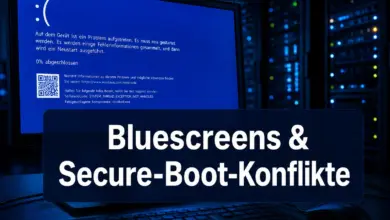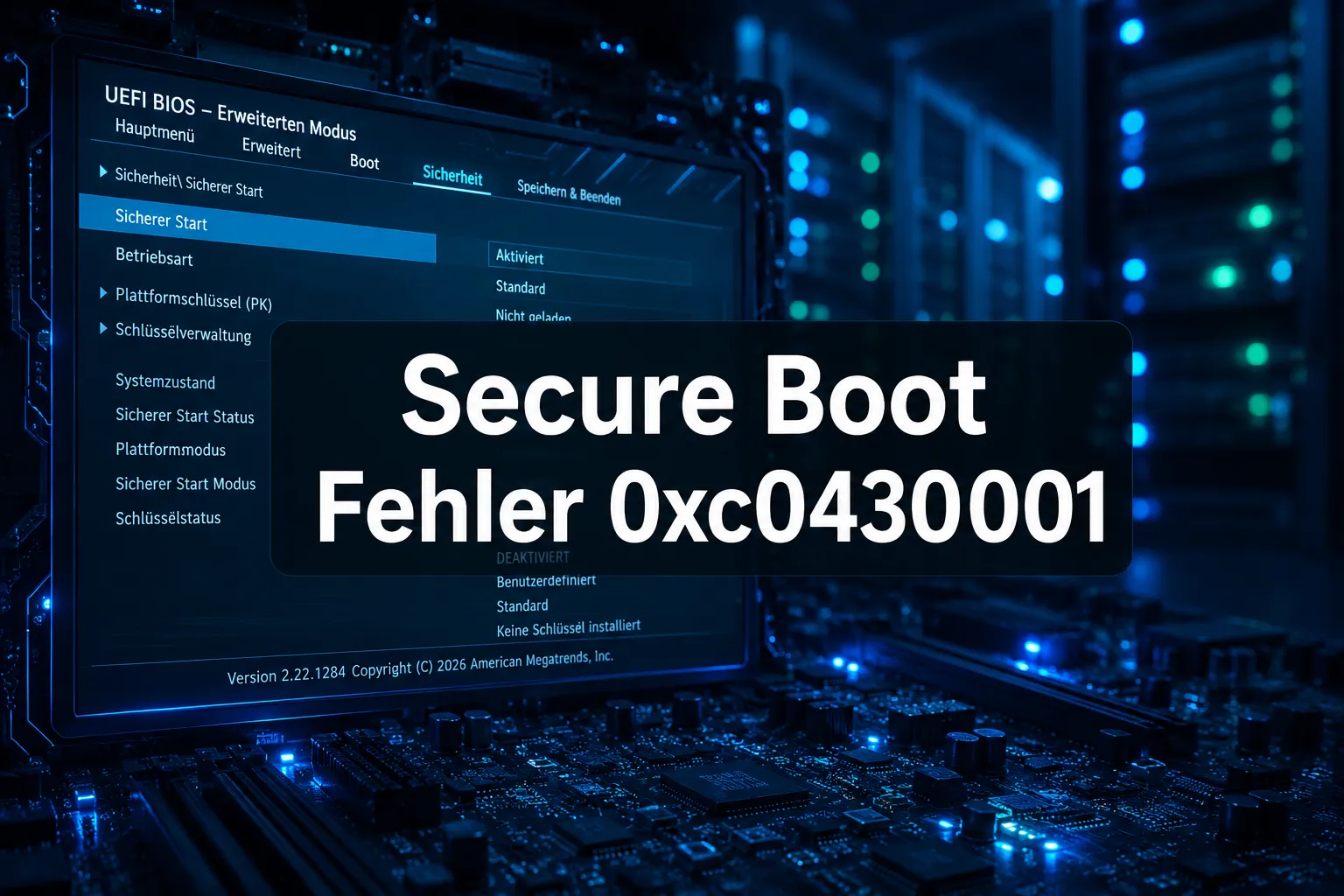
Der Secure Boot Fehler 0xc0430001 in Windows 11 tritt auf, wenn die Boot-Trust-Chain, die Kette aus Firmware, Bootloader und Windows-Kernel, an einem frühen Punkt unterbrochen wird. Seit dem Juni-Update 2026 (KB5094126) häufen sich Berichte, dass Systeme nach der Installation nicht mehr starten oder in einer BitLocker-Wiederherstellungsschleife hängenbleiben. Das Problem ist lösbar, erfordert aber ein paar gezielte Eingriffe.
Was bedeutet der Fehlercode 0xc0430001 in Windows 11?
Der Status-Code 0xc0430001 entspricht intern STATUS_SECUREBOOT_ROLLBACK_DETECTED. Windows erkennt dabei, dass eine geschützte Boot-Komponente, typischerweise winload.efi oder boot.stl, eine unerwartete Secure Version Number (SVN) trägt oder eine ungültige Signatur aufweist. Die Code-Integrity-Prüfung des UEFI verweigert daraufhin die Fortsetzung des Boot-Vorgangs.
Konkret bedeutet das: Das System hält den aktuellen Zustand des Bootloaders für einen unautorisierten Downgrade oder eine Manipulation. Ob das tatsächlich der Fall ist oder ob ein fehlgeschlagenes Update die Ursache ist, spielt für den Fehlercode keine Rolle, Secure Boot blockiert in beiden Fällen.
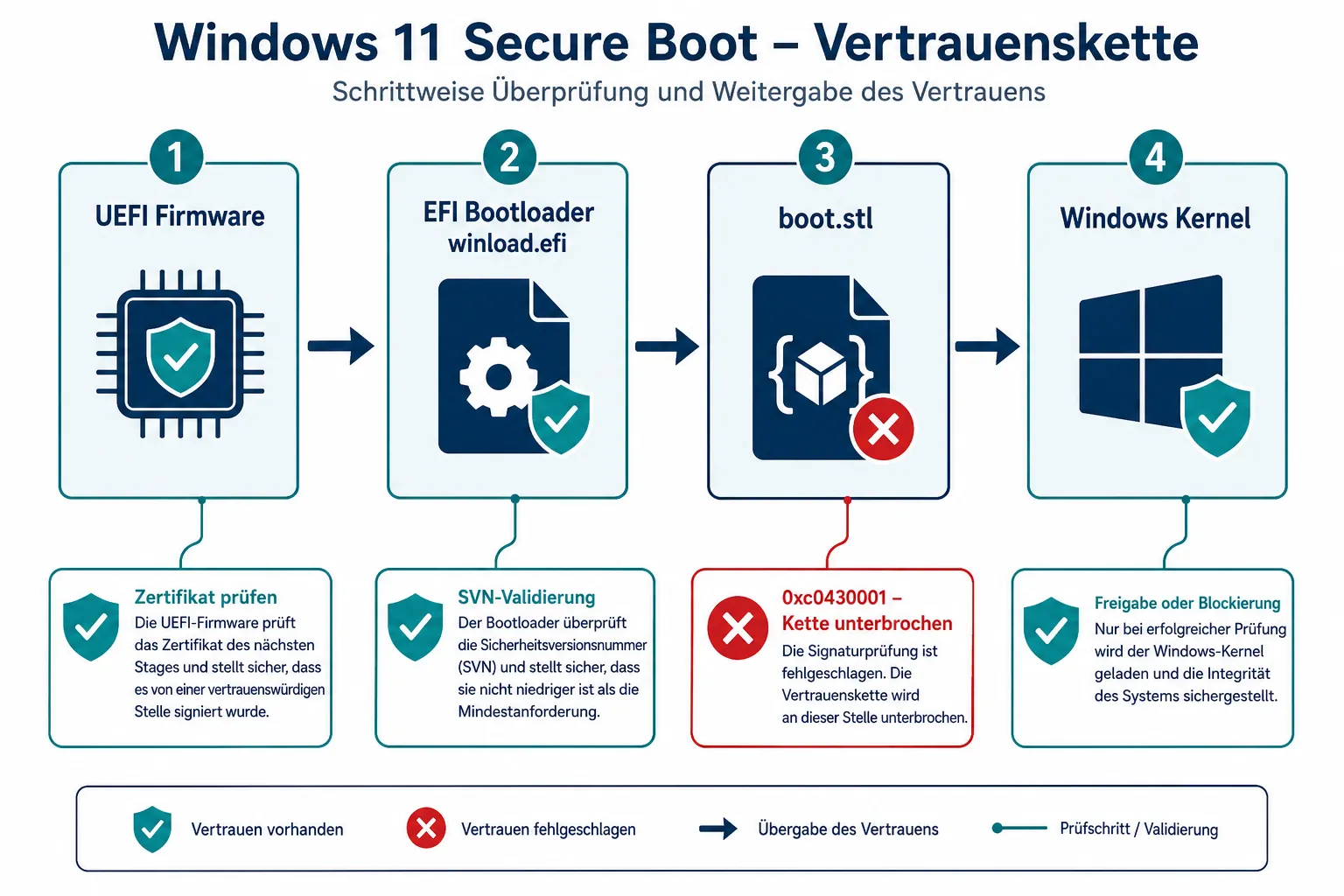
Warum tritt der Boot-Trust-Chain-Fehler nach dem Juni-Update auf?
Das Update KB5094126 hat neue Secure-Boot-Zertifikatsmechanismen eingeführt. Auf Systemen mit veralteter UEFI-Firmware oder einer zu kleinen EFI-Systempartition (ESP) läuft die Aktualisierung der dynamischen Boot-Images nicht vollständig durch.
Das Kernproblem liegt häufig bei der Datei boot.stl. Diese Datei liegt auf der EFI-Partition und enthält Secure-Boot-Richtlinien. Wenn die ESP zu klein ist, klassischerweise 100 MB statt der empfohlenen 500 MB, bricht die Aktualisierung von boot.stl ab. Secure Boot startet danach mit einer inkonsistenten Konfiguration und wirft 0xc0430001. Berichte aus Deutschland, Frankreich und Japan zeigen ein konsistentes Bild: vor allem HP-Geräte mit bestimmten Firmware-Ständen sind besonders häufig betroffen.
0xc0430001 ist aber kein reines Update-Problem. Der Fehler tritt auch auf, wenn Drittanbieter-Backup-Tools ältere EFI-Dateien zurückspielen, nach fehlgeschlagenen Windows-Upgrades oder wenn manuell erstellte System-Images nicht zur aktuellen Secure-Boot-Konfiguration passen.
Ist 0xc0430001 ein Hardware- oder Software-Problem?
In den allermeisten Fällen ist es ein Software- bzw. Firmware-Problem, kein Hardware-Defekt. Die Ursache liegt entweder in einem inkompatiblen Update, einer veralteten UEFI-Firmware oder einer beschädigten Boot-Datei.
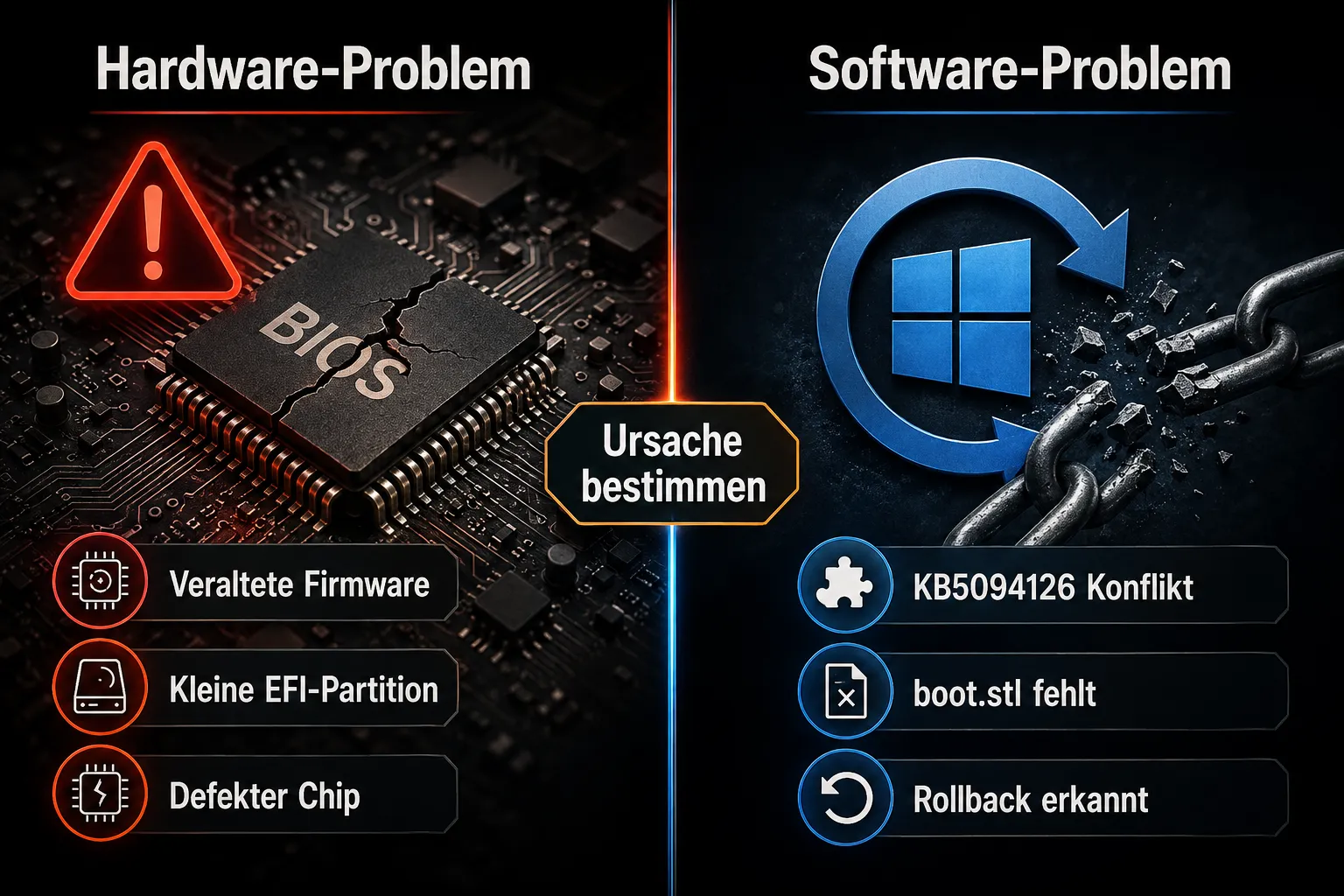
| Ursache | Typ | Häufigkeit |
|---|---|---|
| KB5094126 / Folgeupdate inkompatibel | Software | Sehr häufig (2026) |
| boot.stl fehlt oder veraltet | Software | Häufig |
| EFI-Partition zu klein (unter 200 MB) | Konfiguration | Häufig |
| Veraltete UEFI-Firmware | Firmware | Häufig |
| Drittanbieter-Backup hat EFI-Dateien überschrieben | Software | Gelegentlich |
| Defekter BIOS-Chip / Mainboard-Schaden | Hardware | Selten |
Ein Mainboard-Tausch ist in der Praxis fast nie notwendig. Wenn alle Software-Fixes fehlschlagen und das System auch nach einem BIOS-Reset nicht startet, lohnt sich ein Diagnose-Termin beim Fachbetrieb, aber das ist die Ausnahme.
Secure Boot Fehler 0xc0430001 in Windows 11 beheben: Schritt für Schritt
Die folgenden Lösungen sind nach Aufwand geordnet. Beginnen Sie mit Fix 1, der löst das Problem in den meisten Fällen.
⚠️ Wichtig: Sichern Sie vor jedem Eingriff Ihren BitLocker-Wiederherstellungsschlüssel. Sie finden ihn unter account.microsoft.com/devices/recoverykey oder in Ihrer Azure-AD-Verwaltung. Nach Firmware-Updates oder Secure-Boot-Änderungen kann Windows eine Wiederherstellung verlangen.
Fix 1: Secure Boot temporär deaktivieren und Update deinstallieren
Das ist die schnellste und in den meisten Fällen ausreichende Lösung, getestet unter Windows 11 25H2.
- PC neu starten und beim Hochfahren die BIOS/UEFI-Taste drücken (je nach Hersteller: F2, F10, DEL oder ESC).
- Im UEFI-Menü den Bereich Secure Boot aufrufen und die Option auf Disabled setzen. Änderungen speichern und neu starten.
- Windows startet jetzt. Öffnen Sie Einstellungen → Windows Update → Updateverlauf → Updates deinstallieren und entfernen Sie KB5094126.
- Alternativ über die Windows-Wiederherstellungsumgebung (WinRE): Problembehandlung → Erweiterte Optionen → Updates deinstallieren → Letztes Qualitätsupdate deinstallieren.
- System neu starten und prüfen, ob Windows stabil läuft.
Lassen Sie Secure Boot zunächst deaktiviert, bis Sie Fix 2 abgeschlossen haben.
Fix 2: UEFI-Firmware aktualisieren
Eine veraltete Firmware ist häufig die eigentliche Ursache dafür, dass das Update die Boot-Trust-Chain beschädigt. Besuchen Sie die Support-Seite Ihres Mainboard- oder Geräteherstellers (HP, Lenovo, Dell, ASUS, MSI usw.) und laden Sie das neueste BIOS/UEFI-Update herunter.
⚠️ Achtung: Ein fehlgeschlagenes BIOS-Update kann das System unbootbar machen. Stellen Sie sicher, dass der Akku voll geladen ist (bei Laptops) und unterbrechen Sie den Vorgang nicht. Erstellen Sie vorher ein vollständiges System-Backup.
Nach dem Firmware-Update aktivieren Sie Secure Boot im UEFI wieder. Danach können Sie KB5094126 erneut installieren, auf aktueller Firmware läuft das Update in der Regel problemlos durch.
Fix 3: boot.stl manuell ersetzen
Wenn Secure Boot nach dem Update-Rollback immer noch 0xc0430001 wirft, ist boot.stl auf der EFI-Partition beschädigt oder veraltet. Dieser Fix erfordert etwas mehr Aufwand, vermeidet aber eine Neuinstallation.
⚠️ Wichtig: Secure Boot muss für diesen Eingriff deaktiviert sein. Erstellen Sie ein Backup der EFI-Partition, bevor Sie Dateien ersetzen.
- Öffnen Sie eine Eingabeaufforderung als Administrator.
- EFI-Partition einbinden:
mountvol X: /s- Zur EFI-Partition wechseln und die bestehende
boot.stlsichern:
cd /d X:EFIMicrosoftBoot
copy boot.stl boot.stl.bak- Aktuelle Version aus dem Windows-Verzeichnis kopieren:
copy C:WindowsBootEFIboot.stl X:EFIMicrosoftBootboot.stl- Partition wieder aushängen:
mountvol X: /d- Secure Boot im UEFI reaktivieren und neu starten.
Fix 4: Registry-Workaround für kleine EFI-Partitionen
Wenn Ihre EFI-Systempartition unter 200 MB liegt, wird das Problem bei jedem größeren Update wiederkehren. Als Übergangslösung gibt es einen Registry-Eintrag, der das Verhalten der Boot-Datei-Verteilung steuert.
⚠️ Achtung: Sichern Sie die Registry vor jeder Änderung über regedit → Datei → Exportieren. Falsche Einträge können das System destabilisieren.
Öffnen Sie den Registrierungseditor (regedit) und navigieren Sie zu:
HKEY_LOCAL_MACHINESYSTEMCurrentControlSetControlBfsvcErstellen Sie dort einen neuen DWORD-Wert (32-Bit) mit dem Namen EspPaddingPercent und setzen Sie ihn auf einen niedrigen Wert (z. B. 10). Dieser Wert reduziert den Puffer, den der Boot-Datei-Dienst auf der ESP reserviert, und verhindert so Abbrüche bei knappem Speicherplatz.
Kann man Secure Boot dauerhaft deaktivieren, um 0xc0430001 zu vermeiden?
Technisch ja, aber es ist keine empfohlene Dauerlösung. Secure Boot schützt den Boot-Vorgang vor Rootkits und manipulierten Bootloadern. Wer es dauerhaft deaktiviert, verzichtet auf diesen Schutz.
Außerdem: Windows 11 prüft bei bestimmten Funktionen (z. B. Credential Guard, bestimmte TPM-Funktionen) ob Secure Boot aktiv ist. In Unternehmensumgebungen kann eine dauerhaft deaktivierte Secure Boot-Einstellung Compliance-Probleme verursachen. Die richtige Lösung ist Firmware aktualisieren und Secure Boot danach wieder aktivieren, nicht dauerhaft abschalten.
0xc0430001 nach Windows 11 Update: Muss ich das Mainboard tauschen?
Nein. Ein Mainboard-Tausch ist bei diesem Fehlercode praktisch nie notwendig. Der Fehler entsteht durch Software- oder Firmware-Probleme, nicht durch einen Hardwaredefekt.
Nur wenn alle der oben genannten Fixes fehlschlagen, das BIOS-Update nicht möglich ist (weil der Hersteller keines mehr bereitstellt) und auch eine Neuinstallation von Windows nicht hilft, könnte ein Hardware-Problem vorliegen. In diesem Fall lohnt sich eine Diagnose beim Fachbetrieb, aber das ist in der Praxis ein sehr seltenes Szenario.
Was kostet die Reparatur beim Fachbetrieb?
Wenn Sie das Problem nicht selbst lösen möchten oder können, liegt der Aufwand beim IT-Dienstleister typischerweise bei 1-2 Stunden Arbeitszeit. Je nach Stundensatz (in Deutschland meist zwischen 80 und 150 € netto) sind das 80 bis 300 €, zuzüglich etwaiger Anfahrtskosten.
Bei Garantiegeräten (insbesondere HP, Dell, Lenovo mit aktivem Support-Vertrag) lohnt sich der Weg über den Hersteller-Support, da das Problem durch KB5094126 verursacht wurde und viele Hersteller kulante Lösungen anbieten. Eine Neuinstallation sollte der letzte Ausweg sein, Datenverlust ist dabei möglich, wenn kein aktuelles Backup vorhanden ist.
Kann Malware den Fehler 0xc0430001 verursachen?
Theoretisch ja, genau dafür ist Secure Boot konzipiert. Wenn ein Bootkit oder Rootkit versucht, winload.efi oder andere EFI-Dateien zu manipulieren, erkennt Secure Boot den Eingriff und blockiert den Start mit diesem Fehlercode.
In der Praxis ist Malware im Jahr 2026 aber eine seltene Ursache für 0xc0430001, in den meisten aktuellen Fällen steckt KB5094126 dahinter. Wenn Sie den Fehler ohne vorheriges Update erhalten und keinen der oben genannten Auslöser identifizieren können, sollten Sie nach dem Wiederherstellen des Systems einen vollständigen Malware-Scan mit Windows Defender Offline oder einem Live-Boot-Scanner durchführen.
BIOS-Firmware auf Beschädigung prüfen
Eine beschädigte UEFI-Firmware ist selten, aber möglich, etwa nach einem Stromausfall während eines BIOS-Updates. Hinweise darauf sind: Das BIOS-Menü lässt sich nicht öffnen, Einstellungen werden nach jedem Neustart zurückgesetzt, oder das System zeigt 0xc0430001 auch nach einem CMOS-Reset.
Zur Diagnose können Sie in der Windows-Wiederherstellungsumgebung die Ereignisanzeige öffnen und nach Einträgen mit 0xc0430001 sowie Code-Integrity-Meldungen suchen. Mit dem Sysinternals-Tool sigcheck lässt sich außerdem die Signatur von winload.efi direkt prüfen:
sigcheck -i C:WindowsSystem32winload.efiZeigt sigcheck eine ungültige oder fehlende Signatur, ist die Bootdatei beschädigt, in diesem Fall hilft eine Reparaturinstallation von Windows 11 (In-Place-Upgrade), die Systemdateien ersetzt, ohne persönliche Daten zu löschen.
Gaming-PC vs. Business-Laptop: Unterschiedliche Fixes?
Das Grundproblem ist identisch, aber die Herangehensweise unterscheidet sich leicht. Auf einem selbst zusammengestellten Gaming-PC (z. B. Ryzen 7 5800X mit ASUS- oder MSI-Mainboard) haben Sie direkten Zugriff auf das BIOS-Update-Tool des Herstellers und können die Firmware unkompliziert aktualisieren.
Bei Business-Laptops wie HP EliteBook, Lenovo ThinkPad oder Dell Latitude läuft das Firmware-Update oft über das herstellereigene Management-Tool (HP Support Assistant, Lenovo Vantage, Dell Update). Dort sind die BIOS-Updates manchmal erst mit Verzögerung verfügbar. In Unternehmensumgebungen mit zentralem MDM oder SCCM empfiehlt es sich, KB5094126 auf betroffenen Geräten zunächst zu blockieren, bis ein kompatibles Firmware-Update vorliegt.
Fazit
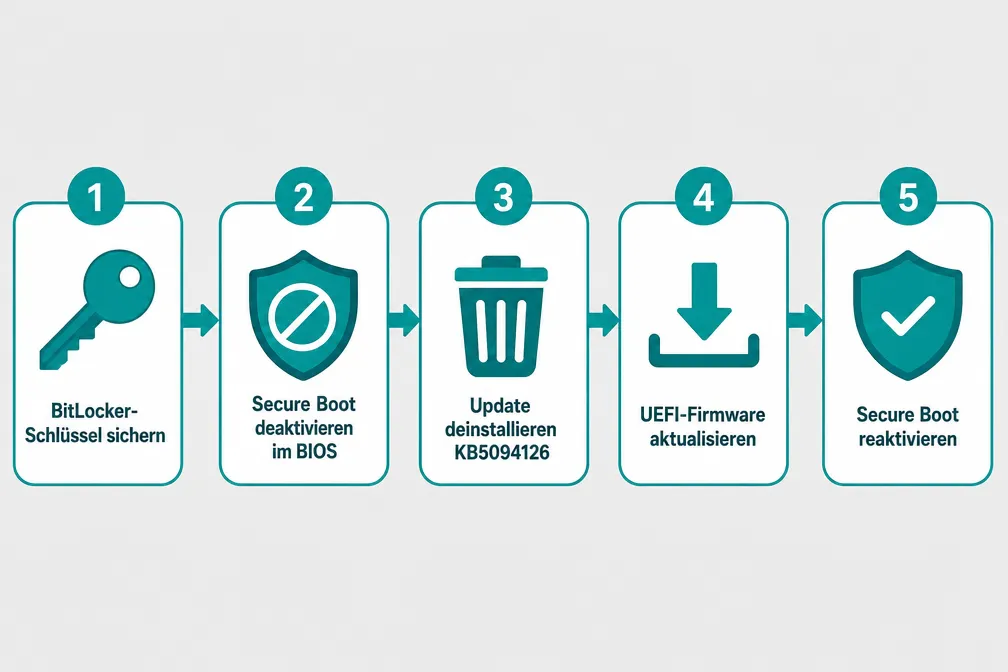
Der Secure Boot Fehler 0xc0430001 in Windows 11 klingt bedrohlicher als er ist. In der überwiegenden Mehrheit der Fälle reicht es, Secure Boot temporär zu deaktivieren, KB5094126 zu deinstallieren und die UEFI-Firmware zu aktualisieren. Danach lässt sich Secure Boot wieder aktivieren, und das System läuft stabil.
Bei mir hat sich gezeigt, dass der BitLocker-Schlüssel der häufigste Stolperstein ist: Wer ihn nicht griffbereit hat, kommt nach dem BIOS-Eingriff nicht mehr an seine Daten. Sichern Sie ihn also zuerst, bevor Sie irgendetwas anderes tun.
Wenn das Update nach der Firmware-Aktualisierung erneut Probleme macht, prüfen Sie die Größe Ihrer EFI-Systempartition. Liegt sie unter 200 MB, ist das strukturell ein Problem, das bei jedem größeren Update wiederkehren kann. Microsoft arbeitet laut aktuellen Berichten an einer korrigierten Version des Updates, bis dahin sind die oben beschriebenen Workarounds der sicherste Weg.
Häufig gestellte Fragen
Was bedeutet der Fehlercode 0xc0430001 bei Windows 11?
0xc0430001 steht für STATUS_SECUREBOOT_ROLLBACK_DETECTED. Windows 11 hat festgestellt, dass eine Boot-Komponente (z. B. winload.efi oder boot.stl) eine ungültige Signatur oder eine unerwartete Versionsnummer trägt. Secure Boot blockiert daraufhin den Start, um das System vor möglichen Manipulationen zu schützen.
Verliere ich Daten, wenn ich Secure Boot deaktiviere?
Nein. Das Deaktivieren von Secure Boot löscht keine Daten. Allerdings kann Windows nach der Änderung den BitLocker-Wiederherstellungsschlüssel abfragen. Sichern Sie diesen Schlüssel unbedingt, bevor Sie ins BIOS gehen.
Ist 0xc0430001 nach KB5094126 ein bekanntes Problem?
Ja. Seit dem Juni-Update 2026 (KB5094126) häufen sich Berichte über diesen Fehler, besonders auf Systemen mit veralteter Firmware oder kleiner EFI-Partition. Microsoft untersucht das Problem; bis zu einer offiziellen Korrektur sind die beschriebenen Workarounds der empfohlene Weg.
Kann ich 0xc0430001 ohne Neuinstallation beheben?
In den meisten Fällen ja. Das Deinstallieren des problematischen Updates, das manuelle Ersetzen von boot.stl und ein Firmware-Update reichen in der Regel aus. Eine Neuinstallation ist nur notwendig, wenn die Bootdateien stark beschädigt sind und eine Reparaturinstallation (In-Place-Upgrade) nicht hilft.
Muss ich das Mainboard tauschen?
Nein. Ein Mainboard-Tausch ist bei 0xc0430001 praktisch nie erforderlich. Der Fehler ist fast immer auf Software, Firmware oder eine zu kleine EFI-Partition zurückzuführen, nicht auf einen Hardwaredefekt.
Wie prüfe ich, ob meine EFI-Partition zu klein ist?
Öffnen Sie eine Eingabeaufforderung als Administrator und führen Sie diskpart aus. Geben Sie list disk, dann select disk 0 (oder die entsprechende Disk) und list partition ein. Die EFI-Systempartition (Typ: System) sollte mindestens 200-500 MB groß sein. Liegt sie darunter, ist das ein strukturelles Problem.
Zuletzt aktualisiert: August 2026 | Autor: Vangelis | 25+ Jahre IT-Erfahrung | Gründer von windows-forum.com