Nach jedem größeren Patchday landen Berichte über Windows 11 Sound-Ausfall nach Update: Audio-Treiber, Dienste und Soundkarte richtig reparieren in Foren und Support-Threads. Seit Anfang 2026 hat sich das gehäuft, konkret nach den Updates vom 13. Januar 2026, 27. Februar 2026 und dem Juli-Update KB5101650, das vor allem RME-Soundkarten betroffen hat. Das Lautsprechersymbol in der Taskleiste bleibt aktiv, aber kein Ton kommt an.
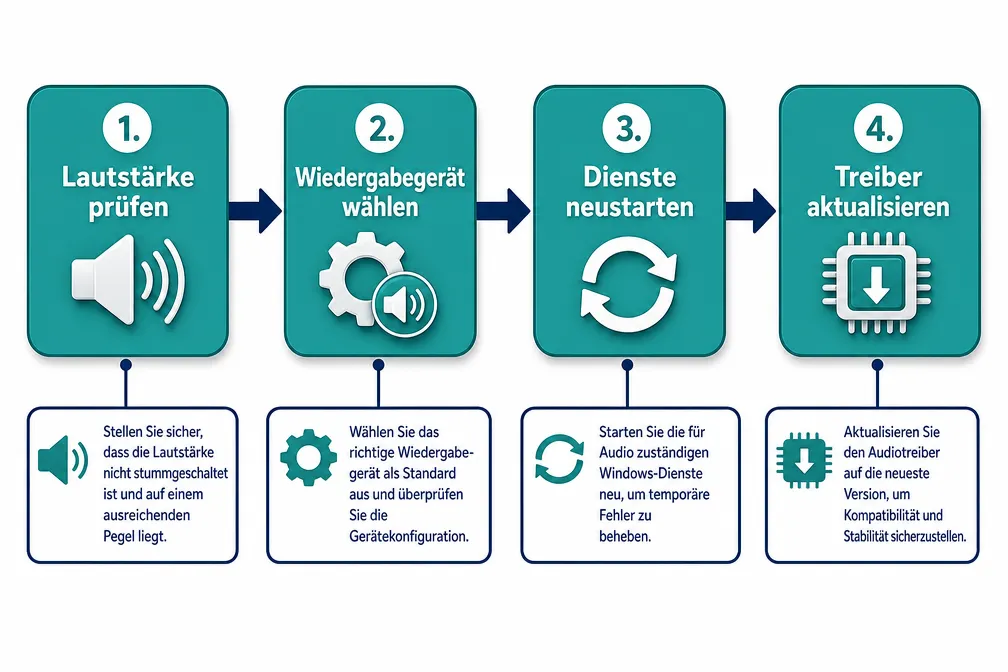
Die gute Nachricht: In fast allen Fällen lässt sich das Problem ohne Neuinstallation beheben. Dieser Leitfaden geht den Weg vom einfachsten Check bis zum tiefsten Systemeingriff, getestet unter Windows 11 25H2.
Was ist ein Audio-Treiber, und warum fällt er nach Updates aus?
Ein Audio-Treiber (englisch: audio driver) ist eine Softwarekomponente, die zwischen dem Betriebssystem und der Soundhardware vermittelt. Ohne ihn weiß Windows nicht, wie es mit der Soundkarte oder dem integrierten Audio-Chip kommunizieren soll.
)
Das Problem bei Updates: Windows ersetzt dabei manchmal den funktionierenden Hersteller-Treiber (z. B. von Realtek oder Intel) durch einen generischen Microsoft-Treiber, oder ein kumulatives Update bricht die Kompatibilität des vorhandenen Treibers. Microsoft selbst bestätigt, dass viele Soundausfälle nicht durch Windows direkt, sondern durch Drittanbieter-Treiber verursacht werden, die mit neuen Builds kollidieren.
Besonders betroffen sind Systeme mit Realtek HD Audio, Intel Smart Sound Technology und professionellen Audio-Interfaces wie RME. Bei letzteren hat das Update KB5101650 im Juli 2026 Low-Latency-Treiber komplett deaktiviert, während der normale Systemton auf anderen Geräten noch funktionierte.
Windows 11 Sound weg nach Update, die schnellsten ersten Checks
Bevor Sie in den Geräte-Manager einsteigen, lohnen sich drei Minuten für die offensichtlichen Ursachen. Bei mir hat sich gezeigt, dass rund 20 % der gemeldeten Fälle hier schon gelöst werden.
- Lautstärke und Stummschaltung: Rechtsklick auf das Lautsprechersymbol → Lautstärkemixer öffnen. Prüfen, ob einzelne Apps stummgeschaltet sind.
- Richtiges Wiedergabegerät: Rechtsklick auf das Lautsprechersymbol → Soundeinstellungen → unter „Ausgabe“ das gewünschte Gerät auswählen. Nach Updates wechselt Windows manchmal auf ein inaktives HDMI- oder USB-Gerät.
- Klassischer Sound-Dialog: Win+R →
mmsys.cpl→ prüfen, ob das Gerät aktiv und als Standard gesetzt ist. Deaktivierte Geräte erscheinen ausgegraut, Rechtsklick → Aktivieren. - Ausstehende Updates: Manchmal liefert Microsoft einen Hotfix wenige Tage nach einem fehlerhaften Update. Einstellungen → Windows Update → Nach Updates suchen lohnt sich immer zuerst.
⚠️ Hinweis: Das Juli-2026-Update brachte einen zusätzlichen Bug: Nach dem Aufwachen aus dem Energiesparmodus war Audio verzerrt oder fiel komplett aus. Ein Neustart des Systems (nicht nur Herunterfahren) behebt das in den meisten Fällen sofort.
Welche Windows-Dienste werden für Sound benötigt?
Zwei Dienste sind für die Audiowiedergabe in Windows 11 zwingend erforderlich: Windows Audio und Windows Audio Endpoint Builder. Sind sie gestoppt oder abgestürzt, ist kein Ton möglich, auch wenn Treiber und Hardware einwandfrei funktionieren.
So prüfen und starten Sie die Dienste neu:
Win+R → services.msc → EnterSuchen Sie in der Liste nach Windows Audio. Status sollte „Wird ausgeführt“ sein, Starttyp „Automatisch“. Ist der Dienst gestoppt: Doppelklick → Starten. Wiederholen Sie das für Windows Audio Endpoint Builder.
Alternativ über die Eingabeaufforderung (als Administrator):
net stop audiosrv && net start audiosrv
net stop AudioEndpointBuilder && net start AudioEndpointBuilder
In den meisten Fällen, in denen das Update einen Dienst-Absturz ausgelöst hat, ist nach diesem Schritt der Ton sofort wieder da, ohne Neustart.
Audio-Treiber deinstallieren und neu installieren, Schritt für Schritt
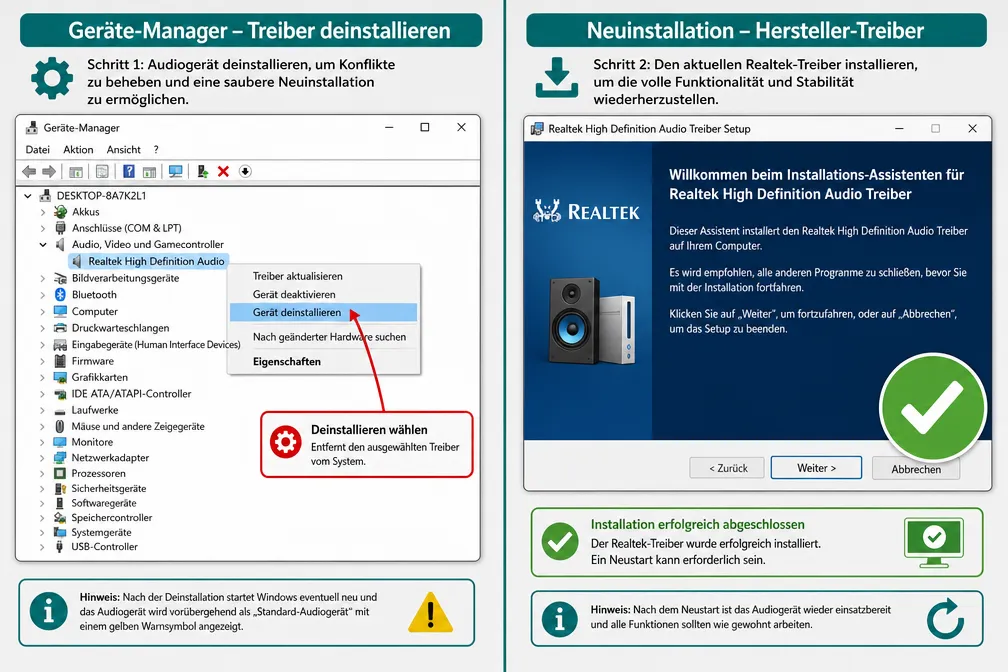
Wenn die Dienste laufen, aber kein Ton kommt, ist der Treiber das wahrscheinlichste Problem. Der sauberste Weg: Treiber vollständig entfernen, System neu starten, dann den aktuellen Hersteller-Treiber installieren.
)
Schritt 1, Geräte-Manager öffnen:
Win+X → Geräte-ManagerSchritt 2, Audio-Gerät finden: Unter Audio-, Video- und Gamecontroller das betroffene Gerät (z. B. „Realtek High Definition Audio“ oder „Intel Smart Sound Technology“) mit Rechtsklick anklicken → Gerät deinstallieren. Haken bei „Treibersoftware für dieses Gerät löschen“ setzen.
Schritt 3, Neustart: Windows installiert nach dem Neustart automatisch einen Basistreiber. Prüfen Sie, ob der Ton zurück ist.
Schritt 4, Hersteller-Treiber installieren: Für dauerhaft stabilen Betrieb den aktuellen Treiber direkt vom Hersteller laden:
- Realtek: realtek.com oder über den PC-Hersteller (Dell, HP, Lenovo)
- Intel SST: Intel Driver & Support Assistant
- OEM-Systeme: Immer zuerst die Support-Seite des PC-Herstellers prüfen, Dell, HP und Lenovo liefern angepasste Treiber, die stabiler laufen als die generischen Realtek-Pakete.
Treiber zurücksetzen: Wenn die neue Version das Problem ist
Hat der Ton vor dem letzten Update noch funktioniert, ist der Rollback auf den vorherigen Treiber oft der schnellste Weg. Windows behält die letzte Treiberversion im Speicher, solange sie nicht manuell gelöscht wurde.
Geräte-Manager → Audio-Gerät → Doppelklick → Reiter Treiber → Vorheriger Treiber. Ist die Schaltfläche ausgegraut, gibt es keine gespeicherte Vorgängerversion mehr.
In diesem Fall hilft die Systemwiederherstellung: Win+R → rstrui.exe → einen Wiederherstellungspunkt vor dem problematischen Update wählen. Das setzt Treiber und Systemdateien zurück, ohne persönliche Dateien zu löschen.
⚠️ Wichtig: Vor jeder Systemwiederherstellung ein aktuelles Backup anlegen. Programme, die nach dem Wiederherstellungspunkt installiert wurden, sind danach nicht mehr vorhanden.
Wann sollte man den Audio-Treiber aktualisieren, und wie prüft man den Status?
Ein Audio-Treiber-Update lohnt sich, wenn es konkrete Probleme gibt: Knistern, Aussetzer, fehlende Geräte-Erkennung oder eben ein Ausfall nach einem Windows-Update. Ohne akuten Anlass gilt: Never touch a running system.
Den aktuellen Treiber-Stand prüfen Sie so: Geräte-Manager → Audio-Gerät → Doppelklick → Reiter Treiber. Dort stehen Treiberversion und -datum. Vergleichen Sie das Datum mit dem Datum des letzten Windows-Updates, liegt das Treiberdatum davor, hat Windows möglicherweise einen älteren Treiber eingespielt.
Über den Geräte-Manager lässt sich auch direkt nach Updates suchen: Rechtsklick auf das Audio-Gerät → Treiber aktualisieren → Automatisch nach Treibern suchen. Das reicht für Standardsysteme meist aus.
Unterschied zwischen Realtek, Intel SST und anderen Audio-Treibern
Nicht jeder Audio-Treiber ist gleich, und das ist bei der Fehlersuche relevant. Hier ein Überblick der häufigsten Typen:
| Treiber-Typ | Typische Hardware | Besonderheit |
|---|---|---|
| Realtek HD Audio | Mainboard-Onboard-Audio, Laptops | Häufigster Typ; OEM-Varianten von Dell/HP/Lenovo stabiler als Generic-Realtek |
| Intel Smart Sound Technology (SST) | Intel-Plattformen ab 10. Gen. | Separater Treiber nötig; oft Ursache bei Intel-Laptops nach Updates |
| NVIDIA HD Audio | GPU-HDMI/DisplayPort-Audioausgabe | Wird mit Grafiktreiber mitinstalliert; fällt nach GPU-Treiber-Updates aus |
| USB-Audio (generisch) | USB-Headsets, externe DACs | Meist plug-and-play; Probleme meist durch USB-Controller-Treiber |
| Professionelle Interfaces (RME, Focusrite) | DAW-Setups, Tonstudio | Eigene ASIO-Treiber; besonders anfällig für Windows-Update-Konflikte |
Bei Intel-Laptops ist es wichtig, beide Treiber zu prüfen: den Realtek-Treiber für die Lautsprecher und den Intel SST-Treiber für die Signalverarbeitung. Fehlt einer davon, kann der andere nicht funktionieren.
Sound funktioniert nur auf Kopfhörer oder nur auf Lautsprecher
Funktioniert Audio nur auf einem Ausgabegerät, liegt das fast immer an der Gerätekonfiguration, nicht am Treiber selbst. Windows 11 verwaltet Lautsprecher und Kopfhörer als separate Endpunkte.
Prüfen Sie im klassischen Sound-Dialog (mmsys.cpl), ob beide Geräte aktiv und sichtbar sind. Manchmal deaktiviert ein Update einen Endpunkt. Rechtsklick in den leeren Bereich der Liste → Deaktivierte Geräte anzeigen, dann ggf. das fehlende Gerät aktivieren und als Standard setzen.
Bei Laptops mit Realtek-Audio gibt es zusätzlich das Realtek Audio Console (im Microsoft Store verfügbar), das Buchsen-Erkennung und Gerätezuweisung detaillierter steuert als die Windows-Standardeinstellungen.
Soundkarte wird nicht erkannt, Windows 11 nach Update
Wird das Audio-Gerät im Geräte-Manager gar nicht mehr angezeigt oder erscheint mit einem gelben Ausrufezeichen, ist entweder der Treiber komplett defekt oder die Hardware wird nicht erkannt. Letzteres kann auch eine BIOS-Einstellung sein.
Prüfen Sie zuerst, ob das Gerät unter Andere Geräte oder Unbekannte Geräte auftaucht, das deutet auf einen fehlenden Treiber hin, nicht auf defekte Hardware. In diesem Fall hilft eine Neuinstallation des Hersteller-Treibers (siehe oben).
Erscheint das Gerät überhaupt nicht, lohnt ein Blick ins BIOS/UEFI:
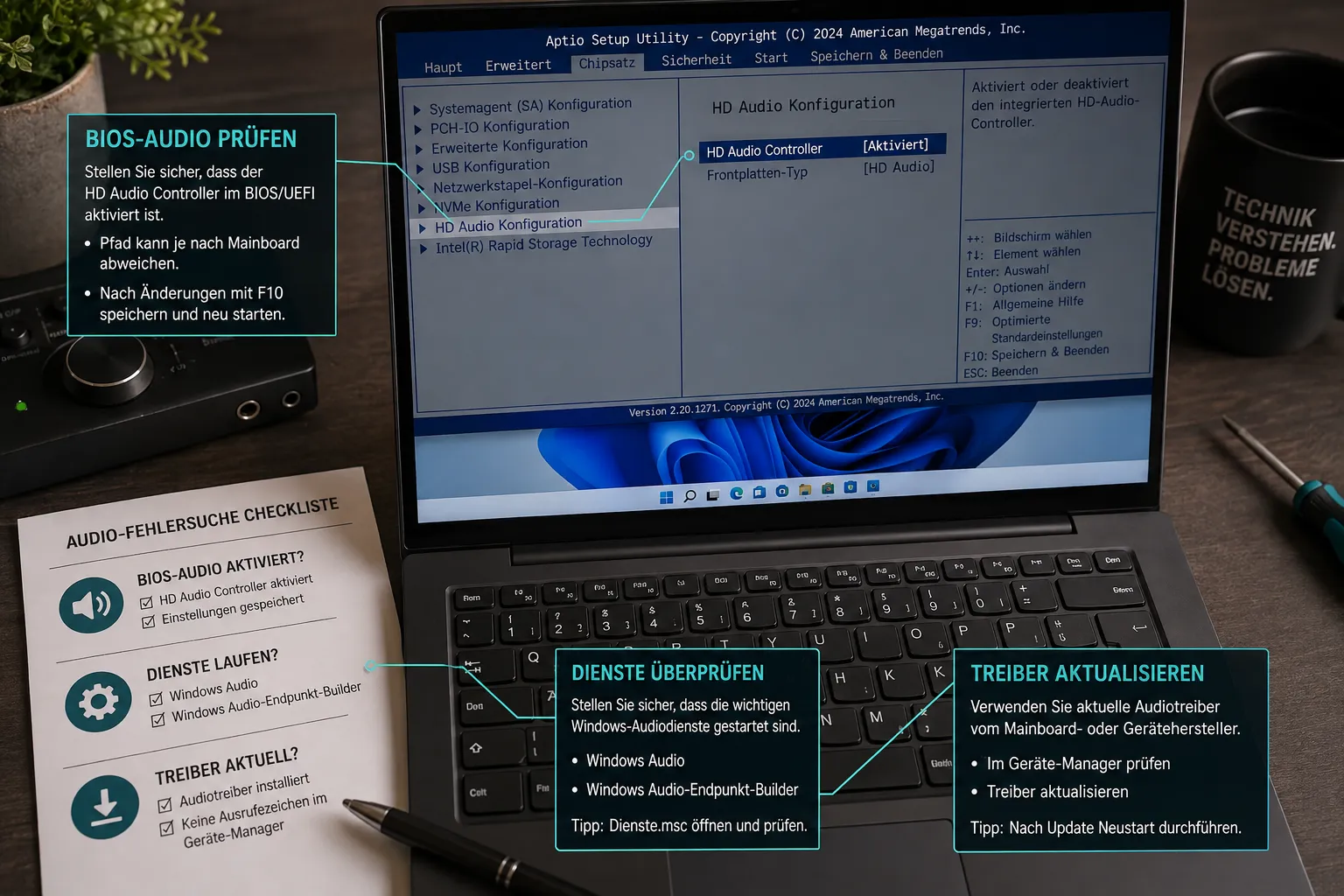)
⚠️ Achtung: BIOS-Einstellungen können bei falscher Konfiguration andere Systemkomponenten beeinflussen. Ändern Sie nur die Audio-bezogene Option und notieren Sie den Ausgangswert.
BIOS-Einstellungen für die Soundkarte prüfen
Beim Start des PCs Del oder F2 drücken (je nach Hersteller) → im BIOS unter Advanced oder Onboard Devices nach einer Option wie „HD Audio Controller“, „Onboard Audio“ oder „Azalia Controller“ suchen. Diese muss auf Enabled stehen.
Selten, aber möglich: Ein BIOS-Update, das parallel zu einem Windows-Update eingespielt wurde, hat diese Einstellung zurückgesetzt. Nach dem Aktivieren im BIOS und einem Neustart erkennt Windows die Soundkarte wieder und installiert automatisch den Treiber.
Sound funktioniert in manchen Programmen nicht
Wenn Systemklänge und ein Programm funktionieren, ein anderes aber stumm bleibt, ist das kein Treiber-Problem. Windows 11 steuert die Audio-Ausgabe pro Anwendung.
Öffnen Sie den Lautstärkemixer (Rechtsklick auf Lautsprechersymbol) während das betroffene Programm läuft. Ist der Schieberegler der Anwendung auf null? Oder ist ein anderes Ausgabegerät zugewiesen? Beides lässt sich dort direkt korrigieren.
Bei Browser-basierten Anwendungen (z. B. Teams, Zoom im Browser) zusätzlich in den Browser-Einstellungen prüfen, ob die Seite Zugriff auf das Mikrofon und Audio-Ausgabe hat. Chrome und Edge verwalten das unter Einstellungen → Datenschutz → Websiteeinstellungen → Sound.
Windows 11 Sound nach Update reparieren, häufige Fehler und Sonderfälle
Ein paar Muster tauchen immer wieder auf, die über die Standardlösung hinausgehen:
- HDMI-Audio fällt nach GPU-Treiber-Update aus: NVIDIA und AMD bündeln den HDMI-Audio-Treiber mit dem Grafiktreiber. Nach einem GPU-Treiber-Update im Geräte-Manager unter Audio-, Video- und Gamecontroller nach „NVIDIA High Definition Audio“ oder „AMD High Definition Audio Device“ suchen und den Treiber neu installieren.
- USB-Headset nach Update nicht erkannt: USB-Audio nutzt den generischen Windows-Treiber. Gerät abziehen, 30 Sekunden warten, neu einstecken. Falls das nicht hilft: anderen USB-Port probieren, dann im Geräte-Manager unter USB-Controller den betroffenen Hub deinstallieren und neu scannen.
- SFC und DISM bei anhaltenden Problemen: Sind Systemdateien durch ein fehlerhaftes Update beschädigt, helfen diese Befehle (als Administrator):
sfc /scannowDISM /Online /Cleanup-Image /RestoreHealthNach beiden Befehlen einen Neustart durchführen. sfc /scannow prüft und repariert Windows-Systemdateien; DISM stellt das Windows-Image selbst wieder her, falls SFC allein nicht ausreicht.
Fazit: Schritt für Schritt zum funktionierenden Sound
Der Windows 11 Sound-Ausfall nach Update: Audio-Treiber, Dienste und Soundkarte richtig reparieren lässt sich in den allermeisten Fällen ohne Neuinstallation lösen. Die Reihenfolge macht den Unterschied: Erst die einfachen Checks (Wiedergabegerät, Dienste), dann Treiber-Rollback, dann Neuinstallation mit Hersteller-Treiber, zuletzt BIOS und Systemreparatur.
Bei professionellen Audio-Setups mit ASIO-Treibern lohnt es sich, vor jedem Windows-Update die Release Notes des Treiberherstellers zu prüfen, RME und Focusrite kommunizieren bekannte Inkompatibilitäten meist schnell. Und: Windows Update pausieren, bis ein stabiler Treiber verfügbar ist, ist keine schlechte Strategie für produktionskritische Systeme.
Häufig gestellte Fragen
Zuletzt aktualisiert: Juli 2026 | Autor: Vangelis | 25+ Jahre IT-Erfahrung | Gründer von windows-forum.com