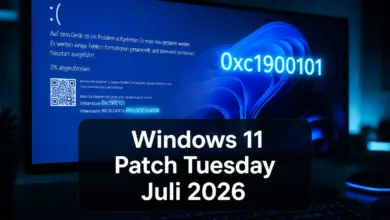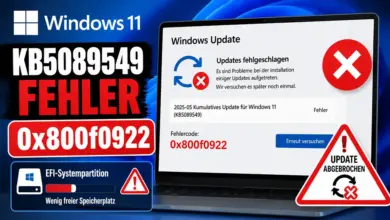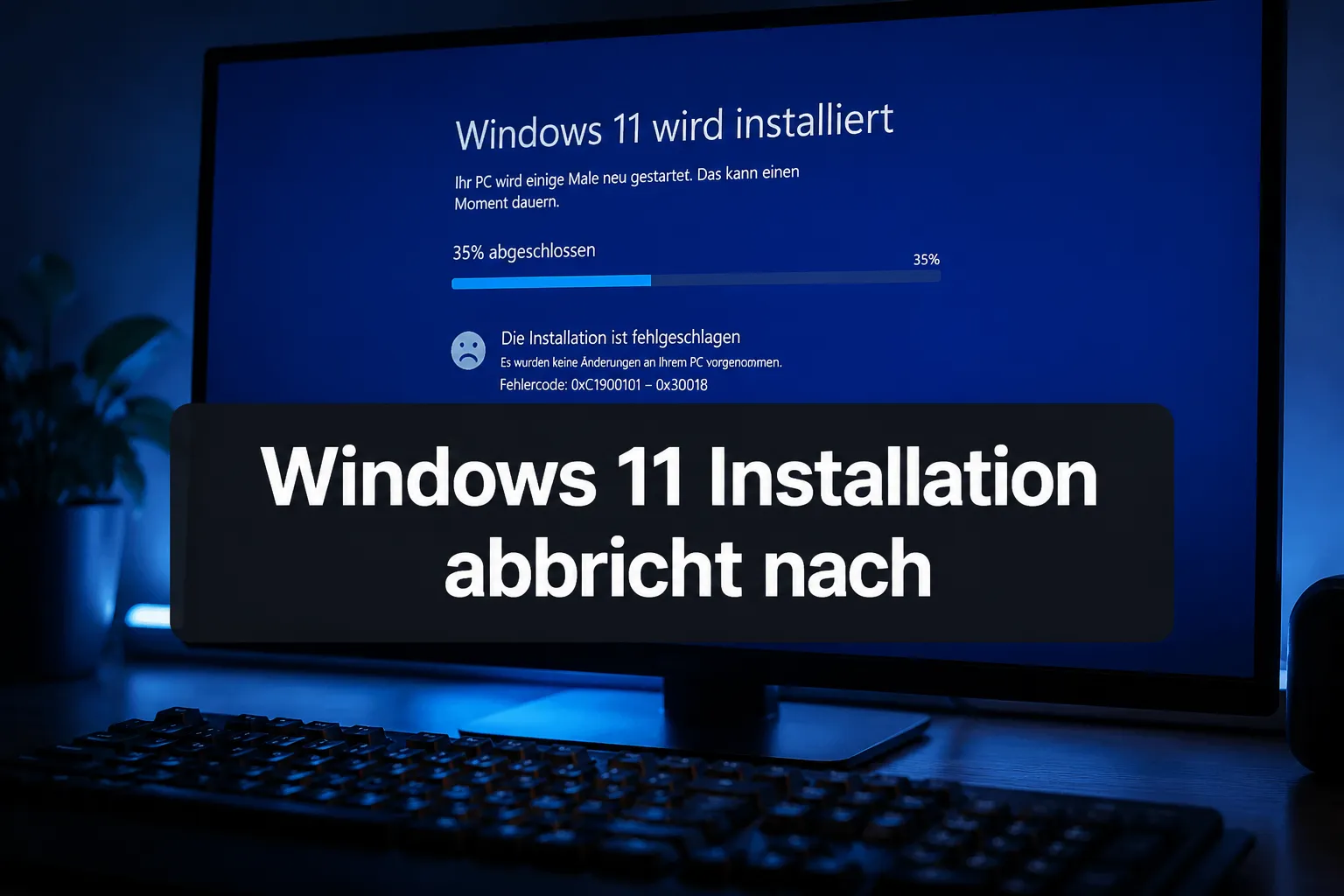
Rund 35-36 % aller Windows-11-Systeme, die im Mai 2026 das Update KB5089549 installierten, erlebten einen automatischen Rollback, die Installation brach ab, bevor sie abgeschlossen war. Windows 11 Installation abbricht nach Update: Wie Sie typische Installations- und Rollback-Fehler diagnostizieren ist daher kein Randthema, sondern ein Problem, das Millionen Nutzer trifft. Die gute Nachricht: In den allermeisten Fällen gibt es einen klaren Auslöser und einen ebenso klaren Fix.
Dieser Artikel führt Sie strukturiert durch die Diagnose, vom schnellen Blick ins Ereignisprotokoll bis zum gezielten Eingriff in Partition oder Registry. Einfachste Schritte zuerst, aufwendige Systemeingriffe am Ende.
Was bedeutet es, wenn die Windows 11 Installation nach einem Update abbricht?
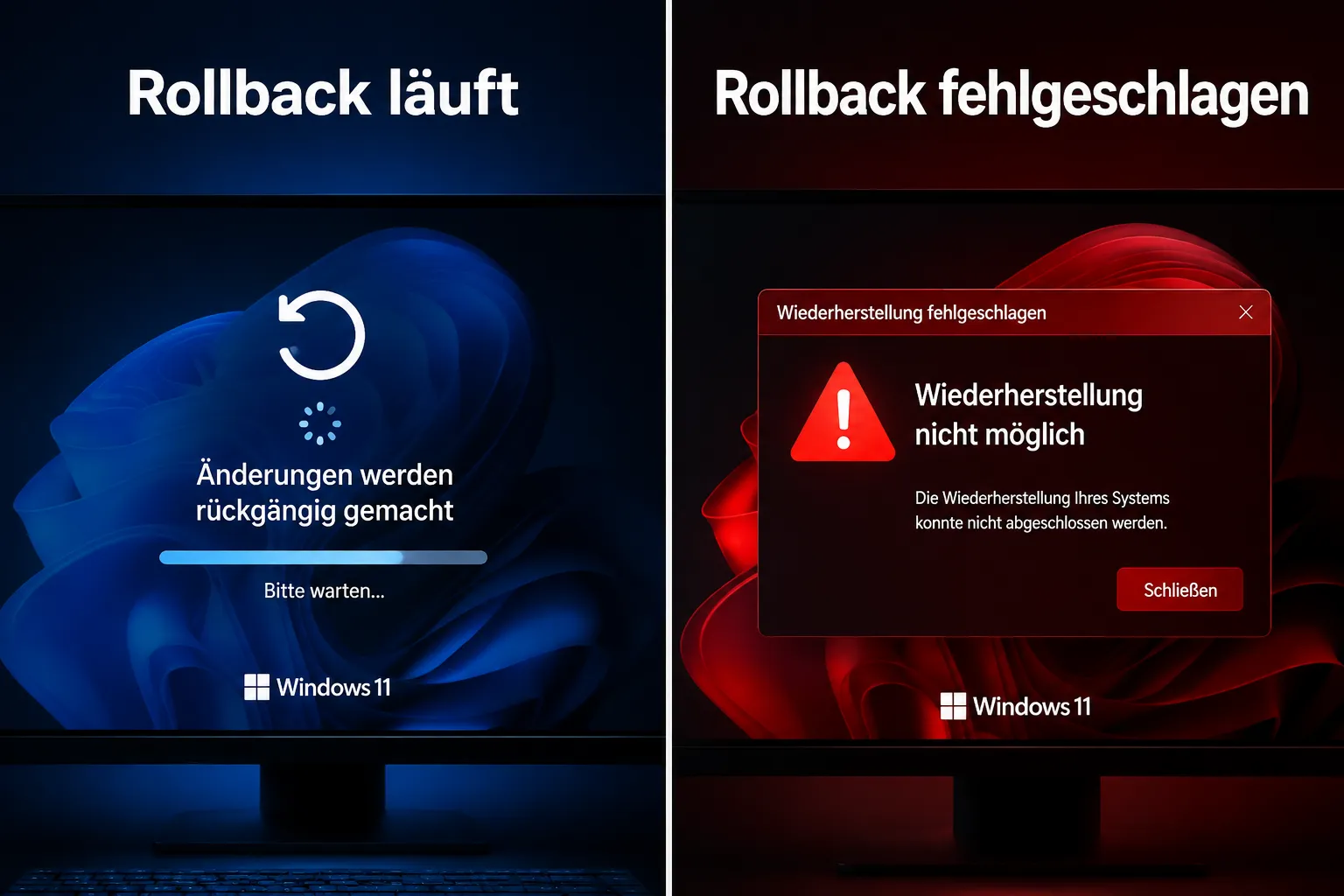
Wenn Windows 11 während oder nach einem Update-Neustart die Meldung „Änderungen werden rückgängig gemacht“ anzeigt, hat das Betriebssystem die Installation selbst abgebrochen und versucht, den Ausgangszustand wiederherzustellen. Das ist kein Datenverlust, sondern ein Sicherheitsmechanismus.
Microsoft nennt diesen Mechanismus Known Issue Rollback (KIR), ein automatisches Zurücksetzen, das greift, wenn das System erkennt, dass ein Update nicht fehlerfrei installiert werden kann. Der Rollback selbst ist also gewollt. Das eigentliche Problem ist die Ursache dahinter.
Typische Auslöser sind: zu wenig freier Speicher auf der EFI System Partition (ESP), beschädigte Windows-Systemdateien, Treiber-Konflikte oder blockierende Sicherheitssoftware. Welcher Auslöser bei Ihnen vorliegt, zeigt das Ereignisprotokoll.
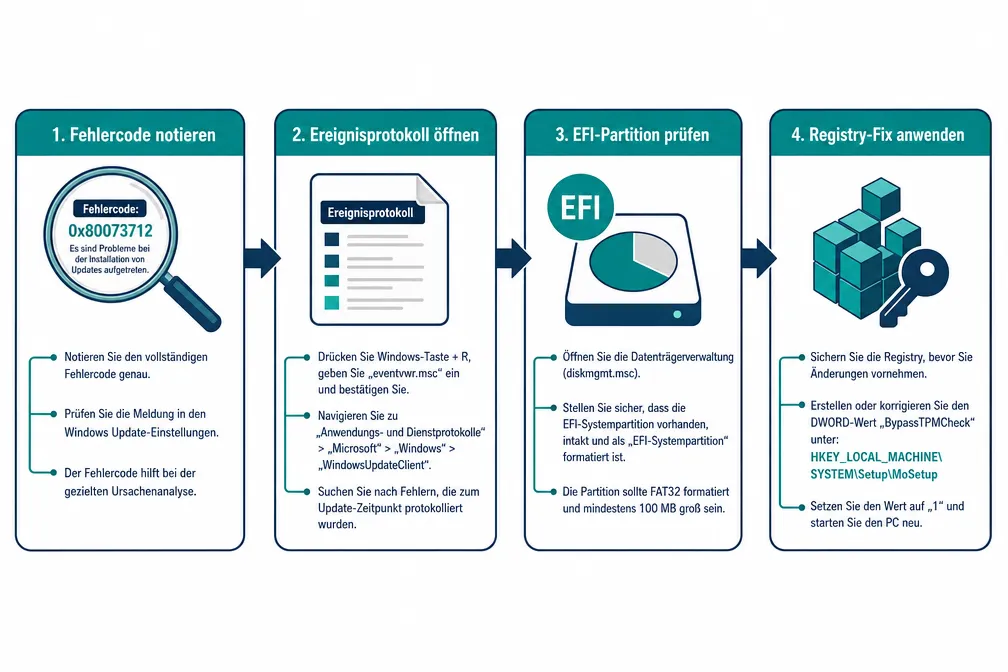
Häufige Fehlercodes, wenn die Windows 11 Installation abbricht
Bevor Sie irgendetwas reparieren, notieren Sie den Fehlercode. Er steht entweder direkt auf dem Bildschirm oder im Ereignisprotokoll unter Windows-Protokolle → System.
| Fehlercode | Bedeutung | Häufigste Ursache |
|---|---|---|
| 0x800F0922 | Update-Installation fehlgeschlagen | EFI System Partition zu voll (≤ 10 MB frei) |
| 0x80070070 | Nicht genügend Speicherplatz | Systemlaufwerk oder ESP voll |
| 0xc0430001 | Startmedium-Fehler | boot.stl fehlt auf dem Installationsmedium |
| 0x8007001F | Allgemeiner Gerätefehler | Treiber-Konflikt, oft bei Dell-Systemen mit KB5101650 |
| 0x80070003 | Pfad nicht gefunden | Beschädigte Systemdateien oder fehlende Komponenten |
Bei Dell-Systemen hat das Juli-2026-Update KB5101650 in Einzelfällen zu Überhitzung und erzwungenem Shutdown während der Installation geführt, ein Treiber-Konflikt, der sich als Fehlercode 0x8007001F zeigt. Microsoft hat dieses Problem dokumentiert.
Windows 11 Installation abbricht nach Update diagnostizieren: Schritt für Schritt
Der schnellste Weg zur Ursache führt über das Ereignisprotokoll. Öffnen Sie es mit Win + R → eventvwr.msc → Windows-Protokolle → System. Filtern Sie nach „Fehler“ und suchen Sie Einträge rund um den Zeitpunkt des gescheiterten Updates.
Parallel dazu lohnt ein Blick auf die Release Health-Statusseiten von Microsoft, dort sehen Sie, ob das betroffene Update aktuell als „bekanntes Problem“ gelistet ist. Das spart Zeit, wenn Microsoft selbst bereits an einem Fix arbeitet.
Checkliste für die Erstdiagnose:
- Fehlercode aus dem Ereignisprotokoll oder dem Bildschirm notieren
- Release-Health-Seite für Ihre Windows-Version prüfen (23H2, 24H2, 25H2, 26H1)
- Freien Speicherplatz auf dem Systemlaufwerk prüfen (mindestens 20 GB empfohlen)
- Antivirensoftware vorübergehend deaktivieren und Update erneut versuchen
- Systemdateiprüfung ausführen (siehe unten)
Systemdateien prüfen mit SFC und DISM
Beschädigte Systemdateien sind eine der häufigsten Ursachen für abgebrochene Updates. Öffnen Sie eine Eingabeaufforderung als Administrator und führen Sie diese beiden Befehle nacheinander aus:
sfc /scannowDISM /Online /Cleanup-Image /RestoreHealthDer SFC-Befehl (System File Checker) prüft und repariert Windows-Systemdateien. DISM (Deployment Image Servicing and Management) repariert das Windows-Image selbst, das ist nötig, wenn SFC Fehler findet, aber nicht beheben kann. Starten Sie danach neu und versuchen Sie das Update erneut.
EFI System Partition: Die häufigste Ursache für Fehler 0x800F0922
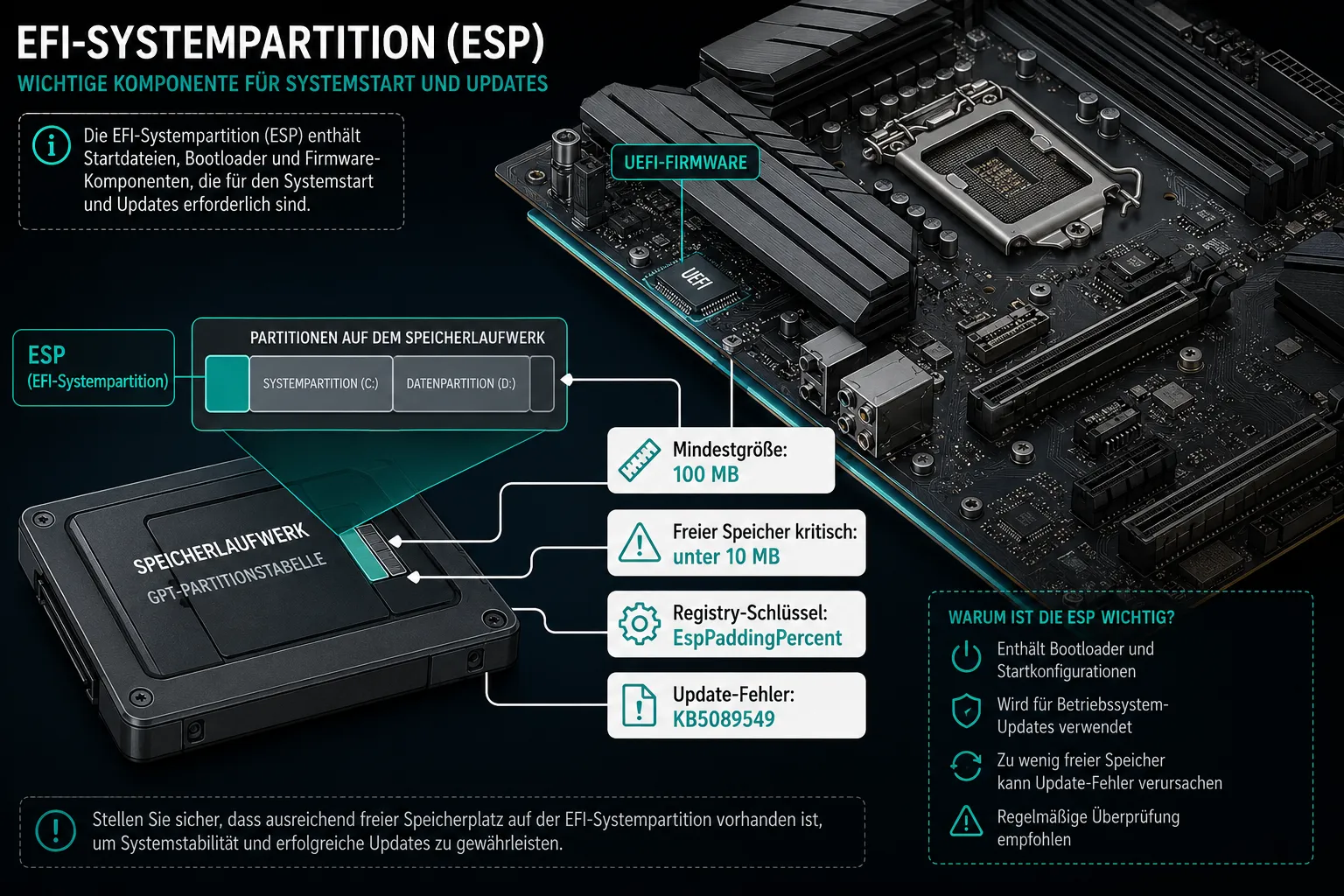
Bei einem erheblichen Anteil der Rollback-Fälle rund um das Update KB5089549 war die Ursache simpel: Die EFI System Partition (ESP), eine kleine, versteckte Partition, die für den Windows-Start zuständig ist, hatte weniger als 10 MB freien Speicher. Das Update konnte seine Dateien dort nicht ablegen und brach ab.
Prüfen Sie zunächst, ob das Ihr Problem ist. Öffnen Sie eine Eingabeaufforderung als Administrator:
mountvol Y: /Sdir Y:Zeigt die Ausgabe weniger als 10-15 MB freien Speicher, ist die ESP das Problem. Microsoft hat hierfür einen Registry-Fix bereitgestellt.
⚠️ Wichtig: Vor jedem Eingriff in die Registry ein vollständiges Backup erstellen. Öffnen Sie den Registrierungs-Editor (regedit), klicken Sie auf „Datei“ → „Exportieren“ und speichern Sie die gesamte Registry an einem sicheren Ort.
Registry-Fix: EspPaddingPercent setzen
Navigieren Sie im Registrierungs-Editor zu folgendem Pfad:
HKEY_LOCAL_MACHINESYSTEMCurrentControlSetControlSecureBootErstellen Sie dort einen neuen DWORD-32-Bit-Wert mit dem Namen EspPaddingPercent und setzen Sie ihn auf den Dezimalwert 10. Dieser Wert weist Windows an, bei zukünftigen Updates mehr Puffer auf der ESP einzuplanen. Starten Sie danach neu.
Getestet unter Windows 11 25H2 auf einem System mit Ryzen 7 5800X, der Fix hat in diesem Szenario zuverlässig funktioniert.
Windows 11 Update fehlgeschlagen: Rollback auf die vorherige Version
Hat das Update den Rollback nicht automatisch abgeschlossen oder ist das System nach dem Rollback instabil, können Sie manuell zur vorherigen Version zurückkehren, sofern die Wiederherstellungsdaten noch vorhanden sind (Windows bewahrt sie standardmäßig 10 Tage lang).
Öffnen Sie Einstellungen → System → Wiederherstellung → Zurück zur vorherigen Version. Steht diese Option ausgegraut oder nicht zur Verfügung, sind die Wiederherstellungsdaten bereits gelöscht.
In diesem Fall bleibt als Alternative die Reparaturinstallation über das Windows 11 Installationsmedium (ISO). Das ist kein Clean Install, persönliche Dateien und installierte Programme bleiben dabei erhalten.
Rollback fehlgeschlagen, was tun, wenn auch die Wiederherstellung scheitert?
Schlägt auch der Rollback fehl und Windows startet nicht mehr normal, gibt es noch drei Optionen: die Windows-Wiederherstellungsumgebung (WinRE), eine Reparaturinstallation oder, als letztes Mittel, eine Neuinstallation.
Die WinRE erreichen Sie, indem Sie den PC dreimal hintereinander während des Startvorgangs hart ausschalten. Windows erkennt das und startet automatisch in die Wiederherstellungsumgebung. Dort finden Sie unter Problembehandlung → Erweiterte Optionen sowohl die Systemwiederherstellung als auch den Zugriff auf die Eingabeaufforderung für manuelle Reparaturbefehle.
⚠️ Achtung: Eine Neuinstallation löscht alle Daten auf dem Systemlaufwerk. Sichern Sie wichtige Dateien, bevor Sie diesen Schritt durchführen, auch wenn das System nicht mehr normal startet, ist ein Datenzugriff über ein Live-System (z. B. Ubuntu-USB-Stick) oft noch möglich.
Wie lange darf die Windows 11 Installation dauern, bevor etwas nicht stimmt?
Eine normale Windows 11 Update-Installation dauert auf aktueller Hardware zwischen 15 und 45 Minuten, je nach Update-Größe und Systemgeschwindigkeit. Bei größeren Feature-Updates (wie 24H2 oder 25H2) können es auch 60-90 Minuten sein.
Steht der Fortschrittsbalken länger als 60 Minuten bei einem festen Prozentwert ohne jede Bewegung, ist das ein Warnsignal. Warten Sie in diesem Fall noch weitere 30 Minuten, manchmal arbeitet das System im Hintergrund, ohne den Fortschritt sichtbar zu aktualisieren. Erst danach ist ein erzwungener Neustart vertretbar.
Bei einem erzwungenen Neustart während der Installation riskieren Sie im schlimmsten Fall einen beschädigten Systemzustand. Wenn möglich, warten Sie immer, bis Windows selbst reagiert.
Hardwareprobleme als Ursache: Wann ist die Festplatte schuld?
Ein abgebrochenes Update ist nicht automatisch ein Zeichen für eine defekte Festplatte, aber es kann ein Hinweis sein. Wenn Updates regelmäßig an derselben Stelle scheitern, Lese-/Schreibfehler im Ereignisprotokoll auftauchen oder das System generell langsamer wird, lohnt eine SMART-Prüfung der Festplatte.
Öffnen Sie eine Eingabeaufforderung als Administrator und führen Sie aus:
wmic diskdrive get statusZeigt die Ausgabe „OK“ für alle Laufwerke, ist die Hardware wahrscheinlich nicht das Problem. Erscheint „Pred Fail“ oder „Unknown“, sollten Sie die Festplatte dringend prüfen und Daten sichern. Tools wie CrystalDiskInfo (kostenlos, von der Herstellerseite) liefern detailliertere SMART-Werte.
Reparaturinstallation oder Neuinstallation: Was ist sinnvoller?
Bei einem einmaligen, gescheiterten Update ist eine Reparaturinstallation fast immer die bessere Wahl. Sie repariert die Windows-Systemdateien, ohne persönliche Daten oder installierte Programme zu löschen. Eine Neuinstallation ist nur dann sinnvoll, wenn das System nach mehreren Reparaturversuchen weiterhin instabil bleibt.
Für die Reparaturinstallation laden Sie das aktuelle Windows 11 ISO von Microsoft herunter, mounten es (Doppelklick auf die ISO-Datei) und starten Sie setup.exe direkt aus dem laufenden Windows heraus. Wählen Sie im Setup-Assistenten „Persönliche Dateien und Apps behalten“.
So verhindern Sie, dass die Windows 11 Installation künftig abbricht
Die meisten Installationsabbrüche lassen sich mit wenigen Maßnahmen dauerhaft vermeiden. In der Praxis hat sich gezeigt, dass ein regelmäßiger Blick auf den freien Speicherplatz, sowohl auf dem Systemlaufwerk als auch auf der ESP, die häufigste Fehlerquelle ausschließt.
- Mindestens 20 GB freien Speicher auf dem Systemlaufwerk vor jedem größeren Update sicherstellen
- Treiber aktuell halten, besonders Grafikkarten- und Chipsatz-Treiber vor Feature-Updates aktualisieren
- Antivirensoftware während der Installation vorübergehend deaktivieren (Windows Defender kann aktiv bleiben)
- Release-Health-Seiten vor größeren Updates prüfen, bekannte Probleme sind dort oft schon vor dem Rollout gelistet
- Regelmäßige Backups mit Windows-Bordmitteln (Dateiversionsverlauf) oder einem Imaging-Tool anlegen
Microsoft hat im Juli 2026 einen Rekord von 570 geschlossenen Sicherheitslücken in Windows 11 gemeldet, die Update-Komplexität steigt damit kontinuierlich. Ein aktuelles System mit ausreichend Speicher und gepflegten Treibern ist die beste Grundlage, um diese Updates ohne Probleme zu installieren.
Fazit
Die meisten Fälle, in denen die Windows 11 Installation nach einem Update abbricht, haben einen klar identifizierbaren Auslöser. Beginnen Sie immer mit dem Ereignisprotokoll und dem Fehlercode, das spart Zeit und verhindert unnötige Systemeingriffe.
Ist die EFI System Partition zu voll, hilft der Registry-Fix mit EspPaddingPercent. Beschädigte Systemdateien behebt sfc /scannow in Kombination mit DISM. Treiber-Konflikte, besonders auf Dell-Systemen, erfordern einen Blick in die Release-Health-Seiten, bevor Sie das Update erneut erzwingen.
Schlägt auch der Rollback fehl, ist die WinRE Ihr nächster Anlaufpunkt. Eine Neuinstallation ist fast immer das letzte Mittel, nicht das erste.
Häufig gestellte Fragen
Zuletzt aktualisiert: August 2026 | Autor: Vangelis | 25+ Jahre IT-Erfahrung | Gründer von windows-forum.com