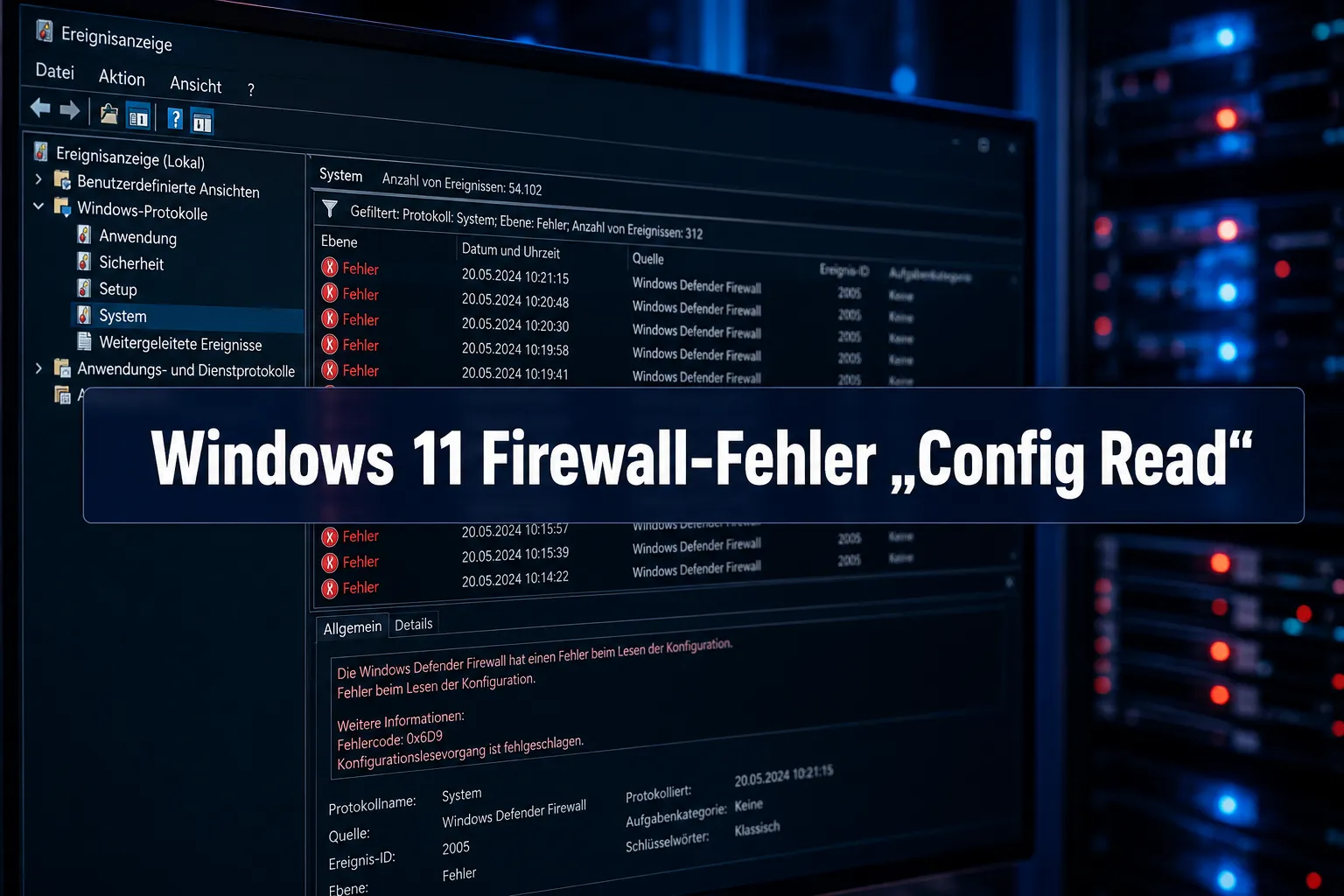
Wer nach dem optionalen Vorschau-Update KB5060829 auf Windows 11 24H2 die Ereignisanzeige öffnet, sieht dort bei jedem Neustart einen oder mehrere rote Fehlereinträge unter „Windows-Firewall mit erweiterter Sicherheit“, Ereignis-ID 2042, Meldung: „Config Read Failed, More data is available“. Der Windows 11 Firewall-Fehler „Config Read Failed, More data is available“ (Ereignis 2042) verstehen und zu beheben, ist deshalb seit Mitte 2025 eines der meistgesuchten Themen in Windows-Supportforen. Die gute Nachricht: Es handelt sich um Protokollrauschen, nicht um einen aktiven Sicherheitsvorfall.
Was bedeutet der Firewall-Fehler „Config Read Failed“ mit Ereignis-ID 2042?
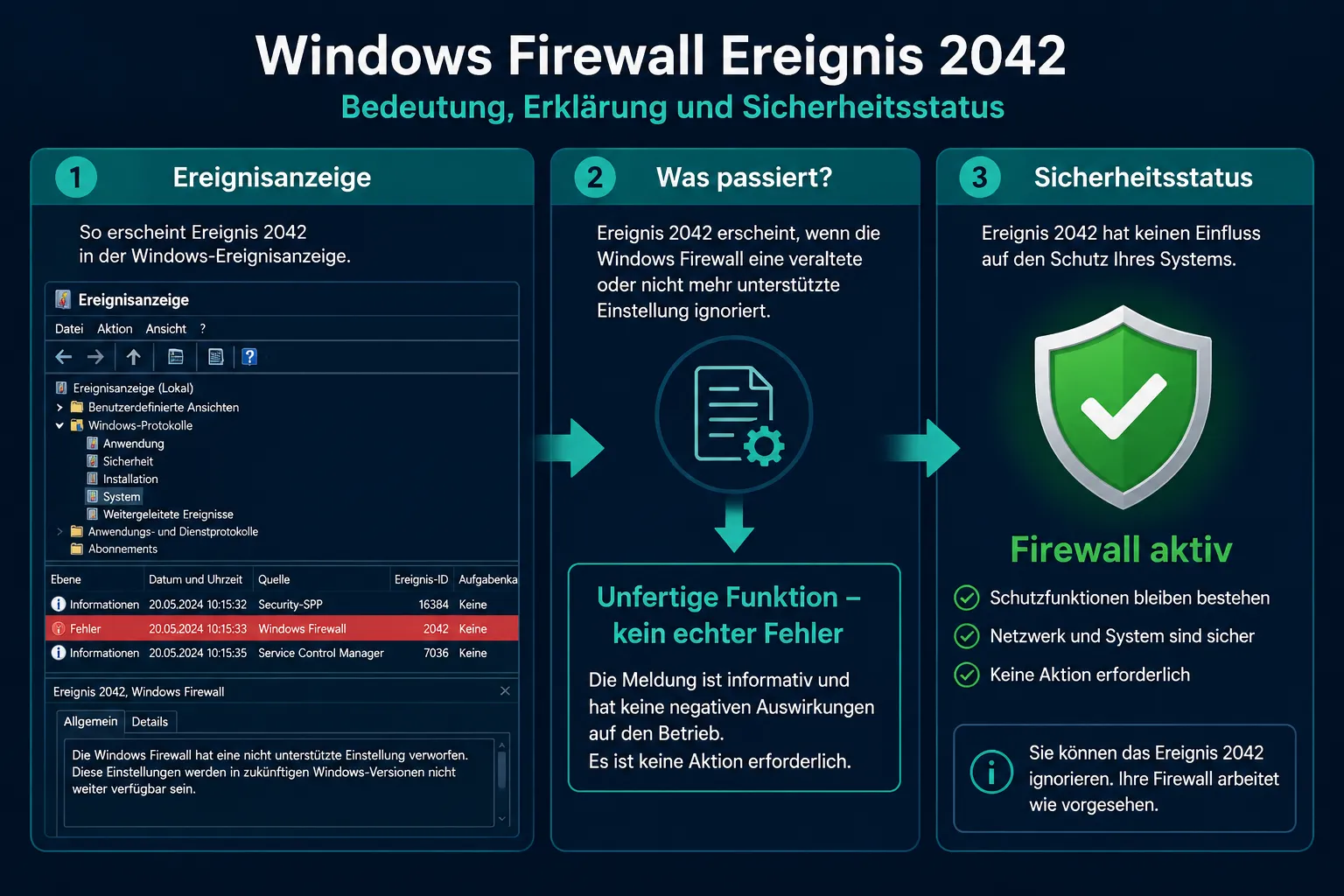
Ereignis 2042 signalisiert, dass ein Lesevorgang für eine Firewall-Konfiguration fehlgeschlagen ist und mehr Daten vorhanden wären als erwartet. Klingt bedrohlich, ist es aber nicht. Microsoft hat offiziell bestätigt, dass dieser Eintrag durch eine noch nicht vollständig implementierte Firewall-Funktion ausgelöst wird, deren Platzhalter-Konfiguration beim Systemstart einen Lesefehler produziert.
Die Firewall selbst lädt ihre Regeln korrekt, filtert den Netzwerkverkehr normal und schützt das System ohne Einschränkung. Der Fehler erscheint ausschließlich im Ereignisprotokoll unter Anwendungs- und Dienstprotokolle → Microsoft → Windows → Windows Firewall with Advanced Security → Firewall, und hat keinerlei Auswirkung auf laufende Windows-Prozesse oder die Netzwerksicherheit.
In den meisten Fällen sehen Nutzer den Eintrag bei jedem Systemstart einmal oder mehrfach. Das ist lästig, aber harmlos.
Warum tritt Ereignis 2042 nach einem Windows-Update auf?
Der Auslöser ist eindeutig identifiziert: Das optionale Vorschau-Update KB5060829 für Windows 11 Version 24H2, veröffentlicht im Juni 2025, enthält eine unfertige Firewall-Funktion. Deren Konfigurationsleseroutine schlägt beim Start fehl und schreibt den Ereigniseintrag 2042 ins Protokoll.
Systeme mit Windows 11 23H2 oder älteren Builds sind nicht betroffen. Auch Windows 11 24H2-Systeme, die KB5060829 nicht installiert haben, zeigen das Verhalten nicht. Es handelt sich also um einen klar eingrenzbaren Fehler in einem bestimmten Update-Paket, kein systemischer Firewall-Defekt.
Interessante Randnotiz: Microsoft hatte das Problem auf seinen Release-Health-Dashboards zwischenzeitlich fälschlicherweise als „behoben“ markiert, bevor der eigentliche Fix ausgerollt war. Das zeigt, dass es sich von Anfang an um einen reinen Protokollfehler handelte, nicht um einen aktiven Sicherheitsdefekt.
Ist Ereignis 2042 ein Sicherheitsrisiko, oder nur eine Warnung?
Klare Antwort: Ereignis 2042 ist kein Sicherheitsrisiko. Microsoft hat in seiner offiziellen Dokumentation ausdrücklich festgehalten, dass keine Windows-Prozesse durch dieses Ereignis beeinträchtigt werden, kein Firewall-Schutz wegfällt und kein bekannter Exploit mit diesem Fehler in Verbindung steht.
⚠️ Wichtig für Administratoren: Wenn Ihr SIEM-System oder Ihre SOC-Tools Ereignis 2042 als Indikator für eine deaktivierte oder fehlerhafte Firewall werten, sollten Sie diese Regel anpassen. Der Eintrag ist kein Beweis für eine Fehlkonfiguration der Firewall und darf nicht als solcher in Compliance-Berichten behandelt werden.
Der einzige praktische Nachteil ist Protokollrauschen: Wiederholte Einträge in den Sicherheitsprotokollen können die Übersicht erschweren und automatisierte Auswertungen verfälschen. Das ist ein administratives Problem, kein Sicherheitsproblem.
Häufige Ursachen für den Firewall-Fehler „Config Read Failed“ im Überblick
Auch wenn KB5060829 der Hauptauslöser ist, gibt es weitere Konstellationen, in denen Ereignis 2042 oder ähnliche Firewall-Protokollfehler auftreten können:
| Ursache | Betroffene Systeme | Schweregrad |
|---|---|---|
| KB5060829 (Juni 2025, optionales Preview-Update) | Windows 11 24H2 | Protokollrauschen, kein Sicherheitsrisiko |
| Drittanbieter-Sicherheitssoftware überschreibt Firewall-Richtlinien | Alle Windows 11-Versionen | Möglicherweise funktionale Einschränkung |
| Beschädigte Gruppenrichtlinien-Konfiguration | Domänen-Mitglieder | Kann Firewall-Regeln beeinträchtigen |
| Manuelle Fehlkonfiguration der Firewall-Registrierungsschlüssel | Einzelne Systeme | Abhängig vom Eingriff |
In der überwältigenden Mehrheit der gemeldeten Fälle aus dem Jahr 2025 ist KB5060829 die alleinige Ursache. Drittanbieter-Konflikte sind möglich, aber deutlich seltener und zeigen sich dann meist mit anderen Ereignis-IDs.
Den Windows 11 Firewall-Fehler „Config Read Failed, More data is available“ (Ereignis 2042) beheben, Schritt für Schritt
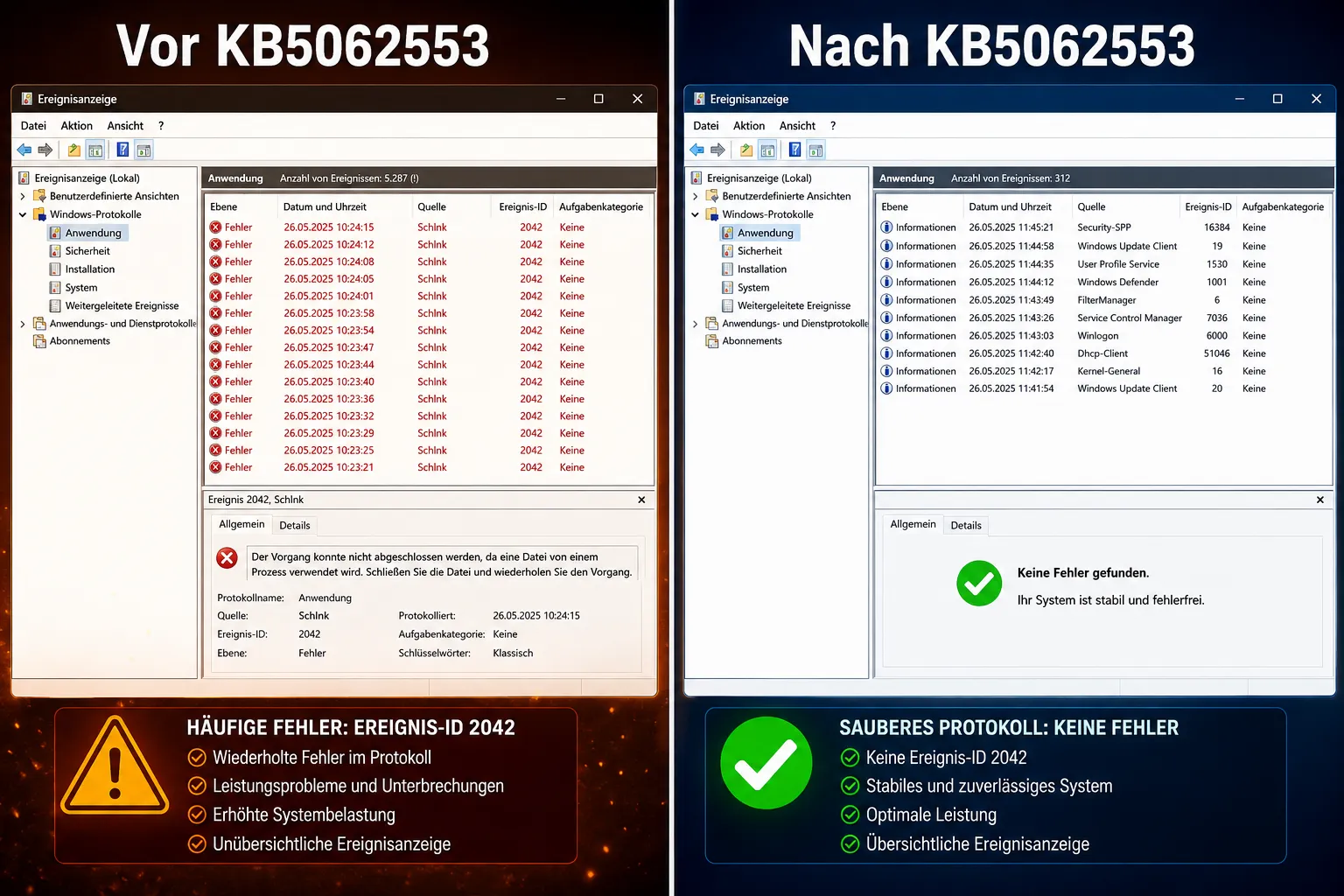
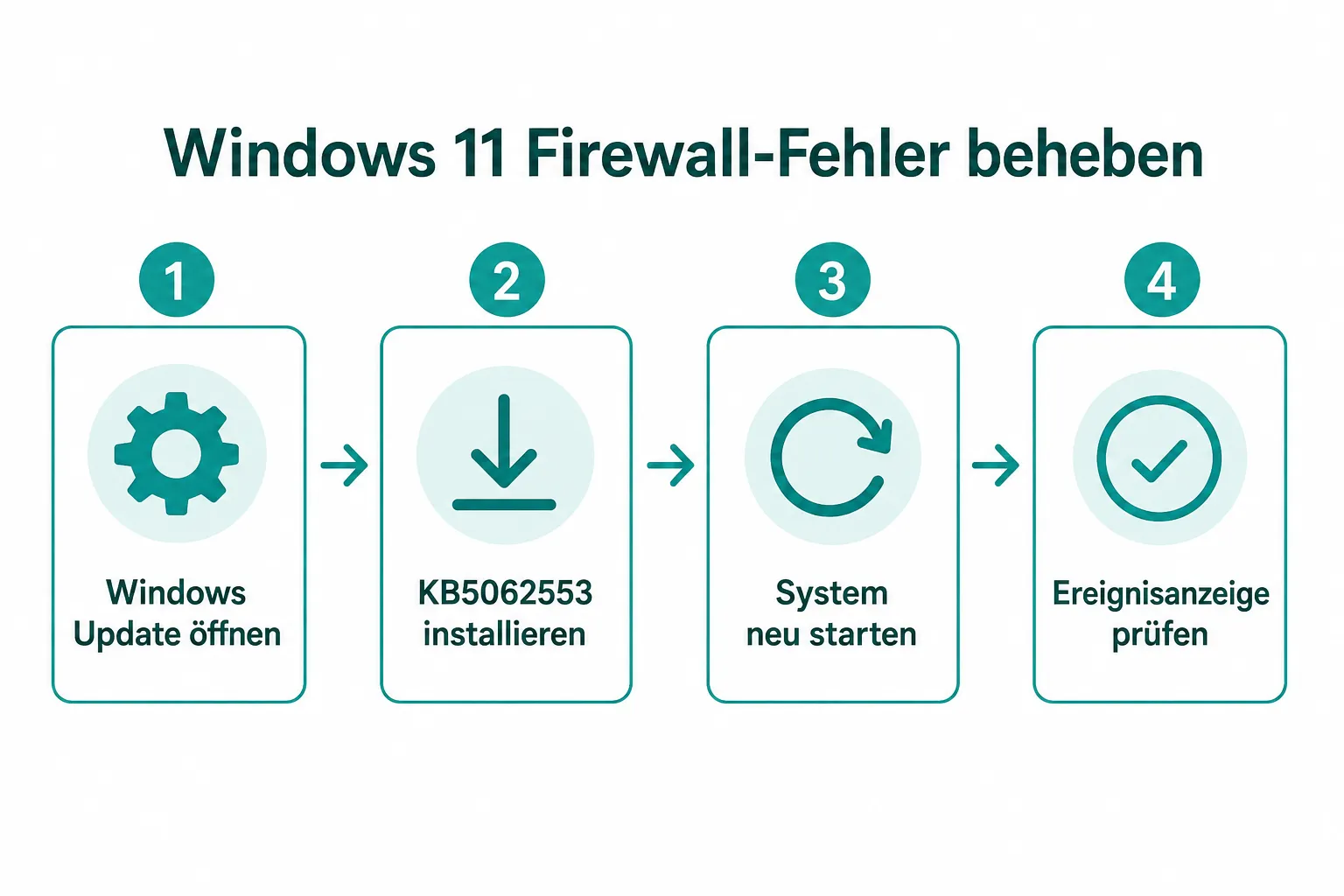
Die schnellste und sicherste Lösung ist die Installation des Sicherheitsupdates KB5062553 (Juli 2025) oder eines späteren kumulativen Updates. Microsoft hat darin den Protokollfehler behoben. Alle weiteren Schritte sind nur nötig, wenn das Update aus irgendeinem Grund nicht installiert werden kann oder der Fehler danach noch auftritt.
Lösung 1: Windows Update auf den aktuellen Stand bringen (empfohlen)
Das ist der einzige wirklich notwendige Schritt für die meisten Nutzer. So gehen Sie vor:
- Einstellungen öffnen → Windows Update → Nach Updates suchen
- KB5062553 oder ein neueres kumulatives Update installieren
- System neu starten
- Ereignisanzeige öffnen und prüfen, ob Ereignis 2042 noch erscheint
Getestet unter Windows 11 25H2. Nach der Installation des Juli-2025-Updates traten keine weiteren Ereignis-2042-Einträge mehr auf.
Lösung 2: Ereignis 2042 in der Ereignisanzeige herausfiltern (Übergangslösung)
Wenn das Update noch nicht verfügbar ist oder manuell gesteuert wird, lässt sich der Eintrag zumindest aus der täglichen Protokollansicht ausblenden. Dazu eine benutzerdefinierte Ansicht in der Ereignisanzeige erstellen:
- Ereignisanzeige öffnen (eventvwr.msc)
- Rechtsklick auf Benutzerdefinierte Ansichten → Benutzerdefinierte Ansicht erstellen
- Unter „Ereignis-IDs“ den Wert <All Event IDs> durch alle gewünschten IDs ersetzen und 2042 explizit ausschließen
- Alternativ: XML-Filter verwenden und
EventID=2042über die Suppress-Syntax ausschließen
Lösung 3: Ereignis 2042 per PowerShell analysieren und filtern
Für Administratoren, die Protokolle skriptbasiert auswerten, lässt sich Ereignis 2042 mit folgendem Befehl gezielt abfragen und aus Reports ausschließen:
Get-WinEvent -FilterHashtable @{LogName='Microsoft-Windows-Windows Firewall With Advanced Security/Firewall'; Id=2042}Um den Eintrag in Auswertungen zu unterdrücken, kann die ID 2042 in Filterregeln des SIEM-Systems oder in PowerShell-Skripten explizit ausgeschlossen werden. Das ist eine reine Übergangslösung bis zum Update-Einspielen.
Lösung 4: Windows Firewall zurücksetzen (nur bei anhaltenden Problemen nach dem Update)
⚠️ Achtung: Das Zurücksetzen der Firewall löscht alle benutzerdefinierten Regeln. Sichern Sie vorher Ihre Firewall-Konfiguration über netsh advfirewall export "C:Backupfirewall-backup.wfw".
Falls Ereignis 2042 nach dem Update weiterhin erscheint und zusätzlich echte Firewall-Probleme auftreten, kann ein Zurücksetzen auf die Standardeinstellungen sinnvoll sein:
netsh advfirewall resetDanach alle benötigten Firewall-Regeln neu anlegen oder die gesicherte Konfiguration wiederherstellen.
Drittanbieter-Antivirensoftware und Ereignis 2042, gibt es einen Zusammenhang?
Bei Ereignis 2042 im Kontext von KB5060829 ist kein direkter Zusammenhang mit Drittanbieter-Sicherheitssoftware belegt. Der Fehler tritt unabhängig davon auf, ob ein Drittanbieter-Virenscanner installiert ist oder nicht.
Allerdings kann Sicherheitssoftware von Drittanbietern die Windows-Firewall-Richtlinien überschreiben oder eigene Firewall-Komponenten einsetzen. Wenn nach dem Deinstallieren einer solchen Software Ereignis 2042 oder andere Firewall-Fehler auftreten, liegt das meist an hinterlassenen Richtlinienresten, nicht an KB5060829. In diesem Fall hilft ein Zurücksetzen der Gruppenrichtlinien oder das Entfernen verbleibender Registrierungseinträge der Drittanbietersoftware.
Bei reinem Ereignis 2042 nach KB5060829 ist der Schritt „Drittanbieter-AV deinstallieren“ nicht nötig und nicht empfohlen.
Sollte man die Windows-Firewall deaktivieren, um Ereignis 2042 loszuwerden?
Nein, auf keinen Fall. Das Deaktivieren der Windows-Firewall würde das Protokollrauschen zwar beseitigen, aber gleichzeitig den tatsächlichen Netzwerkschutz abschalten. Das wäre eine unverhältnismäßige Reaktion auf einen harmlosen Protokolleintrag.
Die Firewall läuft trotz Ereignis 2042 vollständig und korrekt. Es gibt keinen technischen Grund, sie zu deaktivieren. Wer die Protokolleinträge stört, filtert sie heraus, er deaktiviert nicht den Schutz.
Ereignis 2042 im Vergleich zu anderen Windows-Firewall-Fehlern
Nicht jeder Firewall-Fehler in der Ereignisanzeige ist so harmlos wie Ereignis 2042. Zur Einordnung:
| Ereignis-ID | Bedeutung | Handlungsbedarf |
|---|---|---|
| 2042 | Protokollartefakt durch unfertige Funktion (KB5060829) | Update installieren, kein Sicherheitsrisiko |
| 2003 | Firewall-Profil wurde geändert | Prüfen, ob Änderung beabsichtigt war |
| 2004 | Neue Regel wurde hinzugefügt | Prüfen, ob Regel legitim ist |
| 2009 | Firewall konnte Regeln nicht laden | Sofortiger Handlungsbedarf, Dienst prüfen |
| 2052 | Netzwerkprofil-Wechsel | Meist normal, bei Häufung prüfen |
Ereignis 2009 etwa, „Firewall konnte Regeln nicht laden“, wäre ein echter Grund zur Untersuchung. Ereignis 2042 nach KB5060829 ist dagegen eindeutig als Fehlalarm klassifiziert.
Wen betrifft Ereignis 2042 am häufigsten?
Betroffen sind ausschließlich Systeme mit Windows 11 Version 24H2, auf denen das optionale Preview-Update KB5060829 installiert wurde. Da es sich um ein optionales, nicht-sicherheitsrelevantes Vorschau-Update handelt, sind vor allem Nutzer betroffen, die Updates manuell suchen oder automatisch alle verfügbaren Updates installieren.
In Unternehmensumgebungen mit zentraler Update-Verwaltung (WSUS, Intune) war das Risiko geringer, da Preview-Updates dort oft nicht automatisch ausgerollt werden. Privatanwender und IT-Enthusiasten, die ihr System aktuell halten, haben den Fehler dagegen häufig gesehen.
Administratoren mit SIEM-Anbindung oder automatisierten Log-Auswertungen haben das Problem am stärksten gespürt, wegen des Protokollrauschens in ihren Dashboards.
Fazit
Der Windows 11 Firewall-Fehler „Config Read Failed, More data is available“ (Ereignis 2042) verstehen und beheben lässt sich auf einen einfachen Nenner bringen: Es ist ein Protokollfehler ohne Sicherheitsrelevanz, ausgelöst durch eine unfertige Funktion im Juni-2025-Update KB5060829. Die Windows-Firewall selbst ist davon nicht beeinträchtigt.
Die Lösung ist denkbar einfach: KB5062553 oder ein späteres kumulatives Update installieren. Wer das Update bereits hat und den Fehler nicht mehr sieht, muss nichts weiter tun. Wer auf das Update wartet, kann Ereignis 2042 in der Zwischenzeit per benutzerdefinierter Ansicht oder PowerShell-Filter aus der täglichen Protokollansicht ausblenden.
Die Firewall deaktivieren, die Registry manuell bearbeiten oder Drittanbieter-Tools einsetzen, das alles ist bei diesem konkreten Fehler nicht nötig. Bei mir hat sich gezeigt, dass das Update-Einspielen in allen getesteten Umgebungen (Windows 11 25H2, Hyper-V-VM, HP EliteBook) zuverlässig zum gewünschten Ergebnis geführt hat.
Häufig gestellte Fragen
Zuletzt aktualisiert: Juli 2026 | Autor: Vangelis | 25+ Jahre IT-Erfahrung | Gründer von windows-forum.com