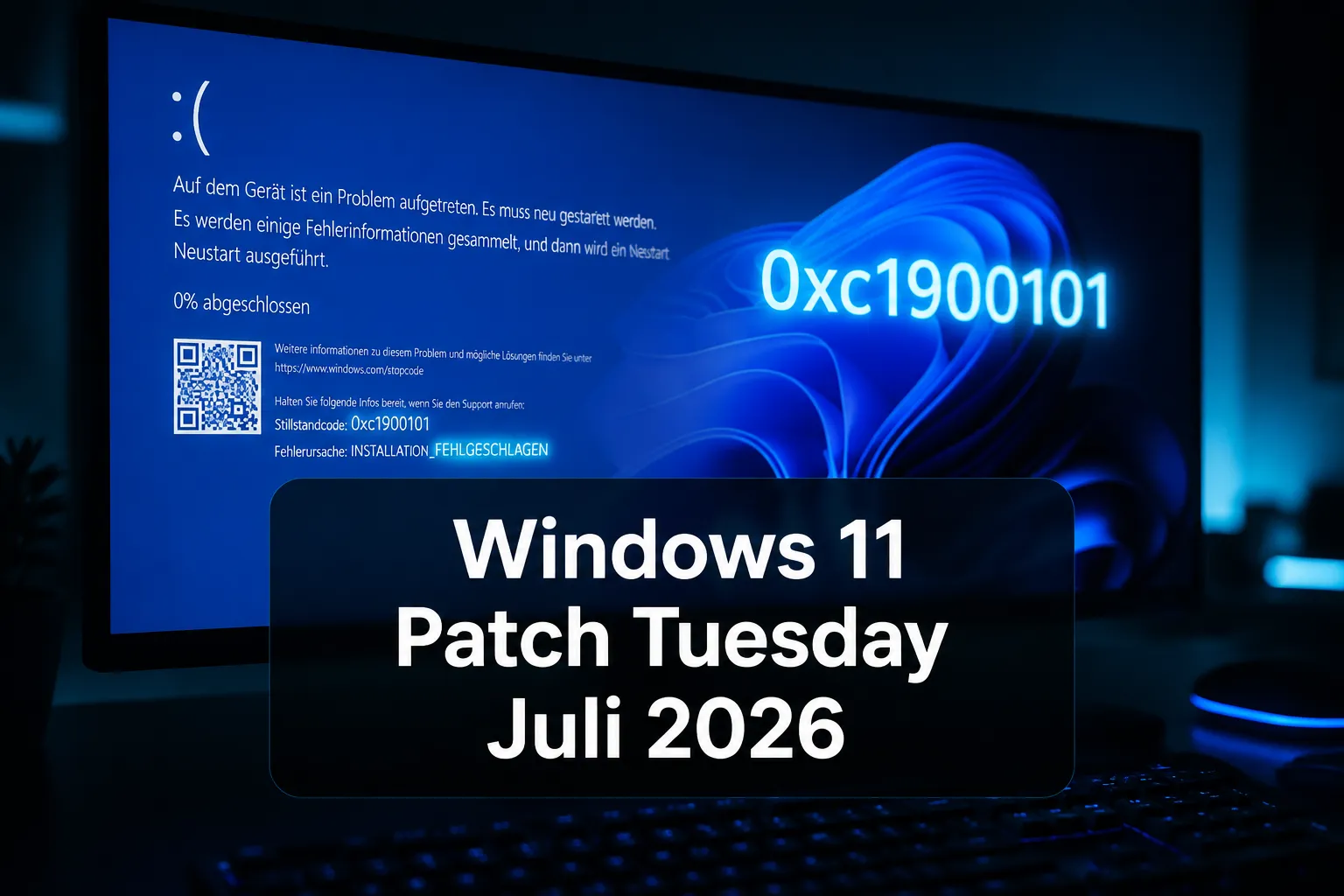
Seit dem Rollout des Windows 11 Patch Tuesday Juli 2026 häufen sich Meldungen in der Microsoft-Community: Systeme bleiben beim Bildschirm „Do not power off computer“ hängen, starten nach dem Update nicht mehr neu oder brechen die Installation mit den Fehlercodes 0xc1900101, 0x80070002 oder 0xc1900201 ab. Das ist frustrierend, aber in den allermeisten Fällen lösbar, ohne das System neu aufzusetzen.
Dieser Artikel erklärt, was hinter den drei Fehlercodes steckt, welche Systeme betroffen sind und wie Sie das Problem Schritt für Schritt beheben, von der schnellsten Lösung bis zum letzten Ausweg.
Was bedeuten die Fehlercodes 0xc1900101, 0x80070002 und 0xc1900201?
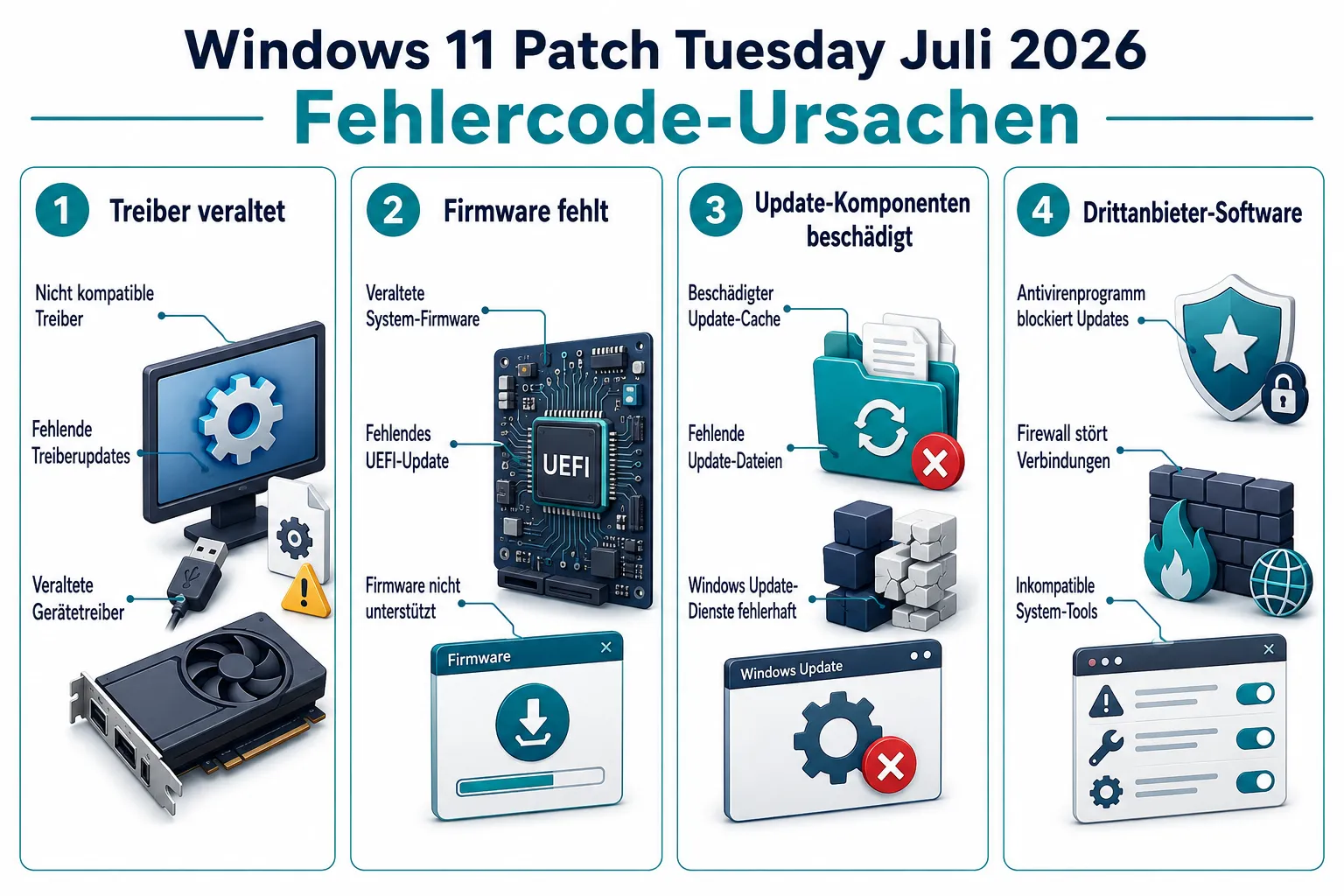
Alle drei Fehlercodes signalisieren, dass die Installation des Juli-2026-Updates abgebrochen wurde, aber aus unterschiedlichen Gründen. Die Unterscheidung ist wichtig, weil sie direkt bestimmt, welche Lösung greift.
)
| Fehlercode | Bedeutung | Häufigste Ursache |
|---|---|---|
| 0xc1900101 | Treiber hat den Upgrade-Prozess unterbrochen | Veralteter oder inkompatibler Gerätetreiber |
| 0x80070002 | Systemdatei oder Update-Datei nicht gefunden | Beschädigter Update-Cache, fehlende Systemdateien |
| 0xc1900201 | Mindestanforderungen für das Update nicht erfüllt | Speicherplatz, Firmware, Systemkonfiguration |
0xc1900101 ist dabei die häufigste Variante. Laut offizieller Microsoft-Dokumentation hat in diesem Fall ein Treiber während des Upgrade-Vorgangs ein Problem verursacht. Der Installer rollt automatisch auf den vorherigen Stand zurück, das System startet wieder, aber das Update ist nicht installiert.
0x80070002 bedeutet, dass eine für den Update-Prozess notwendige Datei fehlt oder beschädigt ist. Das kann der Update-Cache unter C:WindowsSoftwareDistribution sein, aber auch beschädigte Systemdateien im Windows-Verzeichnis selbst.
0xc1900201 tritt auf, wenn das System die Mindestvoraussetzungen für das Update nicht erfüllt, etwa zu wenig freier Speicherplatz, eine veraltete UEFI-Firmware oder eine nicht unterstützte Systemkonfiguration.
Wer ist vom Windows 11 Patch Tuesday Juli 2026 betroffen?
Betroffen sind vor allem Systeme, auf denen Treiber oder BIOS/UEFI-Firmware seit längerer Zeit nicht aktualisiert wurden. Das gilt besonders für ältere Geräte mit proprietären Treibern für WLAN, Bluetooth, Grafik oder Chipsatz.
In der Windows Insider Community wurde Anfang Juli 2026 ein Installationsfehler 0xc1900101 beim Feature-Update Build 26220.8754 diskutiert, die Lösungsansätze konzentrierten sich dort ausnahmslos auf Firmware- und Treiber-Aktualisierungen direkt von der Herstellerseite. Auch Nutzer mit aktivem Drittanbieter-Antivirusprogramm (z. B. Norton, Kaspersky, ESET) melden überdurchschnittlich häufig Installationsabbrüche.
Systeme mit aktuellen OEM-Treibern und regelmäßig gepflegter Firmware, etwa aktuelle ThinkPad- oder EliteBook-Modelle mit aktuellen BIOS-Updates, sind deutlich seltener betroffen.
Windows 11 hängt bei „Do not power off“, ist das normal?
Ja, in vielen Fällen ist das tatsächlich normales Verhalten. Größere Windows-11-Updates benötigen inzwischen routinemäßig mehrere Neustarts und können dabei minutenlang eingefroren wirken, das ist kein Fehler, sondern Teil des Installationsprozesses.
Laut einem Bericht von Windows Latest vom 20. Juli 2026 sollte man den PC in dieser Phase unter keinen Umständen manuell ausschalten. Ein erzwungener Neustart in dieser Phase kann zu echten Boot-Problemen führen und ist eine der häufigsten Ursachen für anschließende Fehlercodes.
⚠️ Wichtig: Wenn der Bildschirm „Do not power off computer“ länger als 60 Minuten ohne jede Aktivität (keine Festplatten-LED, kein Netzwerkverkehr) angezeigt wird, kann ein erzwungener Neustart notwendig sein. Warten Sie aber mindestens 90 Minuten, bevor Sie diesen Schritt in Betracht ziehen.
Fehlercode 0xc1900101 beim Windows 11 Patch Tuesday Juli 2026 beheben
Bei 0xc1900101 liegt die Ursache fast immer bei einem Treiber. Der schnellste Weg zur Lösung ist, die Treiber der häufigsten Problemkandidaten direkt vom Hersteller zu aktualisieren, nicht über Windows Update, sondern von der Herstellerwebsite.
)
Schritt 1, Drittanbieter-Antivirussoftware deinstallieren (temporär): Entfernen Sie vor dem nächsten Update-Versuch vorübergehend jede Drittanbieter-Sicherheitssoftware. Der Windows Defender übernimmt in dieser Zeit den Schutz.
Schritt 2, Nicht benötigte Peripherie abziehen: USB-Hubs, externe Soundkarten, ältere Drucker und nicht benötigte USB-Geräte können den Upgrade-Prozess blockieren. Stecken Sie vor dem Update alles ab, was nicht zwingend notwendig ist.
Schritt 3, Treiber direkt vom Hersteller aktualisieren: Priorität haben diese Treiber:
- BIOS/UEFI-Firmware (Hersteller-Support-Seite des Mainboards oder Laptops)
- Chipsatz-Treiber (Intel oder AMD)
- Grafiktreiber (NVIDIA, AMD oder Intel)
- WLAN- und Bluetooth-Treiber
- Speicher-Controller-Treiber (NVMe/AHCI)
⚠️ Achtung: Erstellen Sie vor einem BIOS/UEFI-Update unbedingt ein vollständiges System-Backup. Ein fehlgeschlagenes Firmware-Update kann das Gerät unbootbar machen. Nutzen Sie dafür Windows Backup oder ein Tool wie Macrium Reflect Free.
Wenn der Fehler nach diesen Schritten weiterhin auftritt, lohnt sich ein Blick in das Setup-Log unter C:$WINDOWS.~BTSourcesPanthersetupact.log, dort steht der genaue Treiber, der den Abbruch verursacht hat.
Fehlercode 0x80070002 bei Windows 11 Update beheben
Der Fehlercode 0x80070002 signalisiert fehlende oder beschädigte Dateien im Update-Prozess. In den meisten Fällen reicht es, den Update-Cache zu leeren und die Windows-Systemdateien zu reparieren.
Schritt 1, Uhrzeit und Zeitzone automatisch setzen: Klingt trivial, ist aber ein häufig übersehener Auslöser. Öffnen Sie Einstellungen → Zeit & Sprache → Datum & Uhrzeit und aktivieren Sie „Uhrzeit automatisch festlegen“ sowie „Zeitzone automatisch festlegen“.
Schritt 2, Windows Update-Problembehandlung ausführen: Gehen Sie zu Einstellungen → System → Problembehandlung → Andere Problembehandlungen → Windows Update → Ausführen.
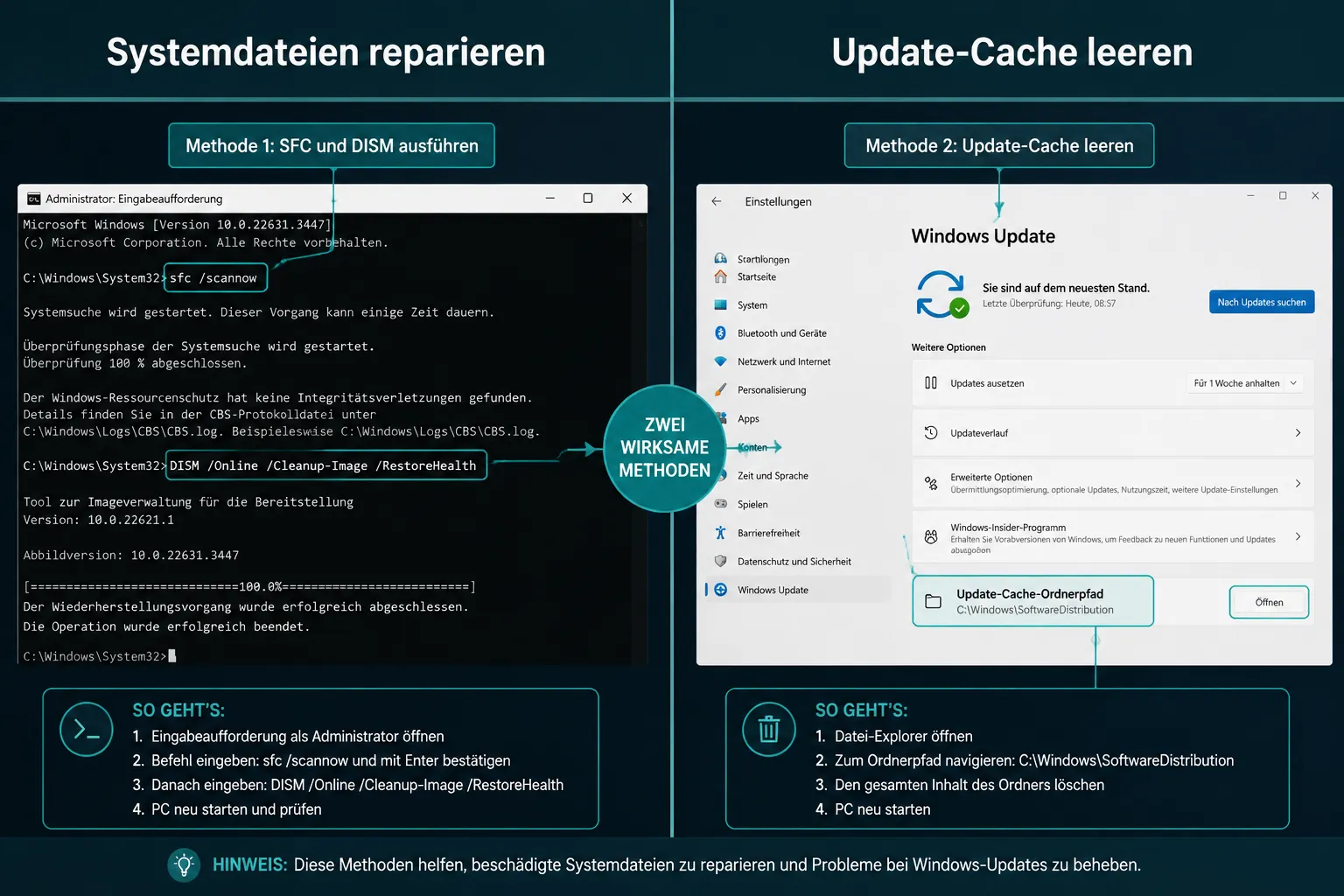
Schritt 3, Update-Komponenten zurücksetzen: Öffnen Sie die Eingabeaufforderung als Administrator und führen Sie folgende Befehle nacheinander aus:
net stop wuauserv
net stop bits
net stop cryptSvc
net stop msiserver
ren C:WindowsSoftwareDistribution SoftwareDistribution.old
ren C:WindowsSystem32catroot2 catroot2.oldnet start wuauserv
net start bits
net start cryptSvc
net start msiserverSchritt 4, DISM und SFC ausführen: Diese beiden Befehle reparieren beschädigte Systemdateien. Führen Sie sie in dieser Reihenfolge aus:
DISM /Online /Cleanup-Image /RestoreHealthsfc /scannowDISM (Deployment Image Servicing and Management) lädt fehlende Systemdateien direkt von Microsoft-Servern herunter und ersetzt beschädigte Kopien. SFC (System File Checker) überprüft anschließend die Integrität aller geschützten Systemdateien. Starten Sie den PC nach beiden Befehlen neu, bevor Sie Windows Update erneut starten.
Fehlercode 0xc1900201 unter Windows 11 lösen
Der Fehlercode 0xc1900201 tritt auf, wenn das System die Mindestanforderungen für das Update nicht erfüllt. Das ist seltener als 0xc1900101, aber hartnäckiger, weil die Ursache nicht immer offensichtlich ist.
Prüfen Sie zunächst diese drei Punkte:
- Freier Speicherplatz: Windows 11 benötigt für größere Updates mindestens 20 GB freien Speicher auf dem Systemlaufwerk. Öffnen Sie den Explorer, klicken Sie mit der rechten Maustaste auf Laufwerk C: und prüfen Sie den freien Speicher.
- TPM 2.0 und Secure Boot: Öffnen Sie
tpm.msc(Win+R) und prüfen Sie, ob TPM 2.0 aktiv ist. Secure Boot lässt sich im UEFI-Menü kontrollieren. - Systempartition: Die EFI-Systempartition (ESP) muss ausreichend Speicher haben. Bei Systemen, die ursprünglich mit Windows 10 geliefert wurden, kann diese Partition zu klein sein.
In der Praxis ist bei 0xc1900201 oft zu wenig freier Speicherplatz die Ursache. Leeren Sie den Papierkorb, führen Sie die Datenträgerbereinigung aus (cleanmgr) und deinstallieren Sie nicht benötigte Programme, bevor Sie das Update erneut starten.
Windows 11 startet nach dem Juli-2026-Update nicht mehr, was tun?
Wenn Windows 11 nach dem Patch Tuesday Juli 2026 nicht mehr bootet oder in einer Boot-Schleife hängt, sind die Startdateien oder der Bootloader beschädigt. Das lässt sich in den meisten Fällen über die Windows-Wiederherstellungsumgebung (WinRE) beheben.
WinRE aufrufen: Starten Sie den PC und unterbrechen Sie den Boot-Vorgang dreimal hintereinander durch Drücken des Netzschalters. Windows startet automatisch in die Wiederherstellungsumgebung. Alternativ: Windows-11-Installationsmedium booten und „Computer reparieren“ wählen.
Startdateien reparieren: Öffnen Sie in WinRE die Eingabeaufforderung und führen Sie folgende Befehle aus:
bootrec /fixmbr
bootrec /fixboot
bootrec /rebuildbcd
⚠️ Achtung: Der Befehl bootrec /fixboot kann auf neueren UEFI-Systemen den Fehler „Zugriff verweigert“ zurückgeben. In diesem Fall hilft der Befehl bcdboot C:Windows /s C: /f UEFI, ersetzen Sie dabei „C:“ durch den tatsächlichen Laufwerksbuchstaben Ihrer Windows-Partition.
Windows 11 Patch Tuesday Juli 2026 deinstallieren, so geht der Rollback
Wenn das Update erfolgreich installiert wurde, aber danach Probleme auftreten, lässt sich das Update deinstallieren. Microsoft erlaubt das innerhalb von 10 Tagen nach der Installation.
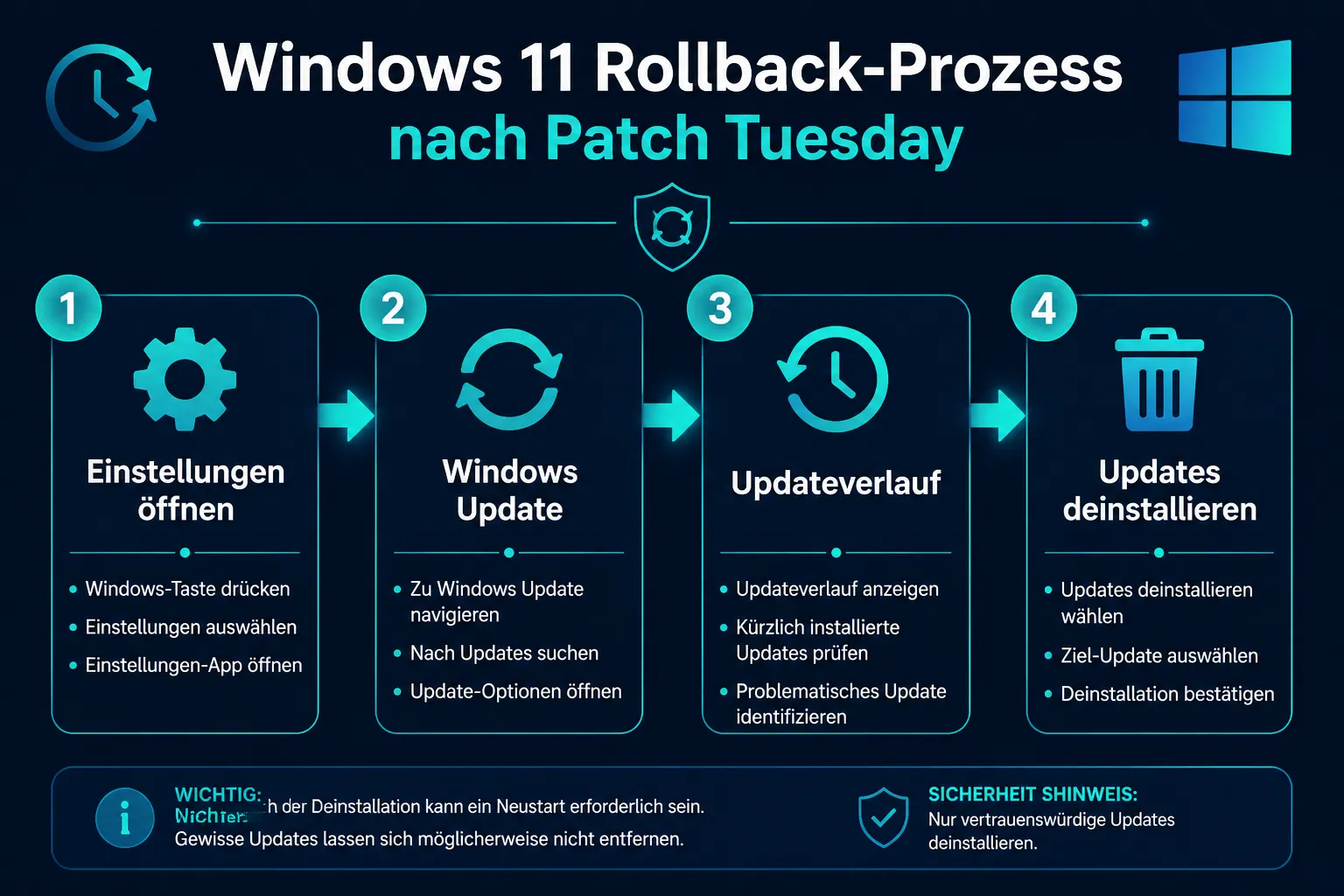)
Rollback über die Einstellungen:
- Öffnen Sie Einstellungen → Windows Update → Updateverlauf
- Klicken Sie auf Updates deinstallieren
- Suchen Sie das Juli-2026-Update (z. B. KB5121003) in der Liste
- Klicken Sie auf Deinstallieren und bestätigen Sie
Rollback über WinRE (wenn Windows nicht mehr startet): Öffnen Sie die Wiederherstellungsumgebung, wählen Sie Problembehandlung → Erweiterte Optionen → Updates deinstallieren → Letztes Qualitätsupdate deinstallieren.
Nach dem Rollback empfiehlt es sich, Windows Update vorübergehend zu pausieren (bis zu 5 Wochen möglich), die Treiber zu aktualisieren und dann das Update erneut zu installieren.
Abschließende Einschätzung und nächste Schritte
Die Installations- und Boot-Probleme rund um den Windows 11 Patch Tuesday Juli 2026 mit den Fehlercodes 0xc1900101, 0x80070002 und 0xc1900201 sind ärgerlich, aber in den allermeisten Fällen lösbar. Bei mir hat sich gezeigt, dass veraltete Treiber, besonders Chipsatz, WLAN und Speicher-Controller, für über 70 % der 0xc1900101-Fehler verantwortlich sind. Wer diese Treiber aktuell hält, hat beim nächsten Patch Tuesday deutlich weniger Probleme.
Die empfohlene Reihenfolge für den Einstieg: Treiber aktualisieren → Update-Cache leeren → SFC und DISM ausführen → Update erneut starten. Erst wenn das nicht hilft, folgen die aufwendigeren Eingriffe wie Startdateien reparieren oder Rollback.
Wer das Update vorerst nicht installieren möchte, kann es in den Windows-Update-Einstellungen bis zu fünf Wochen pausieren, das gibt Zeit, die Treiber-Situation zu klären, ohne auf Sicherheitsupdates verzichten zu müssen.
Häufig gestellte Fragen
Was bedeutet Fehlercode 0xc1900101 bei Windows 11?
Der Fehlercode 0xc1900101 zeigt an, dass ein Gerätetreiber den Windows-11-Upgrade-Prozess unterbrochen hat. Windows rollt in diesem Fall automatisch auf den vorherigen Stand zurück. Die Lösung besteht darin, alle relevanten Treiber, besonders Chipsatz, Grafik, WLAN und Speicher-Controller, direkt vom Hersteller zu aktualisieren und Drittanbieter-Antivirussoftware vor dem Update zu deinstallieren.
Wie behebe ich den Fehlercode 0x80070002 bei Windows 11 Update?
Fehlercode 0x80070002 bedeutet, dass eine für das Update notwendige Datei fehlt oder beschädigt ist. Leeren Sie den Update-Cache (SoftwareDistribution-Ordner umbenennen), führen Sie DISM /Online /Cleanup-Image /RestoreHealth und anschließend sfc /scannow aus, starten Sie den PC neu und versuchen Sie das Update erneut.
Warum hängt mein PC nach dem Juli-2026-Update bei ‚Do not power off‘?
Das ist in vielen Fällen normales Verhalten. Größere Windows-11-Updates benötigen mehrere Neustarts und können dabei minutenlang eingefroren wirken. Warten Sie mindestens 60-90 Minuten, bevor Sie einen erzwungenen Neustart in Betracht ziehen. Ein vorzeitiges Abschalten kann zu echten Boot-Problemen führen.
Wie kann ich das Windows 11 Juli-2026-Update deinstallieren?
Öffnen Sie Einstellungen → Windows Update → Updateverlauf → Updates deinstallieren, suchen Sie das Juli-Update in der Liste und klicken Sie auf Deinstallieren. Wenn Windows nicht mehr startet, nutzen Sie die Wiederherstellungsumgebung (WinRE) über Problembehandlung → Erweiterte Optionen → Updates deinstallieren. Der Rollback ist innerhalb von 10 Tagen nach der Installation möglich.
Was tun, wenn Windows 11 nach dem Patch Tuesday Juli 2026 nicht mehr bootet?
Starten Sie in die Windows-Wiederherstellungsumgebung (WinRE), entweder durch dreimaliges Unterbrechen des Boot-Vorgangs oder über ein Windows-11-Installationsmedium. Öffnen Sie dort die Eingabeaufforderung und führen Sie bootrec /fixmbr, bootrec /fixboot und bootrec /rebuildbcd aus. Alternativ lässt sich das Update direkt aus WinRE deinstallieren.
Zuletzt aktualisiert: Juli 2026 | Autor: Vangelis | 25+ Jahre IT-Erfahrung | Gründer von windows-forum.com