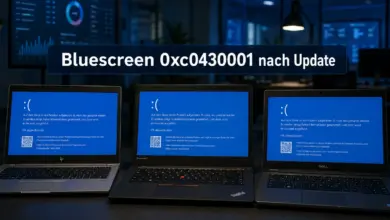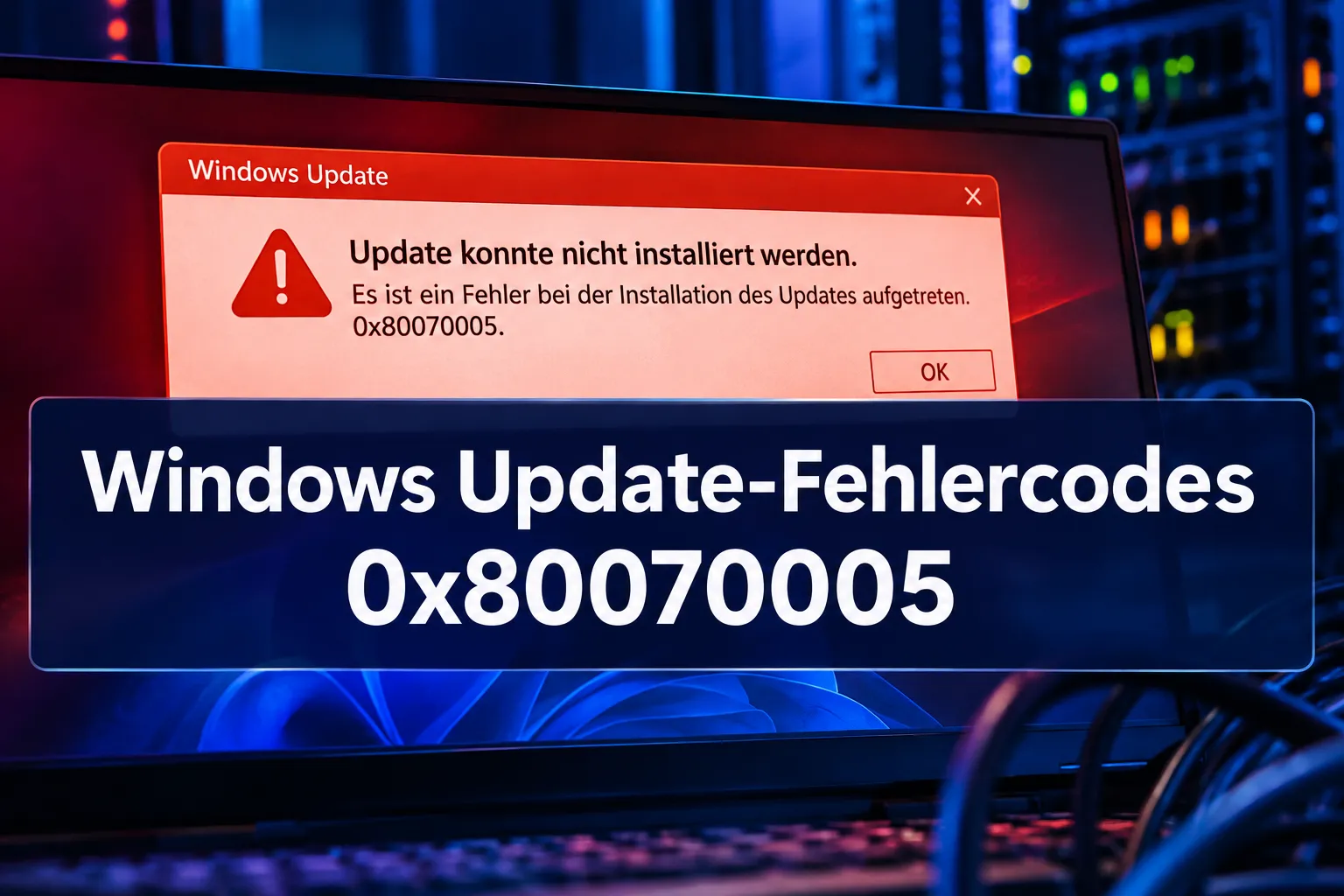
Der Juli-Patchday 2026 war mit über 570 geschlossenen Sicherheitslücken einer der umfangreichsten in der Geschichte von Windows, und genau dieses Volumen sorgt dafür, dass die Windows Update-Fehlercodes 0x80070005, 0x800f0922, 0x80240034 und 0x8024200d beim Patchday Juli 2026 auf ungewöhnlich vielen Systemen gleichzeitig auftreten. Betroffen sind vor allem die Updates KB5101650 (Windows 11 24H2/25H2), KB5094127 und KB5095189. Dieser Artikel ordnet jeden Code seiner technischen Ursache zu und zeigt, nach Aufwand geordnet, die wirksamsten Lösungen.
Was bedeuten die vier Fehlercodes, und welche KB-Pakete sind betroffen?
Jeder der vier Codes steht für einen anderen Fehlertyp im Windows-Update-Stack. Das ist wichtig, weil die Lösungen sich deutlich unterscheiden, wer bei 0x80240034 die Zugriffsrechte prüft, verliert nur Zeit.
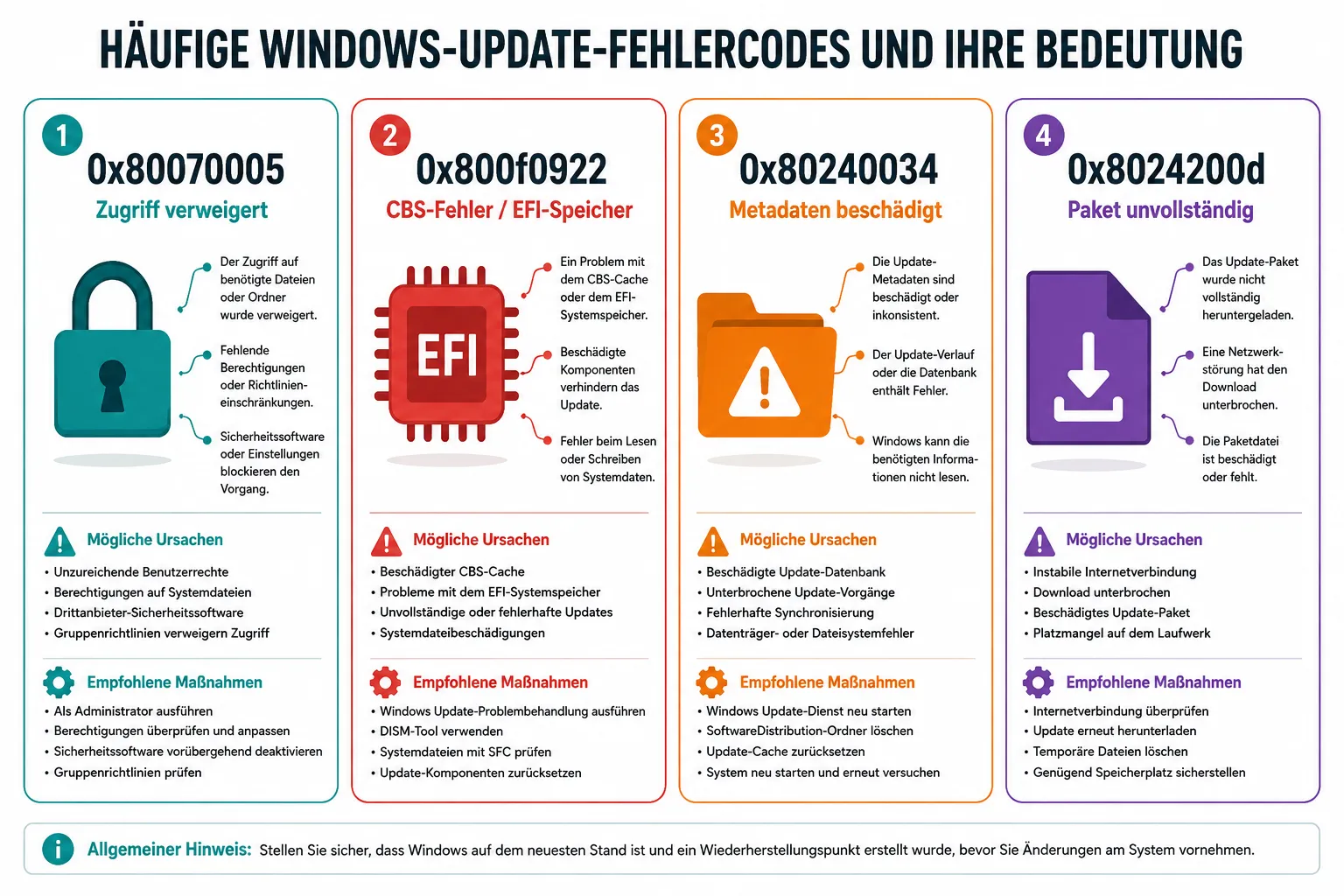
| Fehlercode | Bedeutung | Typisch betroffene KB-Pakete |
|---|---|---|
| 0x80070005 | Zugriff verweigert (Access Denied) | KB5095189 |
| 0x800f0922 | CBS-Transaktionsfehler / EFI-Speicher | KB5101650, KB5121767 |
| 0x80240034 | Update-Dienst verliert Verbindung / Metadaten beschädigt | KB5094127 |
| 0x8024200d | Update-Paket beschädigt oder unvollständig | KB5101650, KB5094127, KB5095189 |
Alle vier Codes wurden für den Juli-Patchday 2026 als vorwiegend relevante Updateprobleme dokumentiert. Das außergewöhnliche Patchvolumen erhöht erfahrungsgemäß die Fehlerrate, insbesondere in Unternehmensumgebungen mit WSUS-Infrastruktur.
0x80070005: Ist das ein Berechtigungs- oder ein Beschädigungsproblem?
0x80070005 ist fast immer ein Berechtigungsproblem, kein Systemschaden. Der Code bedeutet wörtlich „Zugriff verweigert“ und tritt auf, wenn der Update-Prozess keine Schreibrechte auf bestimmte Systemdateien oder Registry-Schlüssel erhält.
Beim Patchday Juli 2026 tritt dieser Fehler gehäuft bei der Installation von KB5095189 auf. Typische Auslöser:
- Sicherheitssoftware (Antivirus, EDR) sperrt Systemdateien während der Installation
- Das Update wird nicht mit vollen Administratorrechten ausgeführt
- Fehlerhafte NTFS- oder Registry-ACLs (Zugriffssteuerungslisten)
- Restriktive Gruppenrichtlinien in Unternehmensumgebungen
Lösung Schritt für Schritt (einfachste zuerst):
- Antivirus/Sicherheitssoftware temporär deaktivieren, Update erneut starten
- Windows Update manuell als Administrator über eine erhöhte PowerShell-Sitzung anstoßen
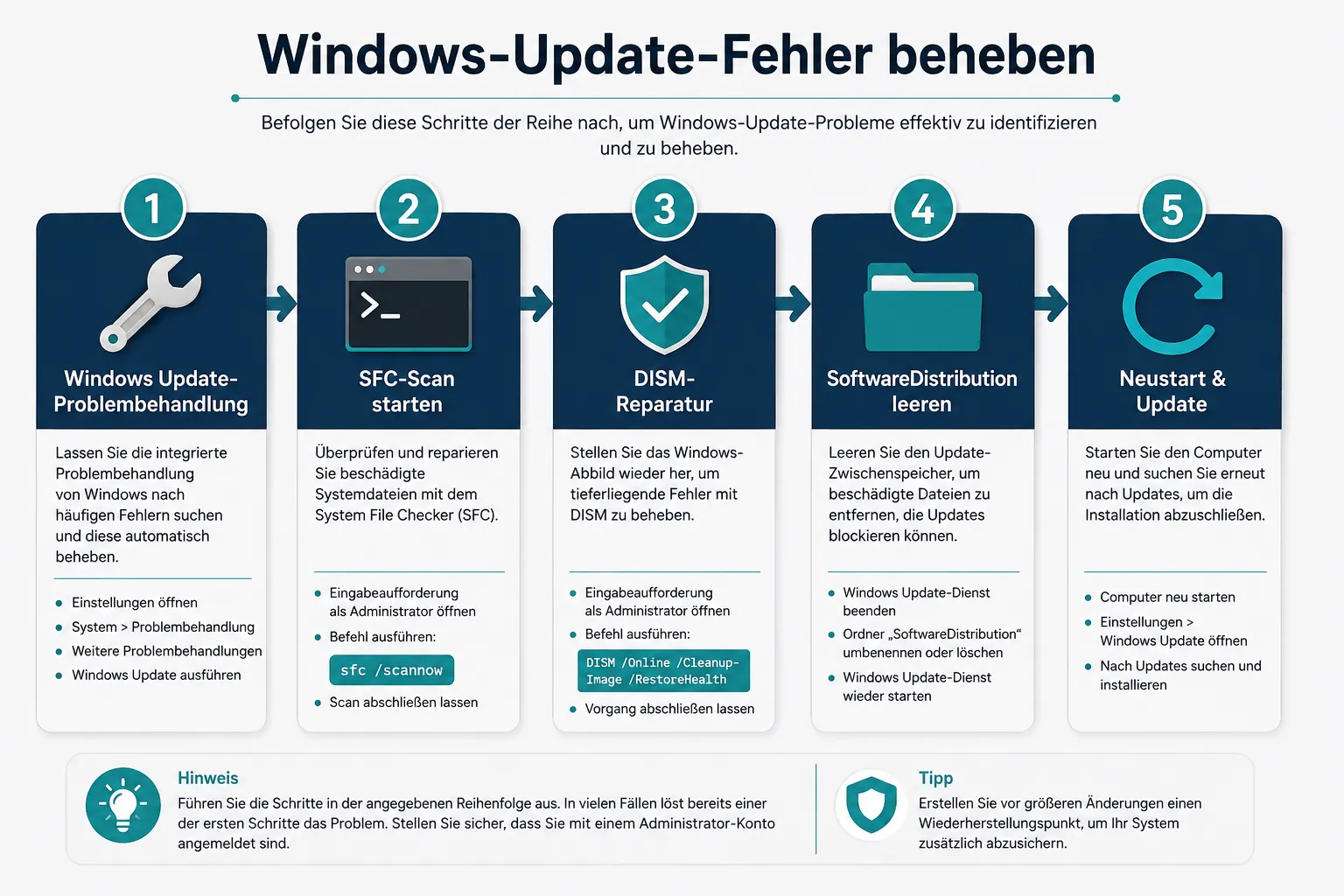
- Windows Update-Problembehandlung ausführen: Einstellungen → System → Problembehandlung → Windows Update
- SFC-Scan (System File Checker) ausführen:
sfc /scannowBei mir hat sich gezeigt, dass in den meisten Fällen das temporäre Deaktivieren der Sicherheitssoftware ausreicht, um KB5095189 sauber durchlaufen zu lassen. Erst wenn SFC Fehler meldet, lohnt sich der DISM-Scan als nächster Schritt.
0x800f0922 beim Patchday Juli 2026: EFI-Speicher und App-Readiness-Dienst
0x800f0922 hat beim Juli-Patchday 2026 zwei unterschiedliche Hauptursachen, die jeweils eine andere Lösung erfordern. Der Code steht für einen CBS-Fehler (Component-Based Servicing, das Windows-Komponentensystem für Updates), bei dem eine Transaktion nicht abgeschlossen werden kann.
Ursache 1: Zu wenig freier Speicher auf der EFI-Systempartition. KB5101650 schreibt Bootdateien auf die EFI-Partition (eine kleine, versteckte Partition, die den Windows-Start steuert). Ist dort weniger als ~50 MB frei, schlägt die Installation fehl und rollt zurück.
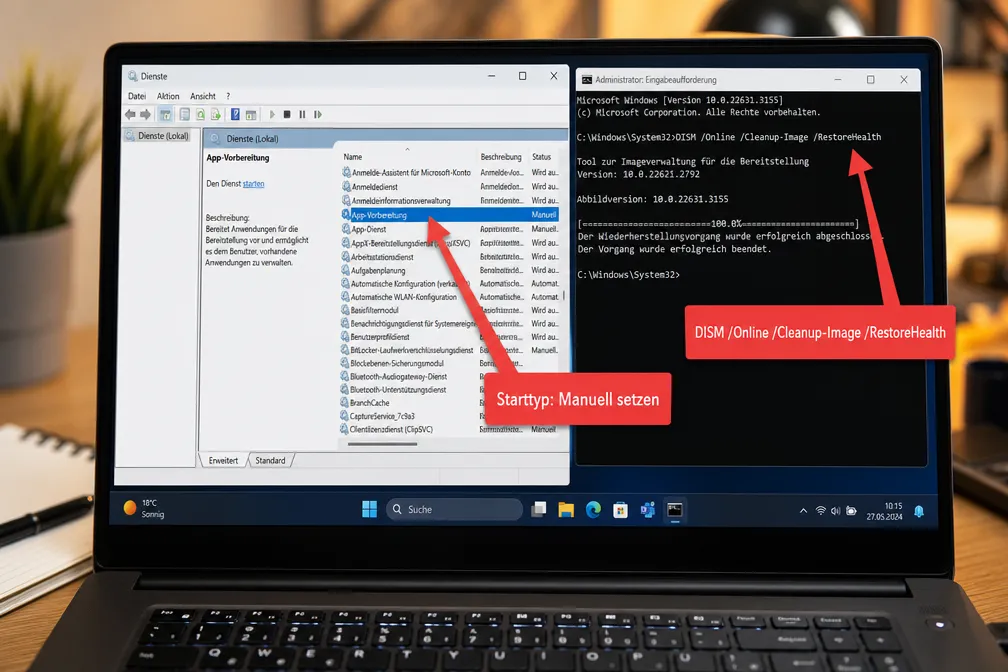
Ursache 2: Deaktivierter Dienst „App-Vorbereitung“ (App Readiness). Ist dieser Windows-Dienst deaktiviert, kann Windows während der Update-Installation keine App-Pakete registrieren, das führt zum Rollback mit 0x800f0922. Dieser Fall tritt bei KB5101650 und KB5121767 dokumentiert auf.
⚠️ Wichtig: Vor Änderungen an Systemdiensten oder der EFI-Partition empfiehlt sich ein vollständiges System-Backup. Ein Wiederherstellungspunkt lässt sich schnell über Systemsteuerung → Wiederherstellung → Wiederherstellungspunkt erstellen anlegen.
App-Readiness-Dienst reaktivieren:
- Tastenkombination Win + R drücken,
services.msceingeben, Enter - Dienst „App-Vorbereitung“ (englisch: App Readiness) suchen
- Doppelklick → Starttyp auf Manuell setzen → Dienst starten → OK
- System neu starten, Update erneut anstoßen
DISM-Reparatur zusätzlich ausführen, wenn der Fehler nach Schritt 4 weiterhin auftritt:
DISM /Online /Cleanup-Image /RestoreHealthBleibt 0x800f0922 auch danach bestehen, lässt sich das Update KB5101650 alternativ manuell über den Microsoft Update Catalog herunterladen und als eigenständiges Paket installieren, das umgeht den regulären Update-Kanal und dessen Transaktionslogik.
Fehlercodes 0x80240034 und 0x8024200d: Ursachen und Unterschiede
Beide Codes hängen mit beschädigten oder unvollständigen Update-Daten zusammen, unterscheiden sich aber in der Fehlerquelle. 0x80240034 zeigt an, dass der Windows-Update-Dienst die Verbindung zum Update-Server verloren hat oder die Metadaten des Updates beschädigt sind. 0x8024200d bedeutet, dass das heruntergeladene Paket selbst unvollständig oder korrupt ist.
Beim Juli-Patchday 2026 spielte dabei auch die WSUS-Infrastruktur eine Rolle: Microsoft bestätigte, dass Windows-Clients nach den Updates vom 14. Juli 2026 teils nicht mehr korrekt im WSUS reporteten. Ein Fix wurde am 18. Juli 2026 bereitgestellt. Unvollständige Pakete, die von WSUS-Servern verteilt wurden, sind ein wesentlicher Hintergrundgrund für clientseitige 0x80240034- und 0x8024200d-Fehler.
Lösung für beide Codes: Update-Cache leeren
- Windows Update-Dienst stoppen:
net stop wuauserv- Inhalt des SoftwareDistribution-Ordners löschen (dieser Ordner enthält den Update-Cache):
del /f /s /q %SystemRoot%SoftwareDistributionDownload*.*- Windows Update-Dienst neu starten:
net start wuauserv- System neu starten, Windows Update erneut ausführen
Für 0x80240034 gilt zusätzlich: Netzwerkverbindung und Proxy-Einstellungen prüfen. In Unternehmensumgebungen lohnt es sich, den WSUS-Server auf ausstehende Synchronisierungen zu prüfen, besonders nach dem Juli-Patchday, der die WSUS-Synchronisation auf vielen Servern zum Stillstand brachte.
Warum treten beim Patchday Juli 2026 gleich mehrere Fehlercodes auf?
Das gleichzeitige Auftreten mehrerer dieser Fehlercodes auf einem System ist kein Zufall. Mit über 570 geschlossenen Sicherheitslücken, darunter kritische Zero-Days wie CVE-2026-50518 (DHCP-Server, CVSS 9,8), war der Juli-Patchday 2026 einer der umfangreichsten überhaupt. Allein Windows 11 erhielt über 400 Sicherheitspatches.
Dieses Volumen erhöht die Fehlerwahrscheinlichkeit auf mehreren Ebenen gleichzeitig: Der Update-Cache läuft voll (→ 0x8024200d), die WSUS-Synchronisation bricht unter Last zusammen (→ 0x80240034), und die CBS-Transaktionen für große Pakete wie KB5101650 scheitern an EFI-Speicher oder deaktivierten Diensten (→ 0x800f0922). Gleichzeitig sperren Sicherheitslösungen, die auf das hohe Patch-Volumen reagieren, Systemdateien aggressiver (→ 0x80070005).
In den meisten Fällen reicht es, die Fehlercodes in der richtigen Reihenfolge abzuarbeiten: zuerst 0x80070005 (Berechtigungen), dann 0x800f0922 (Dienste/EFI), dann 0x80240034 und 0x8024200d gemeinsam über den Cache-Reset.
Windows Update-Fehler beheben ohne Neuinstallation, welche Versionen sind betroffen?
Eine Neuinstallation ist in keinem der vier Fälle notwendig, sofern keine tiefgreifende Systemkorruption vorliegt. Die beschriebenen Lösungen funktionieren auf allen betroffenen Windows-Versionen, getestet unter Windows 11 25H2.
| Windows-Version | Betroffenes KB-Paket | Häufigster Fehlercode |
|---|---|---|
| Windows 11 25H2 | KB5101650 | 0x800f0922, 0x8024200d |
| Windows 11 24H2 | KB5101650 | 0x800f0922, 0x80070005 |
| Windows 11 23H2 / 22H2 | KB5094127 | 0x80240034, 0x8024200d |
| Windows 10 22H2 | KB5095189 | 0x80070005, 0x8024200d |
Die In-Place-Upgrade-Reparatur (Windows über sich selbst installieren, ohne Datenverlust) bleibt als letztes Mittel, wenn DISM und SFC keine Besserung bringen. Dieser Schritt ersetzt beschädigte Servicing-Komponenten vollständig und ist deutlich weniger aufwendig als eine Neuinstallation.
⚠️ Achtung: Vor einer In-Place-Upgrade-Reparatur unbedingt ein vollständiges Backup erstellen. Obwohl persönliche Daten dabei erhalten bleiben, empfiehlt sich eine Sicherung auf einem externen Laufwerk als Vorsichtsmaßnahme.
Typische Fehler beim Beheben dieser Update-Codes, und wie man sie vermeidet
Der häufigste Fehler: alle vier Codes mit derselben Lösung angehen. 0x80070005 ist ein Berechtigungsproblem, 0x8024200d ein Paketproblem, wer bei letzterem die Zugriffsrechte prüft, löst nichts.
Weitere typische Fehler in der Praxis:
- Neustart nach dem SFC-Scan vergessen: SFC repariert Dateien erst vollständig nach einem Neustart. Wer danach sofort wieder das Update startet, sieht oft denselben Fehler.
- WSUS-Server nicht geprüft: In Unternehmensumgebungen liegt die Ursache für 0x80240034 oft serverseitig. Ein Client-Fix hilft dann nur temporär.
- Drittanbieter-„Reparaturtools“ ohne Einordnung: Viele Tools, die bei Google für diese Fehlercodes beworben werden, sind unnötig oder riskant. Die hier beschriebenen Bordmittel (SFC, DISM, services.msc) reichen in den meisten Fällen aus.
- EFI-Partition ignorieren: Bei 0x800f0922 auf Systemen mit UEFI-Boot lohnt es sich, die EFI-Partition auf freien Speicher zu prüfen, ein oft übersehener Schritt.
Fazit: Schritt für Schritt durch den Patchday Juli 2026
Die Windows Update-Fehlercodes 0x80070005, 0x800f0922, 0x80240034 und 0x8024200d beim Patchday Juli 2026 klingen bedrohlicher als sie sind. In den meisten Fällen reicht eine Kombination aus Problembehandlung, SFC-Scan, DISM-Reparatur und Cache-Reset, um die Installation von KB5101650, KB5094127 oder KB5095189 erfolgreich abzuschließen.
Die empfohlene Reihenfolge für den schnellsten Erfolg: zuerst die Windows Update-Problembehandlung, dann sfc /scannow, dann DISM /Online /Cleanup-Image /RestoreHealth, dann den Update-Cache leeren und bei 0x800f0922 den App-Readiness-Dienst prüfen. Wer in einer Unternehmensumgebung arbeitet, sollte parallel den WSUS-Server auf Synchronisierungsprobleme prüfen, die WSUS-Ausfälle nach dem Juli-Patchday waren real und clientseitig nicht lösbar.
Bleibt ein Fehlercode nach allen Schritten bestehen, ist der Microsoft Update Catalog der sauberste Weg: Das betroffene KB-Paket dort manuell herunterladen und als eigenständiges Paket installieren, das umgeht den regulären Update-Kanal vollständig.
Häufig gestellte Fragen
Was bedeutet Fehlercode 0x80070005 bei Windows Update?
0x80070005 bedeutet u0022Zugriff verweigertu0022. Der Update-Prozess hat keine ausreichenden Berechtigungen, um Systemdateien oder Registry-Schlüssel zu schreiben. Häufigste Ursache beim Patchday Juli 2026: Sicherheitssoftware sperrt Dateien während der Installation von KB5095189.
Wie lange dauert es, diese Windows Update-Fehler zu beheben?
In den meisten Fällen 15-30 Minuten. SFC-Scan und DISM-Reparatur laufen automatisch, der Cache-Reset dauert wenige Minuten. Nur wenn eine In-Place-Upgrade-Reparatur nötig ist, sollte man 45-90 Minuten einplanen.
Kann Antivirus-Software den Fehler 0x800f0922 verursachen?
Ja, indirekt. Antivirus-Software kann Systemdateien während der Update-Installation sperren und so CBS-Transaktionen blockieren. Direkter verursacht wird 0x800f0922 aber durch zu wenig EFI-Speicher oder einen deaktivierten App-Readiness-Dienst. Antivirus temporär deaktivieren ist ein sinnvoller erster Schritt.
Welche Windows-Versionen sind vom Patchday Juli 2026 betroffen?
Windows 11 25H2 und 24H2 (KB5101650), Windows 11 23H2/22H2 (KB5094127) und Windows 10 22H2 (KB5095189). Alle vier Fehlercodes können auf jeder dieser Versionen auftreten, je nach Systemkonfiguration.
Muss ich Windows neu installieren, wenn diese Fehlercodes auftreten?
Nein. Eine Neuinstallation ist nicht notwendig. Die Kombination aus SFC-Scan, DISM-Reparatur und Cache-Reset behebt die Ursache in den meisten Fällen vollständig. Nur bei tiefgreifender Systemkorruption ist eine In-Place-Upgrade-Reparatur als vorletzter Schritt sinnvoll.
Zuletzt aktualisiert: Juli 2026 | Autor: Vangelis | 25+ Jahre IT-Erfahrung | Gründer von windows-forum.com