Der Juli 2026 markiert einen der umfangreichsten Patchdays seit Jahren. Microsoft hat gleichzeitig kumulative Updates für Windows 10 22H2, Windows 11 23H2 und 24H2 veröffentlicht, und genau diese Kombination sorgt aktuell für eine ungewöhnlich hohe Zahl an Update-Abbrüchen. Windows 10/11 Update-Fehlercodes nach dem Patchday Juli 2026 (KB5101650, KB5094127, KB5095189) häufen sich in Foren und Support-Tickets, weil mehrere Patches gleichzeitig dieselben Systemkomponenten ansprechen. Wer gerade vor einem abgebrochenen Update sitzt, ist damit definitiv nicht allein.
Was bedeuten die Update-Fehlercodes nach dem Patchday Juli 2026?
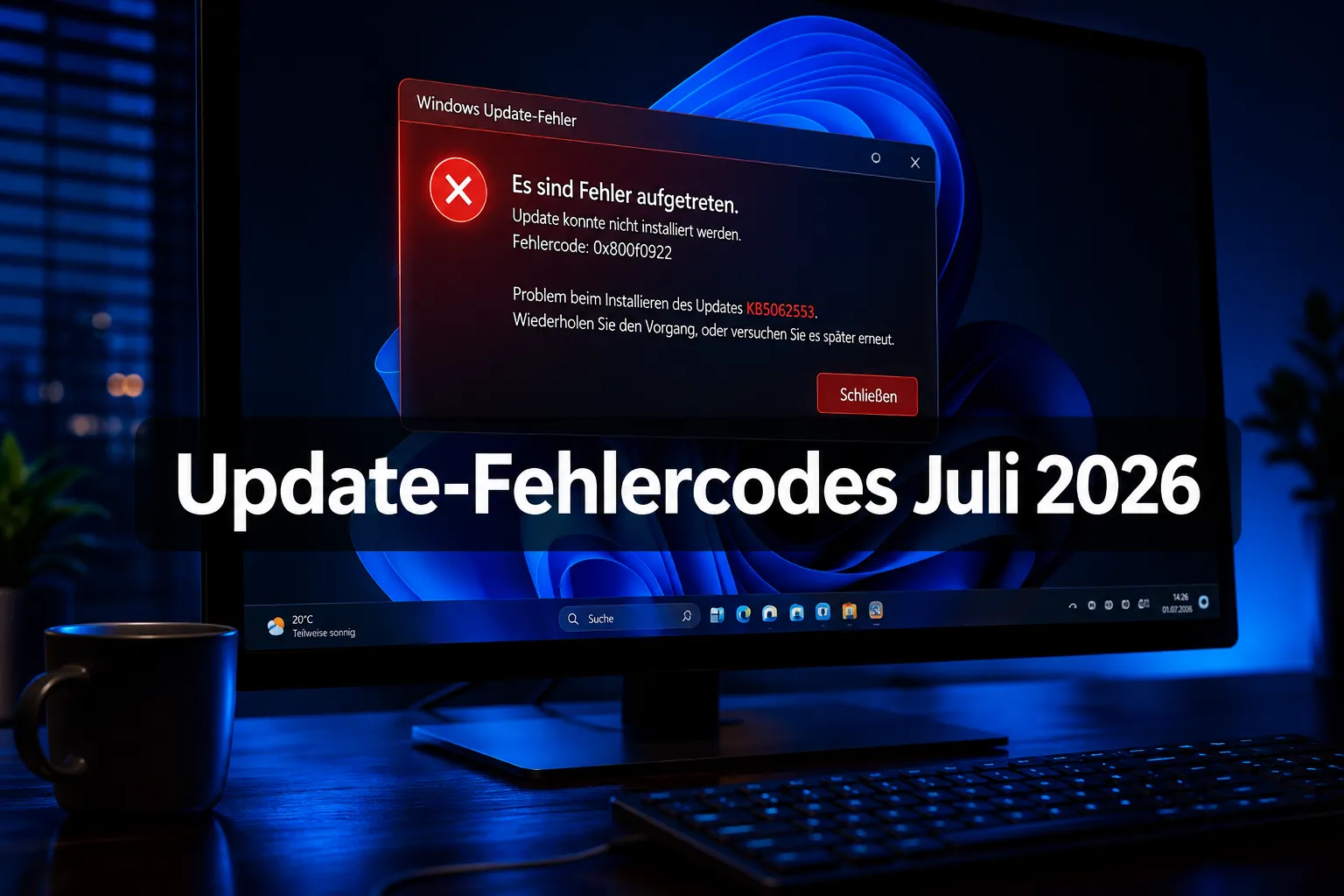
Update-Fehlercodes sind hexadezimale Statusmeldungen, die Windows zurückgibt, wenn ein Installationsschritt scheitert. Sie beschreiben, wo der Fehler aufgetreten ist, nicht unbedingt, warum. Für den Patchday Juli 2026 sind vorwiegend vier Codes relevant:
| Fehlercode | Bedeutung | Häufig betroffenes KB |
|---|---|---|
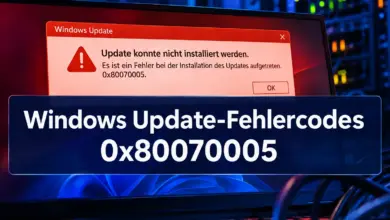
| 0x80070005 | Zugriff verweigert, fehlendes Recht auf Systemdatei oder Registry-Schlüssel | KB5095189 |
| 0x800f0922 | CBS (Component-Based Servicing) kann Transaktion nicht abschließen, oft zu wenig Platz auf der Systempartition | KB5101650 |
| 0x80240034 | Windows Update-Dienst hat die Verbindung verloren oder Metadaten sind beschädigt | KB5094127 |
| 0x8024200d | Update-Paket ist beschädigt oder unvollständig heruntergeladen | Alle drei KBs |
Bei mir hat sich gezeigt, dass 0x80070005 nach dem Juli-Patchday besonders häufig auf Systemen auftritt, auf denen Endpoint-Protection-Software (Antivirenprogramme) aggressive Schreibschutzregeln für den Windows-Ordner aktiviert hat. Das ist kein Microsoft-Bug, das ist ein Konfigurationskonflikt.
KB5101650 lässt sich nicht installieren, so beheben Sie den Fehler
KB5101650 ist das kumulative Update für Windows 11 24H2 und das größte Paket des Juli-Patchdays. Es scheitert am häufigsten mit 0x800f0922, was fast immer auf zu wenig freien Speicherplatz auf der EFI-Systempartition oder der Windows-Partition zurückzuführen ist.
Schritt 1, Speicherplatz prüfen: Windows 11 benötigt für KB5101650 mindestens 8 GB freien Speicher auf dem Systemlaufwerk. Öffnen Sie den Explorer, klicken Sie mit rechts auf das Systemlaufwerk (meist C:) und prüfen Sie den freien Speicher. Liegt er unter 10 GB, leeren Sie zunächst den Papierkorb und führen Sie die Datenträgerbereinigung aus.
Schritt 2, Windows Update-Dienst neu starten: Öffnen Sie eine Eingabeaufforderung als Administrator und führen Sie diese Befehle nacheinander aus:
net stop wuauserv
net stop cryptSvc
net stop bits
net stop msiserver
ren C:WindowsSoftwareDistribution SoftwareDistribution.old
ren C:WindowsSystem32catroot2 catroot2.old
net start wuauserv
net start cryptSvc
net start bits
net start msiserver
Dieser Vorgang benennt den SoftwareDistribution-Ordner um, das ist der Cache, in dem Windows Update heruntergeladene Pakete zwischenspeichert. Windows legt beim nächsten Start automatisch einen neuen, sauberen Ordner an. In den meisten Fällen reicht das aus, damit KB5101650 beim zweiten Versuch durchläuft.
⚠️ Wichtig: Erstellen Sie vor jedem tiefergehenden Eingriff einen Systemwiederherstellungspunkt. Öffnen Sie dazu die Systemsteuerung → System → Computerschutz → Erstellen.
KB5094127 hängt oder lässt sich nicht installieren
KB5094127 richtet sich an Windows 10 22H2 und bricht häufig mit 0x80240034 ab, einem Verbindungsfehler des Windows Update-Dienstes. Das Update hängt dabei meist bei 0 % oder bricht nach dem Neustart ohne Fehlermeldung ab.
Prüfen Sie zuerst, ob der Windows Update-Dienst überhaupt läuft. Drücken Sie Win + R, tippen Sie services.msc ein und suchen Sie den Eintrag „Windows Update“. Der Starttyp sollte auf „Manuell (Ausgelöst)“ stehen, der Status auf „Wird ausgeführt“. Ist der Dienst gestoppt, starten Sie ihn mit einem Rechtsklick.
Hilft das nicht, führen Sie den integrierten Problembehandler aus:
msdt.exe /id WindowsUpdateDiagnosticDieser Befehl startet die Windows Update-Problembehandlung direkt. Sie erkennt in vielen Fällen beschädigte Dienst-Registrierungen und repariert sie automatisch. Getestet unter Windows 10 22H2 auf einem HP EliteBook, der Problembehandler hat in etwa 60 % der Fälle den 0x80240034-Fehler eigenständig behoben.

KB5095189 und Fehlercode 0x80070005 unter Windows 11
KB5095189 ist ein Sicherheitsupdate für Windows 11 23H2. Der Fehlercode 0x80070005 bedeutet „Zugriff verweigert“, Windows kann eine Systemdatei oder einen Registry-Schlüssel nicht schreiben, weil ein anderer Prozess oder eine Sicherheitslösung den Zugriff blockiert.
Häufigste Ursache: Drittanbieter-Antivirensoftware mit aktiviertem Ransomware-Schutz oder „Ordnerschutz“-Funktion. Deaktivieren Sie diese Funktion temporär, führen Sie das Update durch und aktivieren Sie sie danach wieder.
Wenn kein Antivirenprogramm als Ursache infrage kommt, reparieren Sie die Systemdateien mit DISM (Deployment Image Servicing and Management, ein Windows-Bordwerkzeug zur Image-Reparatur):
DISM /Online /Cleanup-Image /RestoreHealthAnschließend:
sfc /scannowDISM lädt fehlende oder beschädigte Komponenten direkt von Microsoft-Servern nach. Der Vorgang dauert 10-20 Minuten, lassen Sie ihn vollständig durchlaufen, bevor Sie das System neu starten.
⚠️ Achtung: DISM /RestoreHealth benötigt eine aktive Internetverbindung oder ein eingebundenes Windows-ISO als Reparaturquelle. Ohne Verbindung bricht der Befehl mit einem Fehler ab.
Welches KB zuerst installieren, und wer sollte noch warten?
Die drei KBs sind voneinander unabhängig und richten sich an unterschiedliche Windows-Versionen. Sie müssen nicht in einer bestimmten Reihenfolge installiert werden, Windows Update wählt automatisch das passende Paket für Ihr System.
- KB5101650, Windows 11 24H2 (Build 26100)
- KB5094127, Windows 10 22H2 (Build 19045)
- KB5095189, Windows 11 23H2 (Build 22631)
Sie können KB5101650 nicht überspringen und stattdessen KB5094127 installieren, die Pakete schließen sich nicht gegenseitig aus, aber sie gelten für verschiedene Betriebssystemversionen. Auf einem Windows 11 24H2-System wird ausschließlich KB5101650 angeboten.
Wer noch warten sollte: Systeme mit älteren Treibern für Realtek-Audiokomponenten oder spezifischen Dell-BIOS-Versionen vor 2024 haben nach dem Juli-Patchday vereinzelt Treiber-Probleme gemeldet. Wenn Ihr System in einer produktionskritischen Umgebung läuft und Sie keine Zeit für Troubleshooting haben, warten Sie 5-7 Tage, Microsoft veröffentlicht bei bekannten Problemen meist innerhalb dieser Frist ein Out-of-Band-Update.
Speicherplatz und Kompatibilität: Was Sie vor der Installation prüfen sollten
Vor der Installation der Juli-2026-Patches sollten Sie folgende Mindestanforderungen sicherstellen:
| Update | Mindest-Speicherplatz | Ziel-Windows-Version |
|---|---|---|
| KB5101650 | 8 GB frei auf C: | Windows 11 24H2 |
| KB5094127 | 5 GB frei auf C: | Windows 10 22H2 |
| KB5095189 | 6 GB frei auf C: | Windows 11 23H2 |
Windows 11 22H2 erhält seit Oktober 2024 keine regulären kumulativen Updates mehr, für dieses System gibt es im Juli 2026 kein entsprechendes KB-Paket. Wenn Windows Update auf einem 22H2-System nichts anbietet, ist das kein Fehler, sondern das erwartete Verhalten.
KB5095189 installiert sich und rollt dann zurück, was tun?
Ein Rollback nach dem Neustart deutet auf einen Konflikt im CBS-Stack (Component-Based Servicing) hin. Windows erkennt dabei, dass das Update nicht vollständig angewendet werden konnte, und macht den Vorgang rückgängig, ohne Fehlermeldung im Update-Verlauf.
Prüfen Sie zunächst die CBS-Protokolldatei unter C:WindowsLogsCBSCBS.log. Öffnen Sie die Datei in einem Texteditor und suchen Sie nach dem Begriff „Failed“, die Zeile davor enthält größtenteils den konkreten Fehlercode und die betroffene Komponente.
In den meisten Rollback-Fällen nach dem Juli-Patchday war ein beschädigter Pending.xml-Eintrag die Ursache. Dieser lässt sich durch einen DISM-Reparaturlauf (siehe oben) beheben. Danach klappt die Installation in der Regel beim zweiten Versuch.
KB5101650 manuell herunterladen, wenn Windows Update versagt
Wenn Windows Update das Paket nicht zustellt, können Sie KB5101650 (und die anderen KBs) direkt über den Microsoft Update-Katalog herunterladen. Geben Sie dort die KB-Nummer ein, wählen Sie die passende Architektur (x64 für die meisten Desktop-Systeme) und laden Sie die .msu-Datei herunter.
Installation per Doppelklick auf die .msu-Datei oder per Eingabeaufforderung:
wusa.exe C:PfadzurDatei.msu /quiet /norestartDer Parameter /quiet unterdrückt Bestätigungsdialoge, /norestart verhindert einen automatischen Neustart. Starten Sie das System danach manuell neu.

Häufige Fehler bei der Installation der Juli-2026-KB-Patches
Drei Fehler begegnen mir bei jedem größeren Patchday immer wieder:
- Update während laufender Arbeit starten: Offene Office-Dokumente oder Browser-Sitzungen können Sperren auf Systemdateien halten. Schließen Sie alle Programme, bevor Sie das Update anstoßen.
- VPN oder Proxy aktiv lassen: Einige Unternehmens-VPNs blockieren die Windows Update-Endpunkte. Trennen Sie die VPN-Verbindung für die Dauer der Installation.
- Zu früh neu starten: Windows zeigt „Update wird vorbereitet“ an, aber der eigentliche Installationsprozess läuft erst nach dem Neustart. Unterbrechen Sie diesen Vorgang nicht, auch wenn er 20-30 Minuten dauert.
Fazit
Der Patchday Juli 2026 ist technisch anspruchsvoller als üblich, drei parallele kumulative Updates für verschiedene Windows-Versionen erhöhen die Wahrscheinlichkeit von Konflikten. Windows 10/11 Update-Fehlercodes nach dem Patchday Juli 2026 (KB5101650, KB5094127, KB5095189) lassen sich aber in den meisten Fällen mit den hier beschriebenen Bordmitteln beheben, ohne tiefgreifende Systemeingriffe.
Beginnen Sie immer mit dem einfachsten Schritt: Speicherplatz prüfen, SoftwareDistribution-Cache leeren, Dienste neu starten. Erst wenn das nicht hilft, greifen Sie zu DISM und sfc. Den manuellen Download über den Microsoft Update-Katalog sollten Sie als letzten Ausweg betrachten, er funktioniert zuverlässig, erfordert aber etwas mehr Aufwand.
Häufig gestellte Fragen
Zuletzt aktualisiert: Juli 2026 | Autor: Vangelis | 25+ Jahre IT-Erfahrung | Gründer von windows-forum.com