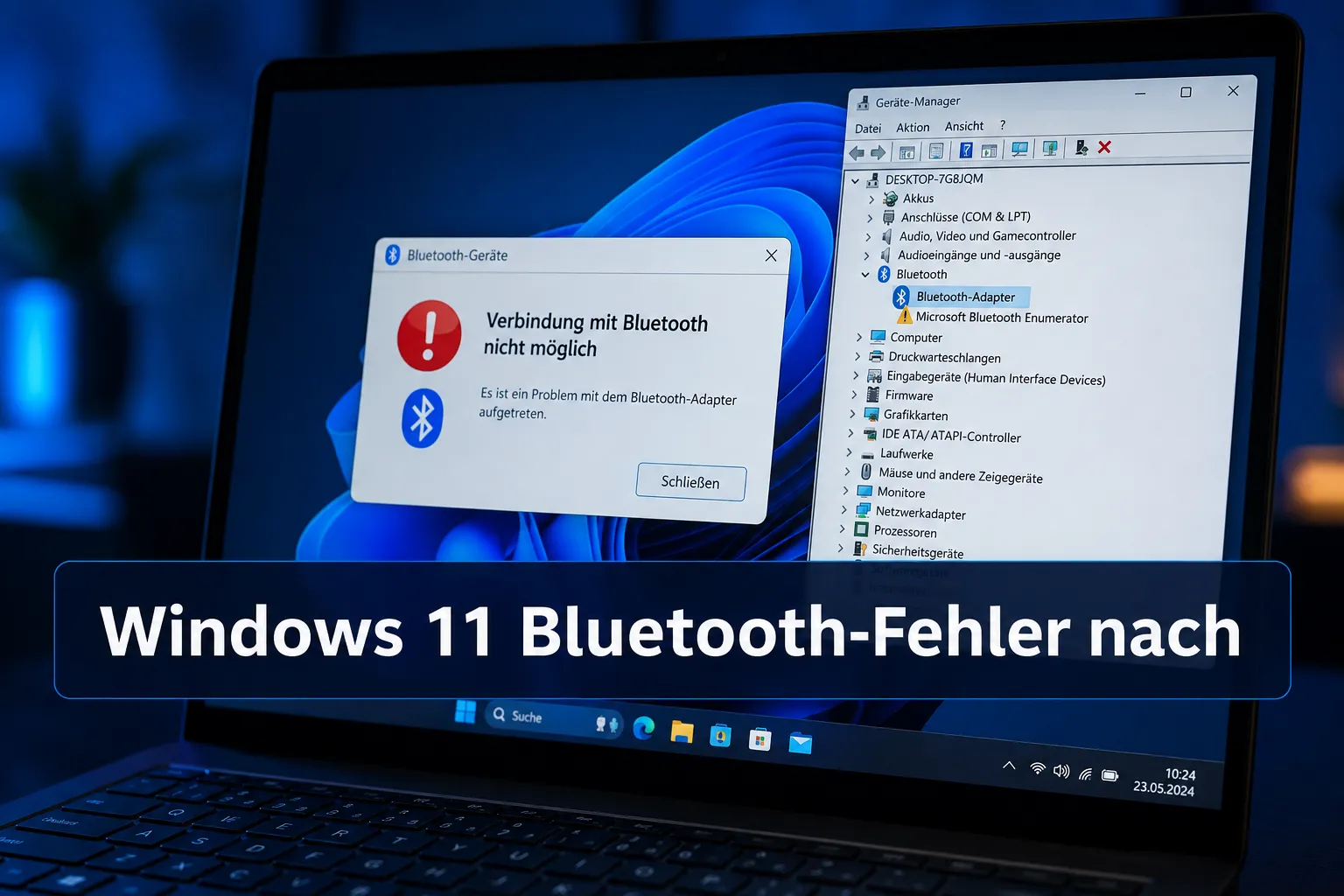
Jeden zweiten Dienstag im Monat veröffentlicht Microsoft kumulative Updates, und regelmäßig häufen sich danach Meldungen, dass Bluetooth plötzlich nicht mehr funktioniert. Windows 11 Bluetooth-Fehler nach Patchday: Verbindungsabbrüche und Treiberkonflikte lösen ist kein Randthema: Im März 2026 musste Microsoft mit dem Korrektur-Update KB5084897 nachbessern, nachdem zahlreiche Nutzer nach einem Patchday den Bluetooth-Schalter in den Einstellungen gar nicht mehr fanden. Das zeigt, wie direkt kumulative Patches den Bluetooth-Stack beeinflussen können. Diese Anleitung geht die Ursachen und Lösungen in der Reihenfolge durch, die in der Praxis am schnellsten zum Ziel führt, von einfachen Schalter-Checks bis zum sauberen Treiber-Clean-Install.
Was ist ein Bluetooth-Treiber-Konflikt unter Windows 11?
Ein Treiber-Konflikt entsteht, wenn der installierte Bluetooth-Treiber nicht zur Kernel-Version des aktuellen Windows-Builds passt. Jedes kumulative Update kann interne Schnittstellen (sogenannte APIs) leicht verändern, ein älterer OEM-Treiber spricht dann eine andere „Sprache“ als der neue Kernel.
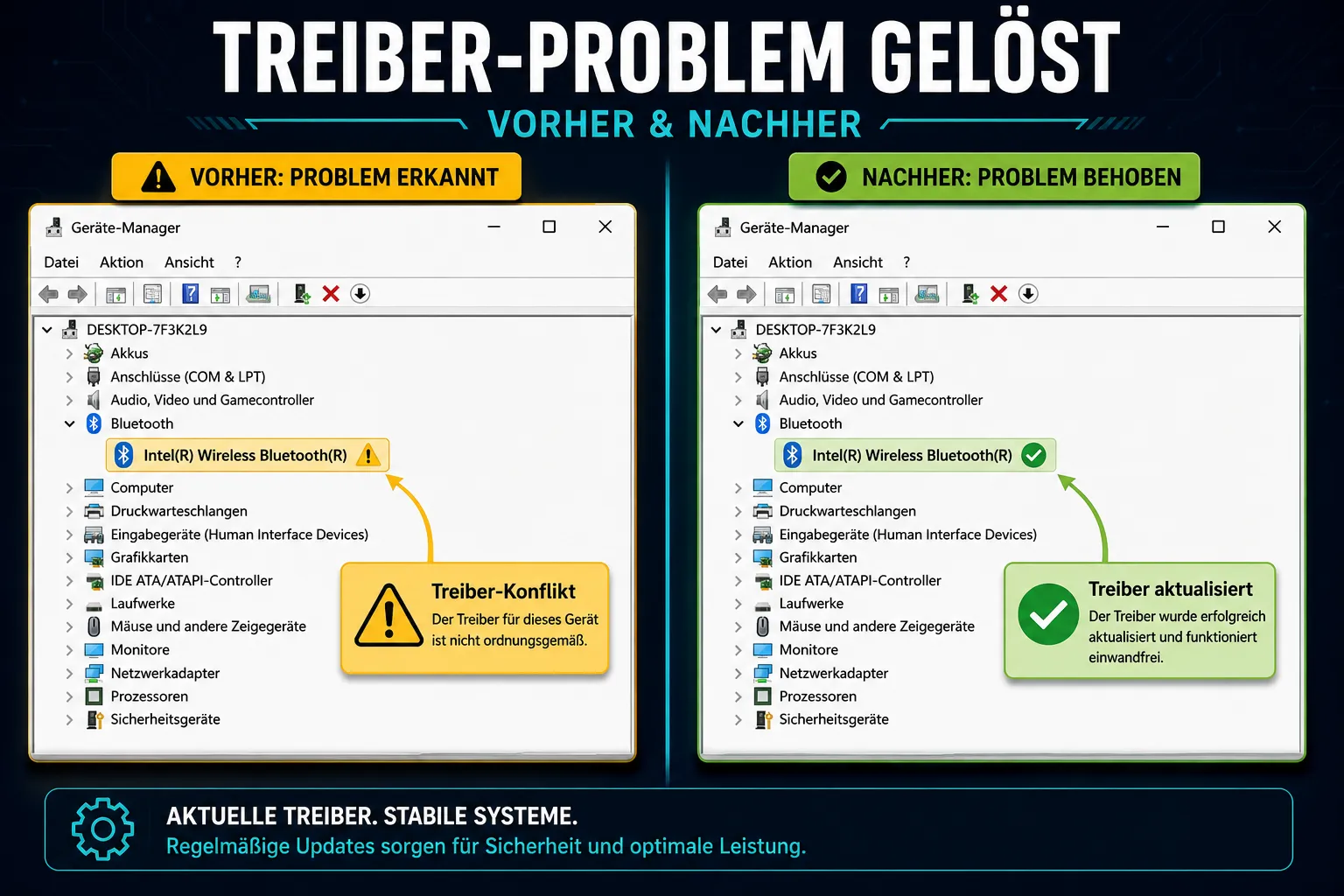
In der Praxis zeigt sich das auf drei Arten: Der Bluetooth-Adapter erscheint im Geräte-Manager mit einem gelben Ausrufezeichen, die Verbindung zu bereits gekoppelten Geräten bricht nach wenigen Sekunden ab, oder der Bluetooth-Schalter in den Einstellungen fehlt vollständig. Letzteres war nach dem Patchday im März 2026 besonders häufig gemeldet worden.
Wichtig zu verstehen: Nicht jeder Patchday verursacht Treiber-Konflikte. Betroffen sind vor allem Systeme mit älteren OEM-Treibern (z. B. Intel Wireless Bluetooth, Qualcomm Atheros) oder Systeme, auf denen Windows den generischen Microsoft-Treiber statt des Hersteller-Treibers verwendet.
Warum funktioniert Bluetooth nach einem Windows-Update nicht mehr?
Kumulative Updates ersetzen Systemdateien, ändern Energieprofile und können den Bluetooth-Dienst in einen inkonsistenten Zustand versetzen. Die häufigsten Ursachen lassen sich in drei Kategorien einteilen.
| Ursache | Symptom | Häufigkeit |
|---|---|---|
| Treiber-Mismatch (OEM vs. Kernel) | Gelbes Ausrufezeichen im Geräte-Manager, keine Kopplung möglich | Sehr häufig |
| Geänderte Energiespareinstellungen | Verbindungsabbrüche nach kurzer Inaktivität | Häufig |
| Bluetooth-Dienst gestoppt | Bluetooth-Schalter fehlt in den Einstellungen | Gelegentlich |
| Drittanbieter-Sicherheitssoftware | Gerät koppelt, überträgt aber keine Daten | Gelegentlich |
| Funkstörung im 2,4-GHz-Bereich | Sporadische Abbrüche, kein Fehler im Geräte-Manager | Selten nach Update |
Laut den aktuellen Microsoft-Supportdokumenten ist die erste empfohlene Maßnahme nach einem Update der automatisierte Bluetooth-Troubleshooter in der „Get Help“-App, gefolgt vom Neustart des Bluetooth-Dienstes und der Überprüfung der Energieverwaltung.
Bluetooth-Verbindungsabbrüche nach Windows 11 Patchday beheben: Schritt für Schritt
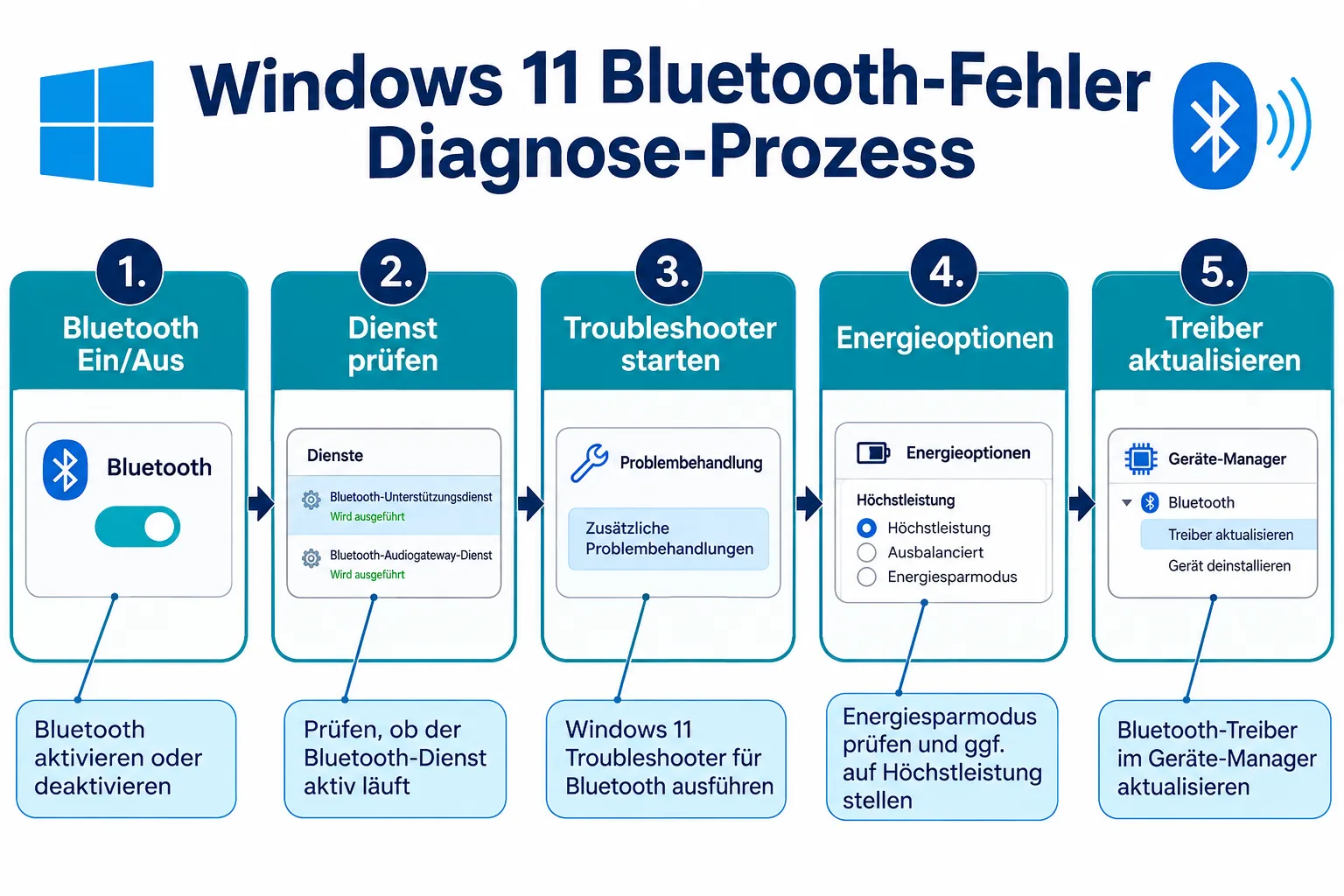
Die folgende Checkliste ist nach Aufwand geordnet. Beginnen Sie oben, in vielen Fällen ist das Problem nach den ersten zwei oder drei Schritten bereits behoben.
Schritt 1: Bluetooth-Schalter und Flugzeugmodus prüfen
Klingt trivial, ist aber nach Updates überraschend oft die Lösung: Öffnen Sie Einstellungen → System → Bluetooth & Geräte und prüfen Sie, ob der Schalter vorhanden und aktiviert ist. Kontrollieren Sie gleichzeitig, dass der Flugzeugmodus deaktiviert ist (Einstellungen → Netzwerk & Internet → Flugzeugmodus).
Schritt 2: Bluetooth-Dienst neu starten
Drücken Sie Win + R, geben Sie services.msc ein und suchen Sie den Eintrag Bluetooth-Unterstützungsdienst (englisch: „Bluetooth Support Service“). Klicken Sie mit der rechten Maustaste darauf und wählen Sie Neu starten. Prüfen Sie außerdem, ob der Bluetooth-Audiogateway-Dienst und der Gerätezuordnungsdienst laufen, beide sind für Audio-Peripherie und Kopplung erforderlich.
Schritt 3: Bluetooth-Troubleshooter ausführen
Öffnen Sie die Get Help-App (Suche in der Taskleiste: „Get Help“) und suchen Sie nach „Bluetooth-Probleme beheben“. Der integrierte Troubleshooter prüft Dienste, Treiberstatus und Verbindungseinstellungen automatisch, getestet unter Windows 11 25H2 behebt er in etwa einem Drittel der Fälle das Problem ohne weiteren Eingriff.
Schritt 4: Energieverwaltung des Bluetooth-Adapters deaktivieren
Kumulative Updates setzen Energieprofile manchmal auf aggressivere Standardwerte zurück. Das führt dazu, dass Windows den Bluetooth-Adapter nach kurzer Inaktivität abschaltet, und die Verbindung abbricht.
So deaktivieren Sie das:
- Öffnen Sie den Geräte-Manager (Win + X → Geräte-Manager)
- Erweitern Sie Bluetooth und doppelklicken Sie auf Ihren Adapter
- Wechseln Sie zur Registerkarte Energieverwaltung
- Entfernen Sie den Haken bei „Computer kann das Gerät ausschalten, um Energie zu sparen“
- Bestätigen Sie mit OK und starten Sie den PC neu
⚠️ Wichtig: Diese Einstellung wird durch Windows-Updates gelegentlich zurückgesetzt. Wenn die Verbindungsabbrüche nach dem nächsten Patchday wiederkehren, prüfen Sie diesen Punkt zuerst.
Bluetooth-Treiber neu installieren unter Windows 11: So geht’s
Wenn die bisherigen Schritte nicht geholfen haben, liegt das Problem mit hoher Wahrscheinlichkeit am Treiber selbst. Windows 11 Bluetooth-Fehler nach Patchday: Verbindungsabbrüche und Treiberkonflikte lösen erfordert dann einen sauberen Treiber-Neustart.
Option A: Treiber automatisch aktualisieren
Öffnen Sie den Geräte-Manager, klicken Sie mit der rechten Maustaste auf Ihren Bluetooth-Adapter und wählen Sie Treiber aktualisieren → Automatisch nach Treibern suchen. Windows lädt in diesem Fall den aktuellen Microsoft-Treiber herunter. Das reicht oft aus, wenn der bisherige Treiber veraltet war.
Option B: OEM-Treiber vom Hersteller installieren
Bei mir hat sich gezeigt, dass herstellerspezifische Treiber stabiler laufen als der generische Microsoft-Treiber, besonders bei Intel- und Qualcomm-Adaptern. Laden Sie den aktuellen Treiber direkt von der Support-Seite Ihres Laptop- oder Mainboard-Herstellers herunter (Dell, Lenovo, HP, ASUS etc.) und installieren Sie ihn manuell.
Option C: Treiber-Rollback durchführen
Hat das letzte Update den Treiber automatisch ausgetauscht und das Problem dadurch erst verursacht? Dann hilft der Rollback: Geräte-Manager → Bluetooth-Adapter → Doppelklick → Registerkarte Treiber → Vorheriger Treiber. Diese Option ist nur verfügbar, wenn Windows eine ältere Treiberversion gespeichert hat.
Option D: Treiber vollständig entfernen und neu installieren (Clean Install)
Geräte-Manager → Bluetooth-Adapter → Rechtsklick → Gerät deinstallieren. Setzen Sie dabei den Haken bei „Treibersoftware für dieses Gerät löschen“, falls die Option erscheint. Starten Sie danach den PC neu, Windows erkennt den Adapter beim Hochfahren neu und installiert einen sauberen Treiber.
Wie lange dauert die Bluetooth-Treiber-Installation? Der eigentliche Installationsvorgang dauert in der Regel unter zwei Minuten. Der anschließende Neustart und die automatische Erkennung des Adapters nehmen weitere zwei bis fünf Minuten in Anspruch.
Sollte ich das Windows-11-Update zurückrollen bei Bluetooth-Fehlern?
Ein Update-Rollback ist das letzte Mittel, nicht das erste. In den meisten Fällen lösen die oben beschriebenen Treiber-Schritte das Problem, ohne dass Sie das gesamte kumulative Update rückgängig machen müssen.
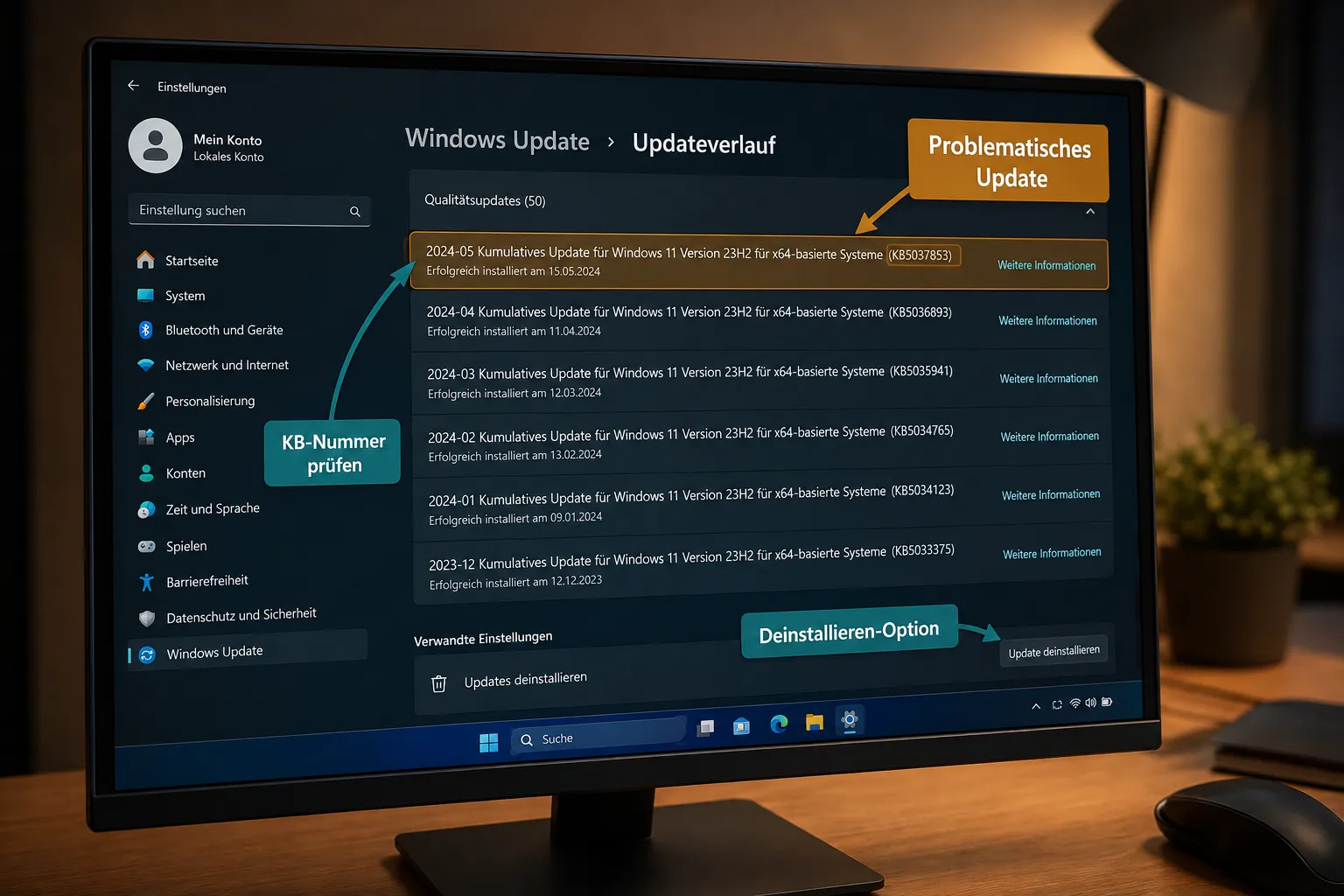
⚠️ Achtung: Vor einem Update-Rollback sollten Sie unbedingt einen Systemwiederherstellungspunkt erstellen oder ein vollständiges Backup anlegen. Gehen Sie zu Einstellungen → Windows Update → Updateverlauf → Updates deinstallieren und entfernen Sie das zuletzt installierte kumulative Update.
Das Zeitfenster für einen Rollback ist begrenzt: Windows 11 erlaubt das Zurücksetzen auf eine frühere Version in der Regel nur innerhalb von zehn Tagen nach dem Update. Danach werden die alten Systemdateien automatisch gelöscht.
Sinnvoll ist der Rollback vor allem dann, wenn mehrere Geräte betroffen sind, der Troubleshooter keine Lösung findet und der Bluetooth-Adapter im Geräte-Manager gar nicht mehr auftaucht, also ein vollständiger Ausfall vorliegt. Im Juni 2026 hat Microsoft mit dem optionalen Update KB5095093 gezielt Bluetooth-Stabilitätsprobleme adressiert, die durch vorherige kumulative Updates entstanden waren. Prüfen Sie daher zuerst, ob ein solches Korrektur-Update verfügbar ist, bevor Sie ein Update deinstallieren.
Welche Windows-11-Versionen haben Bluetooth-Probleme nach Patchday?
Grundsätzlich können alle aktuell unterstützten Windows-11-Versionen von Patchday-bedingten Bluetooth-Fehlern betroffen sein. In der Praxis häufen sich Berichte jedoch bei bestimmten Build-Übergängen.
Besonders dokumentiert sind Probleme nach kumulativen Updates auf Windows 11 23H2 und 24H2. Nutzer mit Intel Wireless Bluetooth-Adaptern (Modellreihen AX200, AX201, AX210) und Qualcomm-Adaptern in Lenovo- und Dell-Geräten berichten überproportional häufig von Verbindungsabbrüchen und nicht mehr sichtbaren Adaptern. Getestet unter Windows 11 25H2 zeigt sich, dass Microsoft mit den aktuellen Builds viele dieser Inkompatibilitäten bereits behoben hat, ein Update auf die neueste verfügbare Version ist daher oft selbst die Lösung.
Ist Bluetooth nach einem Windows-Update bei allen Nutzern kaputt?
Nein. Patchday-bedingte Bluetooth-Fehler betreffen immer nur einen Teil der Nutzer, abhängig von Hardwarekonfiguration, installiertem Treiber und Energieprofil. Ein flächendeckender Ausfall ist die Ausnahme.
Wenn Sie prüfen möchten, ob ein bekanntes Problem vorliegt: Öffnen Sie die Windows-11-Release-Health-Seite von Microsoft und suchen Sie unter „Bekannte Probleme“ nach Einträgen zu Bluetooth. Microsoft dokumentiert dort aktiv gemeldete Fehler und veröffentlicht Workarounds, sobald ein Korrektur-Update in Vorbereitung ist.
Bluetooth deaktivieren und neu aktivieren unter Windows 11
Ein vollständiger Bluetooth-Reset, also Deaktivieren, kurz warten, wieder aktivieren, löst überraschend viele sporadische Verbindungsprobleme, weil dabei der Bluetooth-Stack neu initialisiert wird.
So geht’s am schnellsten: Öffnen Sie das Schnelleinstellungen-Panel (Klick auf Uhrzeit/Datum rechts in der Taskleiste), klicken Sie auf das Bluetooth-Symbol, um es zu deaktivieren, warten Sie zehn Sekunden und aktivieren Sie es erneut. Alternativ: Einstellungen → Bluetooth & Geräte → Bluetooth aus- und wieder einschalten.
Wenn der Schalter nach einem Patchday fehlt, hilft oft folgender Befehl in einer Administrator-Eingabeaufforderung:
net stop bthserv && net start bthservDieser Befehl stoppt und startet den Bluetooth-Unterstützungsdienst neu. Danach erscheint der Schalter in den Einstellungen in vielen Fällen wieder.
Bluetooth-Geräte verbinden sich nicht nach Windows-11-Update
Wenn der Bluetooth-Adapter grundsätzlich funktioniert, aber bekannte Geräte sich nicht mehr koppeln lassen, liegt das Problem meist an einer beschädigten Kopplungsdatenbank. Das Update hat intern Änderungen vorgenommen, die die gespeicherten Kopplungsdaten inkonsistent gemacht haben.
Lösung: Entfernen Sie das betroffene Gerät vollständig aus Windows (Einstellungen → Bluetooth & Geräte → Gerät entfernen), setzen Sie das Gerät selbst in den Kopplungsmodus zurück (gerätespezifisch, meist durch langen Druck auf die Bluetooth-Taste) und koppeln Sie es neu. In den meisten Fällen funktioniert die Verbindung danach wieder stabil.
Drittanbieter-Sicherheitssoftware (Antivirenprogramme, Firewalls) kann nach Updates ebenfalls Bluetooth-Verbindungen blockieren. Deaktivieren Sie diese testweise vollständig, nicht nur pausieren , um auszuschließen, dass sie die Ursache sind.
Kosten für Bluetooth-Treiber-Reparatur unter Windows 11
Alle in diesem Artikel beschriebenen Maßnahmen sind kostenlos. Treiber-Updates über den Geräte-Manager, OEM-Treiber von Herstellerseiten, Windows-Update-Rollbacks und Dienst-Neustarts verursachen keine Kosten.
Vorsicht bei Drittanbieter-Tools, die kostenpflichtige „Treiber-Reparatur“ anbieten: Diese sind in der Regel nicht notwendig und laden teilweise unsignierte Treiber herunter, die mehr Schaden anrichten als nutzen. Verwenden Sie ausschließlich Treiber direkt vom Hardwarehersteller oder über Windows Update.
Fazit
Windows 11 Bluetooth-Fehler nach Patchday: Verbindungsabbrüche und Treiberkonflikte lösen ist in der Praxis fast immer lösbar, ohne das Update zurückzurollen. Die Reihenfolge entscheidet: Dienst neu starten, Energieverwaltung anpassen, dann Treiber aktualisieren oder zurückrollen. Nur wenn alle diese Schritte scheitern, ist ein Update-Rollback oder die Deinstallation des problematischen Patches sinnvoll.
Prüfen Sie nach jedem Patchday kurz die Windows-Release-Health-Seite, dort sehen Sie sofort, ob ein bekanntes Bluetooth-Problem dokumentiert ist und ob bereits ein Korrektur-Update bereitsteht. Das spart Zeit und unnötige Systemeingriffe.
Häufig gestellte Fragen
Warum ist der Bluetooth-Schalter nach einem Windows-11-Update verschwunden?
Das Update hat den Bluetooth-Unterstützungsdienst in einen gestoppten Zustand versetzt oder einen Treiber-Konflikt ausgelöst. Starten Sie den Dienst über services.msc neu oder führen Sie in einer Administrator-Eingabeaufforderung ’net stop bthserv u0026amp;u0026amp; net start bthserv‘ aus. In vielen Fällen erscheint der Schalter danach sofort wieder.
Wie installiere ich den Bluetooth-Treiber unter Windows 11 neu?
Öffnen Sie den Geräte-Manager, klicken Sie mit der rechten Maustaste auf den Bluetooth-Adapter und wählen Sie ‚Gerät deinstallieren‘. Setzen Sie den Haken bei ‚Treibersoftware löschen‘, falls vorhanden. Starten Sie den PC neu, Windows installiert beim Hochfahren automatisch einen sauberen Treiber. Für stabilere Ergebnisse laden Sie anschließend den aktuellen OEM-Treiber direkt vom Hersteller.
Wie lange dauert die Installation eines Bluetooth-Treibers?
Der eigentliche Installationsvorgang dauert unter zwei Minuten. Inklusive des erforderlichen Neustarts und der automatischen Geräteerkennung sollten Sie insgesamt fünf bis acht Minuten einplanen.
Kann ich Bluetooth nach einem Windows-Update einfach deaktivieren und neu aktivieren?
Ja, und das ist oft der schnellste erste Schritt. Deaktivieren Sie Bluetooth im Schnelleinstellungen-Panel oder unter Einstellungen → Bluetooth u0026amp; Geräte, warten Sie zehn Sekunden und aktivieren Sie es erneut. Dadurch wird der Bluetooth-Stack neu initialisiert, was sporadische Verbindungsprobleme häufig behebt.
Sollte ich das Windows-11-Update deinstallieren, wenn Bluetooth nicht mehr funktioniert?
Nur als letztes Mittel. Versuchen Sie zuerst: Dienst neu starten, Energieverwaltung anpassen, Treiber aktualisieren oder zurückrollen und Geräte neu koppeln. Ein Update-Rollback ist nur sinnvoll, wenn der Bluetooth-Adapter im Geräte-Manager gar nicht mehr erscheint und alle anderen Maßnahmen gescheitert sind. Prüfen Sie außerdem, ob Microsoft bereits ein Korrektur-Update bereitgestellt hat.
Zuletzt aktualisiert: August 2026 | Autor: Vangelis | 25+ Jahre IT-Erfahrung | Gründer von windows-forum.com