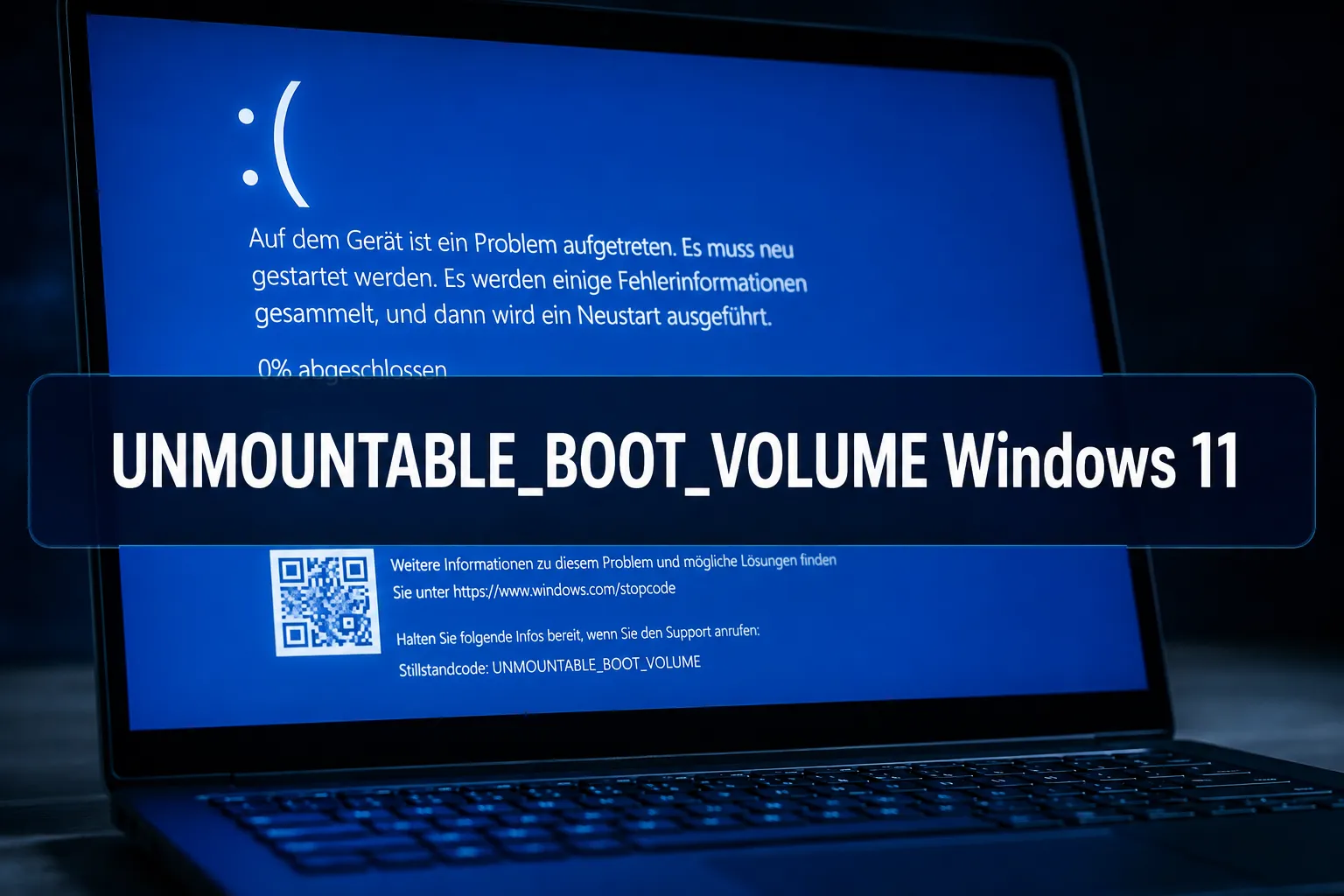
Seit den Sicherheitsupdates der letzten Monate taucht UNMOUNTABLE_BOOT_VOLUME in Windows 11: Ursachen verstehen und Schritt-für-Schritt beheben als Thema in Foren und Supportanfragen deutlich häufiger auf. Der Bluescreen erscheint beim Hochfahren, der PC startet durch, zeigt kurz das Windows-Logo, und dann: blauer Bildschirm, Stopp-Code, Neustart-Schleife. Was genau dahintersteckt und wie man es ohne Datenverlust löst, zeigt diese Anleitung.
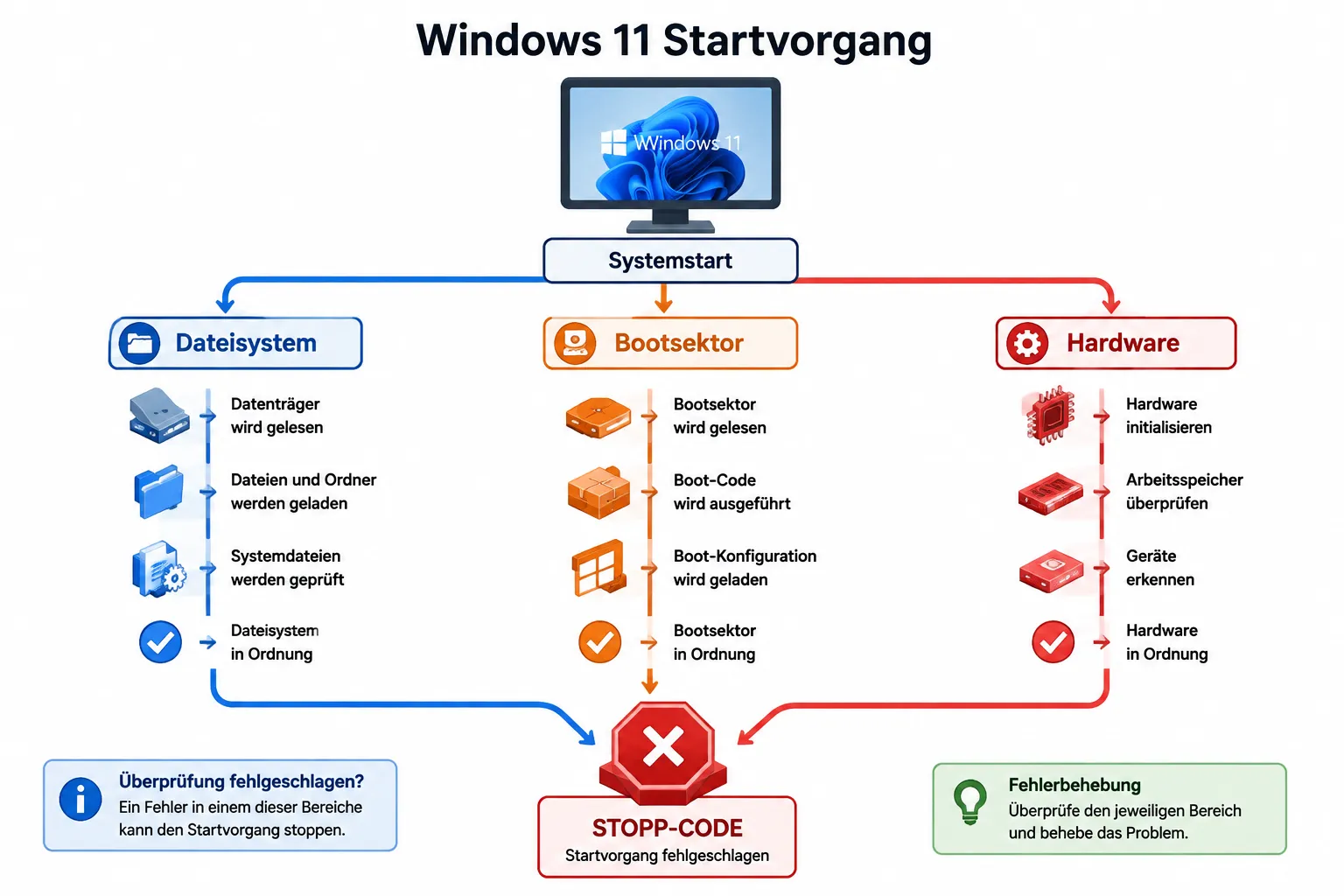
Was bedeutet UNMOUNTABLE_BOOT_VOLUME genau?
Der Stopp-Code 0x000000ED zeigt an, dass Windows 11 beim Startvorgang das Boot-Volume, also die Partition, auf der das Betriebssystem liegt, nicht einbinden (englisch: „mounten“) konnte. Ohne diesen Zugriff kann Windows nicht starten, und das System landet in einer Absturz-Schleife.
Wichtig zu verstehen: Der Fehler selbst ist kein Urteil über den Zustand der Festplatte. Er ist zunächst nur ein Symptom. Ob dahinter ein kaputtes Dateisystem, ein beschädigter Bootsektor oder tatsächlich eine sterbende Festplatte steckt, muss erst ermittelt werden.
| Ursachenkategorie | Typisches Auslöseereignis | Häufigkeit |
|---|---|---|
| Dateisystemfehler | Unsauberes Herunterfahren, Update-Abbruch | Sehr häufig |
| Bootsektor-Schaden | Fehlgeschlagenes Windows-Update, Partitionsänderung | Häufig |
| Treiber-Problem | AHCI/IDE-Umschaltung im BIOS, Treiber-Update | Mittel |
| Hardware-Defekt | Alterung, Kabelschaden, SMART-Fehler | Seltener, aber möglich |
Warum tritt der Fehler nach Windows-Updates auf?
Sicherheitsupdates schreiben gelegentlich Bootloader-Komponenten neu. Wird dieser Prozess unterbrochen, durch einen Stromausfall, einen erzwungenen Neustart oder einen Treiber-Konflikt, bleibt der Bootsektor in einem inkonsistenten Zustand. Windows 11 kann dann das Boot-Volume nicht mehr korrekt einbinden.
Bei mir hat sich gezeigt, dass besonders kumulative Updates, die den Windows Boot Manager (bootmgr) anfassen, diesen Fehler auslösen können. Das passiert häufiger auf Systemen mit älteren SATA-Controllern oder wenn der Speicher-Controller im BIOS von AHCI auf einen anderen Modus umgestellt wurde.
UNMOUNTABLE_BOOT_VOLUME beheben: Schritt-für-Schritt-Anleitung
Die folgenden Schritte sind nach Aufwand geordnet, beginnen Sie immer mit dem einfachsten. In den meisten Fällen reicht bereits Schritt 1 oder 2 aus.
⚠️ Wichtig: Erstellen Sie vor jedem Eingriff in Bootsektor oder Dateisystem ein Backup Ihrer wichtigen Daten, idealerweise über eine Live-Linux-USB oder die Windows-Wiederherstellungsumgebung (WinRE). Alle folgenden Befehle werden über die WinRE-Eingabeaufforderung ausgeführt.
Schritt 1: Windows-Wiederherstellungsumgebung starten
Da Windows nicht startet, benötigen Sie entweder einen Windows-11-Installationsstick oder die automatisch startende WinRE. Starten Sie den PC dreimal hintereinander durch Drücken des Ein-/Ausschalters während des Bootvorgangs, Windows öffnet dann automatisch die Wiederherstellungsumgebung.
- Wählen Sie: Problembehandlung → Erweiterte Optionen → Eingabeaufforderung
Schritt 2: Dateisystem reparieren mit chkdsk
Das ist in den meisten Fällen die Lösung. chkdsk prüft das Dateisystem auf Inkonsistenzen und repariert sie automatisch.
chkdsk C: /f /rDer Schalter /f behebt Fehler, /r sucht zusätzlich nach defekten Sektoren. Dieser Vorgang kann je nach Laufwerksgröße 20-60 Minuten dauern. Starten Sie danach den PC neu.
Schritt 3: Bootsektor reparieren mit bootrec
Wenn chkdsk nichts gefunden hat oder der Fehler nach dem Neustart wiederkehrt, ist der Bootsektor selbst beschädigt. Führen Sie diese Befehle nacheinander aus:
bootrec /fixmbr
bootrec /fixboot
bootrec /rebuildbcd
⚠️ Achtung: bootrec /fixboot schreibt den Bootsektor neu. Auf UEFI-Systemen (die meisten modernen PCs mit Windows 11) kann dieser Befehl mit „Zugriff verweigert“ fehlschlagen. In diesem Fall: bcdboot C:Windows /s C: /f UEFI als Alternative verwenden.
Schritt 4: Systemdateien prüfen mit sfc
Wenn der Bootsektor in Ordnung ist, aber Systemdateien beschädigt wurden, hilft der System File Checker:
sfc /scannowErgänzend empfiehlt sich danach:
DISM /Online /Cleanup-Image /RestoreHealth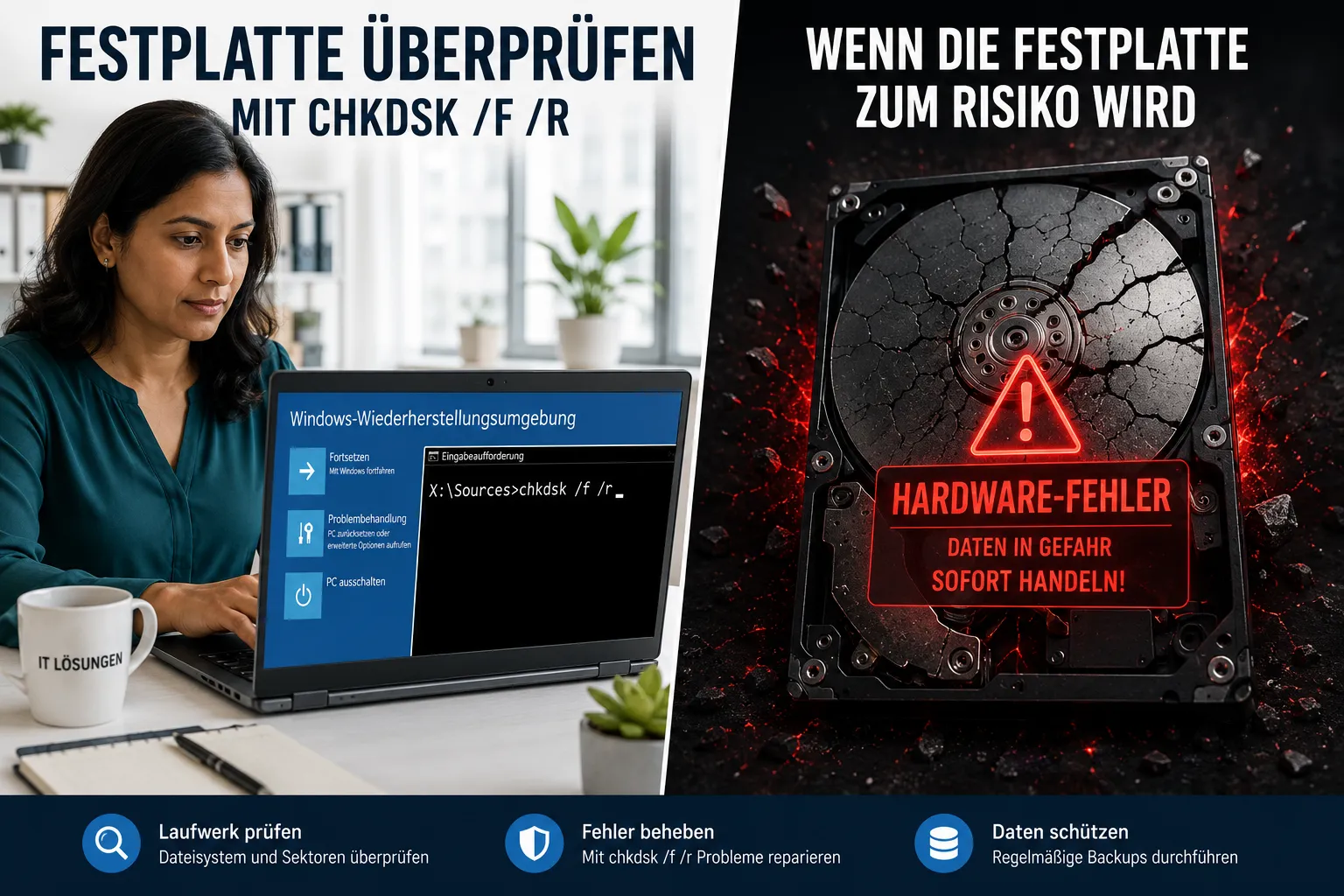
Ist der Fehler durch Hardware verursacht, oder durch Software?
In etwa 70-80 % der Fälle liegt eine Softwareursache vor: beschädigtes Dateisystem, defekter Bootsektor oder ein Treiber-Problem nach einem Update. Hardware-Defekte sind seltener, aber sie kommen vor, und sie lassen sich von Software-Ursachen unterscheiden.
Hinweise auf einen Hardware-Defekt:
chkdskmeldet viele defekte Sektoren (Bad Sectors)- Das Laufwerk macht klickende oder schleifende Geräusche
- SMART-Daten zeigen kritische Werte (prüfbar z. B. mit CrystalDiskInfo von einem Live-System)
- Der Fehler tritt auch nach vollständiger Neuinstallation sofort wieder auf
Bei einem reinen Software-Problem lässt sich das System mit den oben beschriebenen Tools in der Regel vollständig retten. Bei einem Hardware-Defekt ist die Priorität eine andere: erst Daten sichern, dann entscheiden.
Kann ich UNMOUNTABLE_BOOT_VOLUME beheben, ohne Daten zu verlieren?
Ja, und das ist der Normalfall. Die Reparaturtools chkdsk, bootrec und sfc greifen ausschließlich in Dateisystem-Metadaten und Bootsektor-Strukturen ein, nicht in Ihre persönlichen Dateien. Dokumente, Fotos und Programme bleiben unberührt.
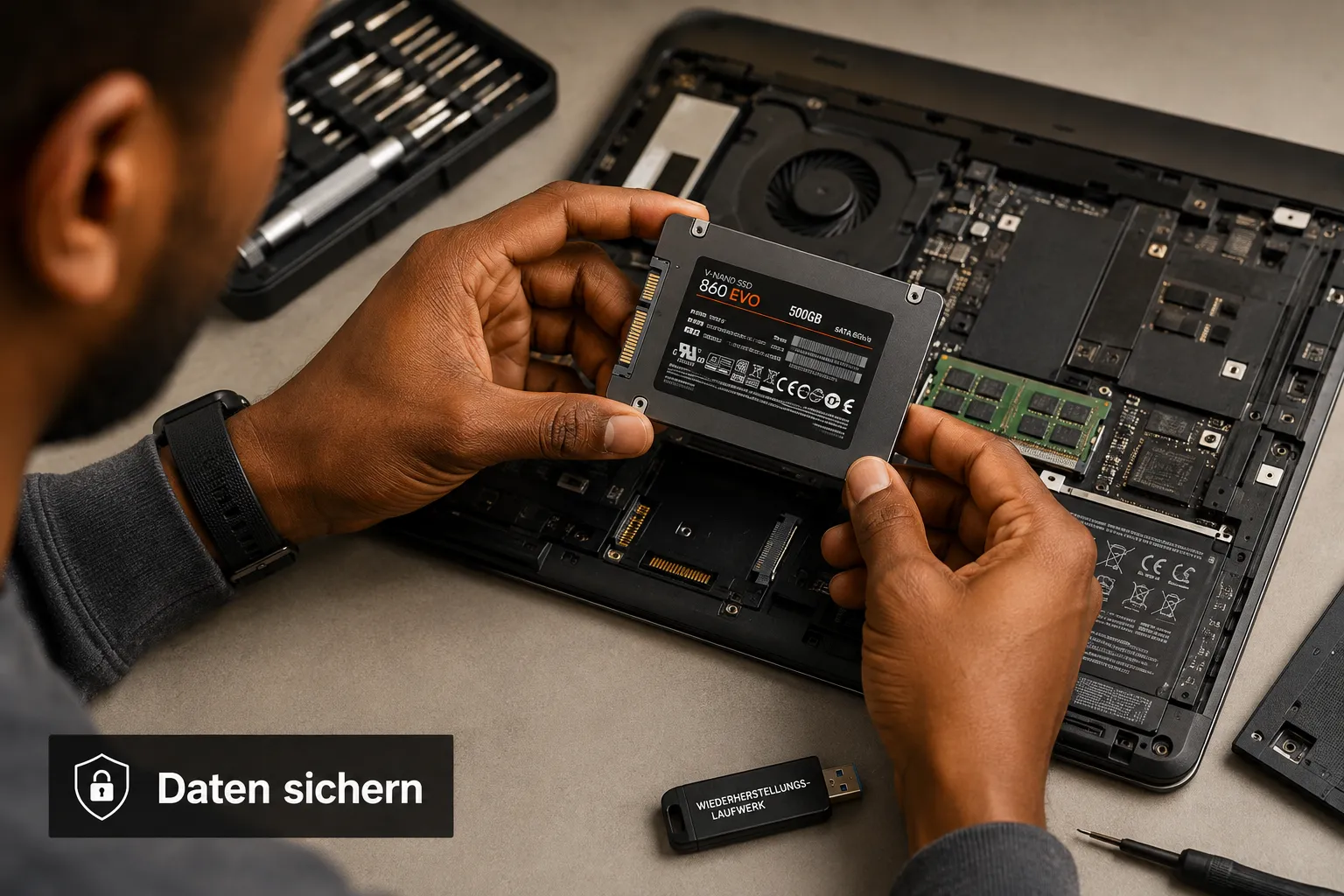
Nur wenn Sie sich für eine vollständige Neuinstallation entscheiden oder wenn ein Hardware-Defekt vorliegt, besteht Datenverlustrisiko. Bevor Sie diesen Weg gehen: Booten Sie von einem Linux-Live-USB (z. B. Ubuntu) und kopieren Sie Ihre wichtigsten Dateien auf ein externes Laufwerk.
Unterschied zu anderen Windows-11-Bluescreens
UNMOUNTABLE_BOOT_VOLUME tritt ausschließlich beim Startvorgang auf, das unterscheidet ihn von vielen anderen BSODs (Blue Screen of Death), die während des laufenden Betriebs erscheinen. Der Fehler signalisiert ein Problem mit dem Boot-Volume selbst, nicht mit einem Treiber oder einer Anwendung.
| Fehler | Stopp-Code | Typischer Zeitpunkt | Hauptursache |
|---|---|---|---|
| UNMOUNTABLE_BOOT_VOLUME | 0x000000ED | Beim Start | Dateisystem / Bootsektor |
| INACCESSIBLE_BOOT_DEVICE | 0x0000007B | Beim Start | Fehlender Treiber / BIOS-Einstellung |
| CRITICAL_PROCESS_DIED | 0x000000EF | Im Betrieb oder Start | Systemdatei-Schaden |
| NTFS_FILE_SYSTEM | 0x00000024 | Im Betrieb | NTFS-Treiber-Problem |
Der häufig verwechselte Fehler INACCESSIBLE_BOOT_DEVICE (0x0000007B) hat eine andere Ursache: Dort fehlt dem System ein Speichertreiber, oft nach einem Wechsel der SATA-Einstellung im BIOS von AHCI auf IDE oder umgekehrt. Die Reparaturschritte überschneiden sich teilweise, aber die Diagnose ist eine andere.
Funktioniert der abgesicherte Modus bei UNMOUNTABLE_BOOT_VOLUME?
In der Regel nein. Da der Fehler auftritt, bevor Windows das Boot-Volume einbinden kann, startet auch der abgesicherte Modus nicht. Windows kommt schlicht nicht weit genug, um den abgesicherten Modus zu laden.
Die einzige zuverlässige Arbeitsumgebung ist die Windows-Wiederherstellungsumgebung (WinRE), entweder über den automatischen Reparaturmodus oder über einen bootfähigen Windows-11-USB-Stick. Letzterer ist die sicherere Option, da er eine vollständige Werkzeugsammlung mitbringt.
Externes Laufwerk vs. internes Laufwerk: Gibt es einen Unterschied?
Erscheint UNMOUNTABLE_BOOT_VOLUME auf einem externen Laufwerk, ist das Betriebssystem selbst meist nicht betroffen, Windows startet normal, kann das externe Volume aber nicht einbinden. In diesem Fall hilft chkdsk X: /f /r (mit dem tatsächlichen Laufwerksbuchstaben des externen Datenträgers).
Beim internen Systemlaufwerk ist die Situation kritischer, weil Windows selbst nicht starten kann. Hier greifen die oben beschriebenen WinRE-Schritte. Die Diagnose-Logik ist dieselbe, der Zugang unterscheidet sich.
Welche Wiederherstellungstools funktionieren wirklich?
Die zuverlässigsten Werkzeuge sind die in Windows eingebauten, ohne Drittanbieter-Software. Getestet unter Windows 11 25H2:
- chkdsk /f /r, Dateisystem-Reparatur, erste Wahl
- bootrec /fixmbr, /fixboot, /rebuildbcd, Bootsektor und BCD-Store reparieren
- bcdboot C:Windows, BCD komplett neu erstellen (bei hartnäckigen Fällen)
- sfc /scannow + DISM /RestoreHealth, Systemdateien wiederherstellen
- Automatische Startreparatur (WinRE-Menü), als erster Versuch ohne Kommandozeile
Drittanbieter-Tools wie Hiren’s BootCD PE oder TestDisk sind sinnvoll, wenn die Windows-eigenen Mittel versagen, besonders bei der Datenrettung vor einer Neuinstallation. Sie ersetzen aber nicht die oben genannten Schritte, sondern ergänzen sie.
Selbst reparieren oder Fachmann hinzuziehen?
Die Schritte 1-3 dieser Anleitung sind auch für technisch weniger erfahrene Nutzer machbar. Die Befehle sind klar, die Risiken bei korrekter Ausführung gering. Wer sich an der Kommandozeile unsicher fühlt, kann zunächst die automatische Startreparatur in WinRE versuchen, die macht im Hintergrund dasselbe, ohne manuelle Eingaben.
Einen Fachmann sollten Sie hinzuziehen, wenn SMART-Daten kritische Hardware-Fehler anzeigen, wenn die Festplatte physische Geräusche macht oder wenn nach mehreren Reparaturversuchen der Fehler immer wiederkehrt. In solchen Fällen geht es nicht mehr um Software, und bei einem drohenden Festplattenausfall zählt jede Stunde.
Häufige Fehler bei der Reparatur, und wie man sie vermeidet
Der häufigste Fehler: direkt zur Neuinstallation springen, ohne die Reparaturtools ausprobiert zu haben. Das kostet unnötig Zeit und Daten.
- Falscher Laufwerksbuchstabe in WinRE: In der Wiederherstellungsumgebung ist das Systemlaufwerk oft nicht C:, sondern D: oder E:. Mit
dir C:,dir D:etc. prüfen, wo der Windows-Ordner liegt. - bootrec /fixboot auf UEFI-Systemen: Schlägt oft fehl. Alternative:
bcdboot C:Windows /s C: /f UEFI - Nur einen Befehl ausführen und aufgeben: Die Befehle ergänzen sich. Erst
chkdsk, dannbootrec, dannsfc, in dieser Reihenfolge. - BIOS-Einstellung ignorieren: Wenn der Fehler nach einem BIOS-Update auftrat, prüfen Sie, ob der SATA-Modus noch auf AHCI steht.
Was kostet die Reparatur?
Wenn Sie die Reparatur selbst durchführen: nichts. Alle benötigten Tools sind in Windows 11 enthalten. Einen bootfähigen USB-Stick mit Windows 11 können Sie kostenlos über das Microsoft Media Creation Tool erstellen.
Bei einem Fachbetrieb rechnen Sie mit 60-150 € für eine Software-Reparatur, je nach Aufwand. Bei Datenverlust und professioneller Datenrettung (z. B. bei physischem Festplattendefekt) können die Kosten auf 300-1.500 € steigen, das hängt stark vom Schweregrad des Hardware-Schadens ab.
Fazit
Der UNMOUNTABLE_BOOT_VOLUME-Fehler klingt bedrohlicher, als er in den meisten Fällen ist. Eine beschädigte Dateisystem-Struktur oder ein defekter Bootsektor, beides lässt sich mit den eingebauten Windows-Werkzeugen in 30-60 Minuten beheben, ohne Datenverlust.
Gehen Sie die Schritte in der beschriebenen Reihenfolge durch: zuerst chkdsk /f /r, dann bootrec, dann sfc /scannow. In den meisten Fällen ist nach Schritt 1 oder 2 bereits alles erledigt. Nur wenn SMART-Daten oder physische Symptome auf einen Hardware-Defekt hinweisen, lohnt sich der Gang zum Fachmann, und dann sollte die Datensicherung absolute Priorität haben.
Häufig gestellte Fragen
Zuletzt aktualisiert: Januar 2026 | Autor: Vangelis | 25+ Jahre IT-Erfahrung | Gründer von windows-forum.com