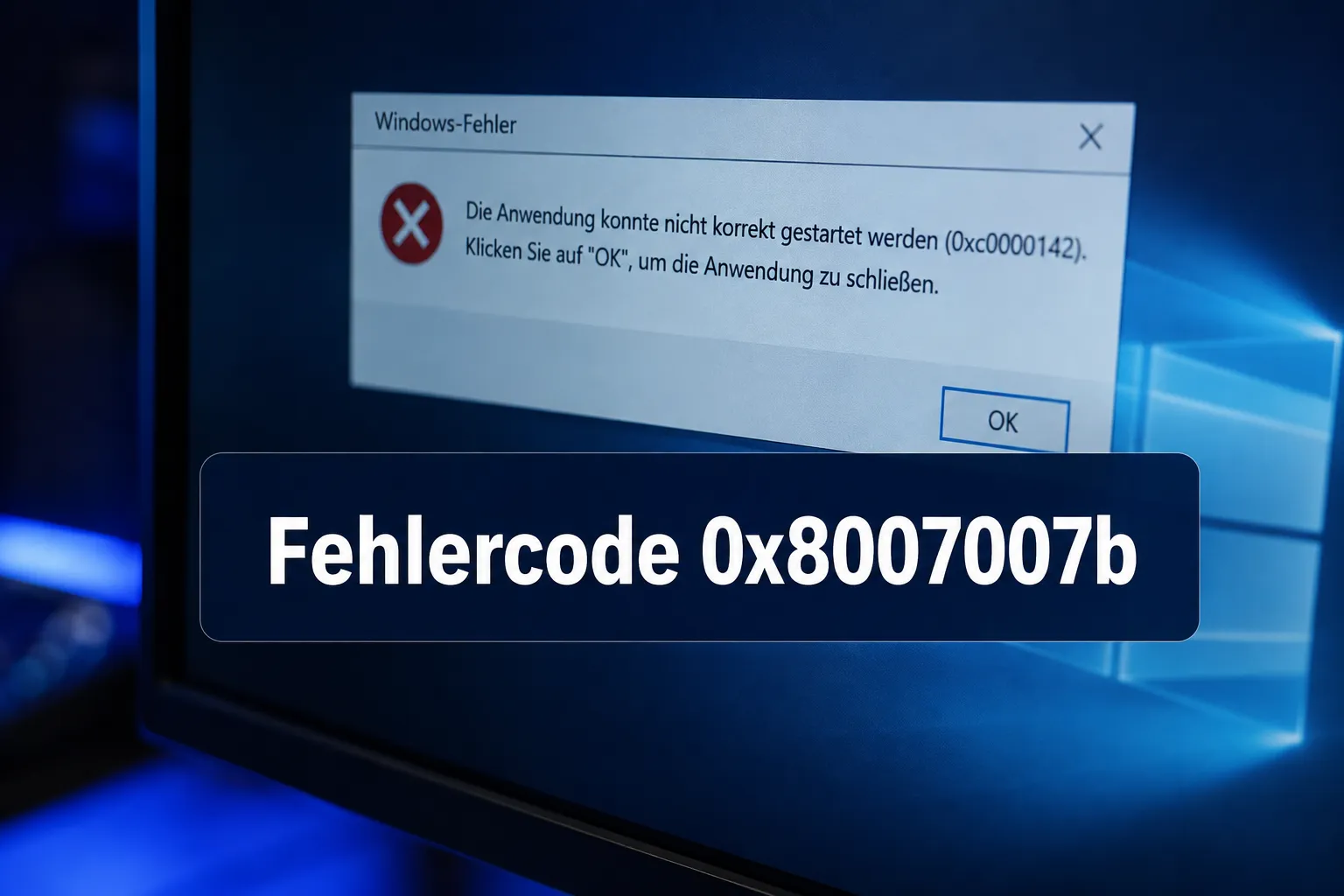
Dieser Fehler erscheint oft ohne Vorwarnung, beim Kopieren, bei der Installation oder beim Windows-Update. Der Fehlercode 0x8007007b: Dateiname, Verzeichnisname oder Datenträgerbezeichnung ist falsch signalisiert, dass Windows den angegebenen Pfad schlicht nicht verarbeiten kann. Das klingt abstrakt, hat aber meistens eine sehr konkrete, lösbare Ursache.
Was bedeutet der Fehlercode 0x8007007b?
Der Fehlercode 0x8007007b entspricht dem Windows-Systemfehler ERROR_INVALID_NAME. Windows meldet damit, dass ein übergebener Dateiname, ein Verzeichnispfad oder ein Datenträger-Label syntaktisch ungültig ist, also eine Form hat, die das Betriebssystem nicht verarbeiten kann.
Das passiert nicht, weil eine Datei beschädigt ist. Es passiert, weil der Weg zur Datei fehlerhaft ist. Windows kann den Pfad nicht interpretieren, bevor es überhaupt versucht, die Datei zu öffnen.
| Fehlercode | Bedeutung | Typischer Auslöser |
|---|---|---|
| 0x8007007b | ERROR_INVALID_NAME, Pfad/Name ungültig | Zu langer Pfad, Sonderzeichen, UNC-Pfad-Fehler |
| 0x80070003 | ERROR_PATH_NOT_FOUND, Pfad nicht gefunden | Verzeichnis existiert nicht |
| 0x80070002 | ERROR_FILE_NOT_FOUND, Datei nicht gefunden | Datei gelöscht oder verschoben |
| 0x80070005 | ERROR_ACCESS_DENIED, Zugriff verweigert | Fehlende Berechtigungen |
Der Unterschied zu ähnlichen Fehlern ist wichtig: Bei 0x8007007b ist der Pfad syntaktisch falsch, nicht nur nicht vorhanden. Das schränkt die Ursachensuche deutlich ein.
Häufige Ursachen: Warum tritt 0x8007007b auf?
Bei mir hat sich gezeigt, dass dieser Fehler in etwa 80 % der Fälle auf eine von drei Ursachen zurückgeht: einen zu langen Pfad, einen fehlerhaften UNC-Pfad (Netzwerkpfad im Format ServerFreigabe) oder einen fehlenden bzw. falsch zugewiesenen Laufwerksbuchstaben.
- Pfad zu lang: Windows erlaubt standardmäßig maximal 260 Zeichen (MAX_PATH). Wird diese Grenze überschritten, schlägt jede Dateioperaton mit 0x8007007b fehl.
- Ungültige Sonderzeichen: Zeichen wie
* ? " < > |sind in Windows-Dateinamen verboten. Kommen sie in einem Pfad vor, verweigert das System die Verarbeitung. - Fehlerhafter UNC-Pfad: Netzwerkpfade mit doppeltem Backslash (
) werden von manchen Anwendungen falsch übergeben, ein einzelner Backslash oder ein Tippfehler reicht für diesen Fehler. - Laufwerksbuchstabe fehlt oder ist falsch: Besonders bei externen Festplatten und USB-Sticks ändert Windows den Laufwerksbuchstaben nach einem Neustart gelegentlich. Eine gespeicherte Verknüpfung zeigt dann ins Leere.
- Beschädigtes Dateisystem: Seltener, aber möglich, ein Fehler im Dateisystem (NTFS) kann dazu führen, dass Pfadangaben intern korrumpiert werden.
Fehlercode 0x8007007b beim Kopieren von Dateien beheben
Tritt der Fehler beim Kopieren auf, ist der Pfad der Zieldatei in den meisten Fällen zu lang oder enthält ungültige Zeichen. Das lässt sich schnell prüfen und korrigieren.
Schritt 1, Pfadlänge prüfen: Navigieren Sie im Explorer zur betroffenen Datei, klicken Sie mit der rechten Maustaste darauf und wählen Sie „Eigenschaften“. Der vollständige Pfad wird im Feld „Speicherort“ angezeigt. Zählen Sie Pfad + Dateiname zusammen: Liegt der Wert über 255 Zeichen, ist das die Ursache.
Schritt 2, Lange Pfade unter Windows 11 aktivieren: Ab Windows 10 Version 1607 kann die 260-Zeichen-Grenze per Gruppenrichtlinie oder Registry aufgehoben werden.
⚠️ Wichtig: Erstellen Sie vor jeder Registry-Änderung ein Backup. Öffnen Sie regedit, navigieren Sie zu HKEY_LOCAL_MACHINESYSTEMCurrentControlSetControlFileSystem und sichern Sie den Schlüssel über „Datei → Exportieren“.
HKEY_LOCAL_MACHINESYSTEMCurrentControlSetControlFileSystem
→ DWORD: LongPathsEnabled → Wert auf 1 setzen
Alternativ über die Gruppenrichtlinie (nur Windows 11 Pro/Enterprise): gpedit.msc öffnen → Computerkonfiguration → Administrative Vorlagen → System → Dateisystem → „Win32 lange Pfade aktivieren“ auf „Aktiviert“ setzen. Ein Neustart ist danach erforderlich.
Schritt 3, Dateinamen bereinigen: Enthält der Datei- oder Ordnername Sonderzeichen wie ?, * oder :, benennen Sie die Datei um. Das geht direkt im Explorer mit F2.
Fehlercode 0x8007007b bei externer Festplatte und USB-Stick
Bei externen Laufwerken steckt die Ursache fast immer im Laufwerksbuchstaben. Windows weist beim Anschließen einen freien Buchstaben zu, nach einem Neustart oder wenn andere Geräte zuerst erkannt werden, kann sich dieser Buchstabe ändern. Gespeicherte Pfade zeigen dann auf einen nicht mehr vorhandenen Buchstaben.
So weisen Sie einem Laufwerk dauerhaft einen festen Buchstaben zu:
- Rechtsklick auf „Dieser PC“ → „Verwalten“ → „Datenträgerverwaltung“
- Rechtsklick auf das externe Laufwerk → „Laufwerksbuchstaben und -pfade ändern“
- Gewünschten Buchstaben (z. B. E:) fest zuweisen und mit OK bestätigen
Tritt der Fehlercode 0x8007007b: Dateiname, Verzeichnisname oder Datenträgerbezeichnung ist falsch trotzdem weiter auf, prüfen Sie das Dateisystem des Laufwerks. Ein beschädigtes FAT32- oder exFAT-Dateisystem kann ebenfalls ungültige Pfadangaben erzeugen.
Fehlercode 0x8007007b bei der Installation, was tun?
Erscheint der Fehler während einer Softwareinstallation oder eines Windows-Updates, liegt das Installationsverzeichnis häufig auf einem Pfad mit Sonderzeichen oder Leerzeichen, den der Installer nicht korrekt verarbeitet. Manche älteren Installer kommen auch mit UNC-Pfaden nicht zurecht.
Bewährte Vorgehensweise in dieser Situation:
- Installationsverzeichnis auf einen einfachen Pfad ohne Sonderzeichen ändern, z. B.
C:InstallProgramm - Installer direkt von einem lokalen Laufwerk starten, nicht von einem Netzlaufwerk oder UNC-Pfad
- Temporäre Dateien leeren:
%temp%in der Adressleiste des Explorers aufrufen und Inhalt löschen - Installer als Administrator ausführen (Rechtsklick → „Als Administrator ausführen“)
Bei Windows-Update-Fehlern mit diesem Code hilft oft der Windows Update-Problembehandler: Einstellungen → System → Problembehandlung → Weitere Problembehandlungen → Windows Update.
Datenträger reparieren: chkdsk und SFC ausführen
Wenn keine der einfacheren Maßnahmen greift, lohnt ein Blick auf das Dateisystem selbst. Das Tool chkdsk (Check Disk) prüft Laufwerke auf Fehler und repariert beschädigte Strukturen. sfc /scannow (System File Checker) überprüft und repariert Windows-Systemdateien.
⚠️ Wichtig: Führen Sie chkdsk mit dem Parameter /f nur durch, wenn Sie zuvor alle offenen Dateien gespeichert haben. Bei Systemlaufwerken wird die Prüfung beim nächsten Neustart durchgeführt.
chkdsk C: /f /rDen Befehl in einer Eingabeaufforderung mit Administratorrechten ausführen (Windows-Taste → „cmd“ eingeben → Rechtsklick → „Als Administrator ausführen“). Der Parameter /f behebt gefundene Fehler, /r sucht zusätzlich nach defekten Sektoren.
sfc /scannowEbenfalls als Administrator ausführen. Der Scan dauert je nach System 10-20 Minuten. Danach zeigt Windows an, ob Fehler gefunden und repariert wurden. Getestet unter Windows 11 25H2, beide Befehle funktionieren identisch wie unter Windows 10.

Ist der Fehler 0x8007007b ein Festplattenproblem oder ein Softwareproblem?
In den meisten Fällen ist 0x8007007b ein reines Softwareproblem, ein ungültiger Pfad, ein falscher Laufwerksbuchstabe oder eine zu lange Zeichenkette. Eine defekte Festplatte ist selten die primäre Ursache, kann aber als Sekundäreffekt auftreten, wenn das Dateisystem durch Hardware-Fehler korrumpiert wurde.
Ein klares Indiz für ein Hardware-Problem: Der Fehler tritt auf mehreren unterschiedlichen Pfaden auf, chkdsk meldet defekte Sektoren, und das Laufwerk macht ungewöhnliche Geräusche. In diesem Fall sollten Sie umgehend ein Backup erstellen, bevor Sie weitere Reparaturversuche unternehmen.
Tritt der Fehler nur bei einem bestimmten Pfad oder einer bestimmten Anwendung auf, ist die Ursache mit hoher Wahrscheinlichkeit im Pfad selbst oder in der Konfiguration der Anwendung zu suchen, nicht in der Hardware.
Unterschied zwischen 0x8007007b und ähnlichen Windows-Fehlercodes
Der Fehlercode 0x8007007b wird häufig mit 0x80070003 oder 0x80070002 verwechselt, weil alle drei bei Dateioperationen auftreten. Der entscheidende Unterschied: 0x8007007b bedeutet, der Pfad ist syntaktisch falsch, Windows versteht die Zeichenkette nicht als gültigen Pfad. Die anderen beiden Codes bedeuten, der Pfad ist syntaktisch korrekt, aber das Ziel existiert nicht oder ist nicht erreichbar.
Praktische Konsequenz: Bei 0x8007007b suchen Sie nach dem Format des Pfades, nicht nach dem Inhalt. Prüfen Sie Länge, Sonderzeichen und Laufwerksbuchstaben, nicht ob die Datei vorhanden ist.
Fazit: Fehlercode 0x8007007b selbst beheben, so gehen Sie vor
Der Fehlercode 0x8007007b: Dateiname, Verzeichnisname oder Datenträgerbezeichnung ist falsch klingt technischer als er ist. In der Praxis steckt dahinter fast immer ein Pfadproblem, das sich ohne tiefe Systemkenntnisse lösen lässt.
Die empfohlene Reihenfolge:
- Pfadlänge prüfen, liegt sie über 260 Zeichen, die LongPathsEnabled-Option aktivieren
- Datei- und Ordnernamen auf ungültige Sonderzeichen prüfen und bereinigen
- Bei externen Laufwerken: festen Laufwerksbuchstaben in der Datenträgerverwaltung zuweisen
- Bei Installationsfehlern: lokales Verzeichnis ohne Sonderzeichen als Ziel wählen
- Als letzten Schritt:
chkdsk C: /f /rundsfc /scannowals Administrator ausführen
Wer diese Schritte der Reihe nach durchgeht, hat den Fehler in den meisten Fällen innerhalb weniger Minuten behoben, ohne Neuinstallation, ohne Datenverlust.
Häufig gestellte Fragen
Was bedeutet Fehlercode 0x8007007b genau?
0x8007007b entspricht dem Windows-Systemfehler ERROR_INVALID_NAME. Windows kann den angegebenen Dateinamen, Verzeichnispfad oder Datenträger-Label syntaktisch nicht verarbeiten, der Pfad hat eine ungültige Form.
Fehlercode 0x8007007b, Dateiname, Verzeichnisname oder Datenträgerbezeichnung ist falsch: Was tun?
Prüfen Sie zuerst die Pfadlänge (max. 260 Zeichen), dann ungültige Sonderzeichen im Dateinamen, dann den Laufwerksbuchstaben. In den meisten Fällen liegt es an einem dieser drei Punkte. Führen Sie erst dann chkdsk und sfc /scannow aus, wenn die einfachen Ursachen ausgeschlossen sind.
Tritt Fehlercode 0x8007007b auch unter Windows 10 auf?
Ja. Der Fehler tritt unter Windows 10 und Windows 11 identisch auf. Die Ursachen und Lösungsschritte sind dieselben, einschließlich der LongPathsEnabled-Option, die ab Windows 10 Version 1607 verfügbar ist.
Fehlercode 0x8007007b bei USB-Stick: Laufwerk defekt?
Nicht zwingend. Häufiger liegt es daran, dass Windows dem USB-Stick nach einem Neustart einen anderen Laufwerksbuchstaben zugewiesen hat. Weisen Sie in der Datenträgerverwaltung einen festen Buchstaben zu und prüfen Sie das Dateisystem mit chkdsk, bevor Sie von einem Defekt ausgehen.
Kann ein zu langer Pfad wirklich diesen Fehlercode auslösen?
Ja, das ist eine der häufigsten Ursachen. Windows begrenzt Pfade standardmäßig auf 260 Zeichen (MAX_PATH). Wird diese Grenze überschritten, meldet das System ERROR_INVALID_NAME, also Fehlercode 0x8007007b. Die Grenze lässt sich per Registry oder Gruppenrichtlinie aufheben.
Zuletzt aktualisiert: August 2026 | Autor: Vangelis | 25+ Jahre IT-Erfahrung | Gründer von windows-forum.com