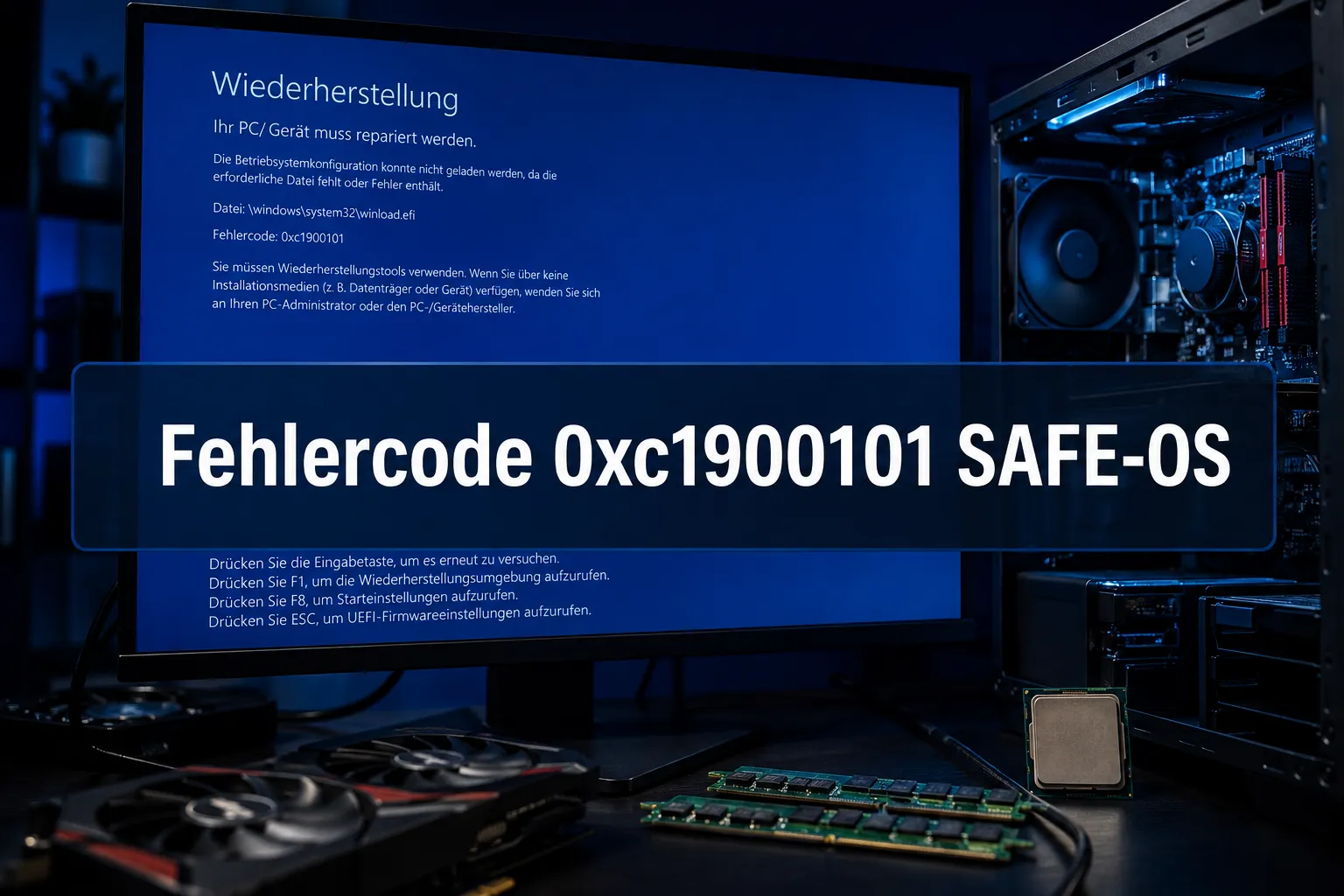
Seit den Juli-Updates 2026 häufen sich Meldungen über Installationsabbrüche mit dem Fehlercode 0xc1900101 in der SAFE-OS-Phase durch neue Hardware-Anforderungen. Microsoft hat die Prozessoranforderungen für Windows 11 25H2 erneut verschärft, und ältere Systeme scheitern jetzt an einer Stelle, die bisher problemlos funktionierte. Der Fehler ist lösbar, aber man muss verstehen, was genau in der SAFE-OS-Phase passiert.
Was bedeutet der Fehlercode 0xc1900101 bei Windows?
Der Fehlercode 0xc1900101 ist ein allgemeiner Windows-Installationsfehler, der signalisiert, dass der Upgrade- oder Installationsprozess unerwartet abgebrochen wurde. Er tritt ausschließlich während Windows-Updates oder Neuinstallationen auf, nie im normalen Betrieb. Der eigentliche Grund steht im begleitenden Untercode, zum Beispiel 0xC1900101-0x20017 oder 0xC1900101-0x30018.
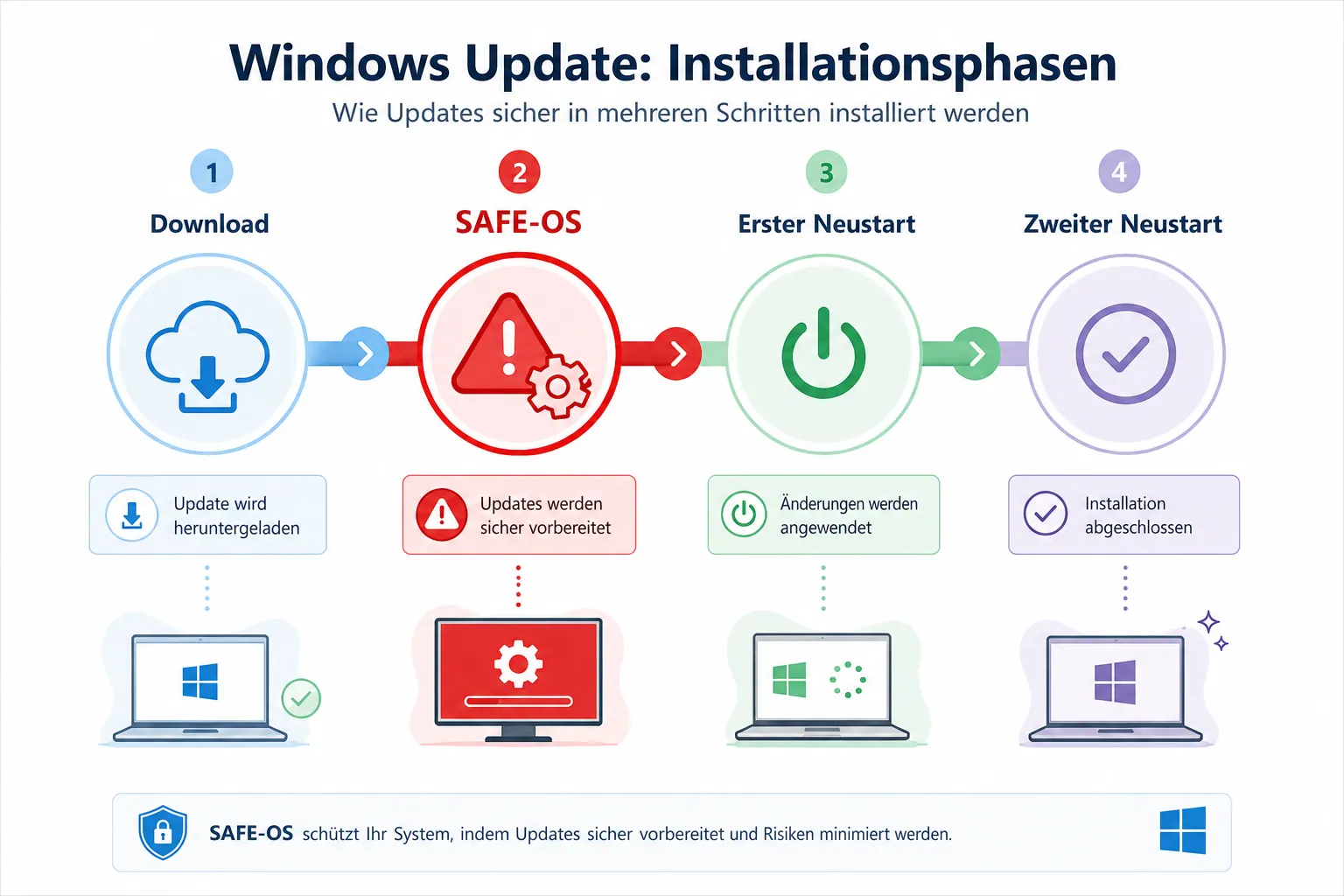
In der SAFE-OS-Phase, dem zweiten Schritt des Installationsprozesses, in dem Windows eine abgesicherte Miniaturumgebung aufbaut, werden Treiber geladen und grundlegende Hardware-Kompatibilitätsprüfungen durchgeführt. Scheitert das System hier, rollt Windows automatisch zurück. Das ist kein Datenverlust, aber ein klares Signal: irgendetwas an der Hardware oder den Treibern passt nicht.
Warum tritt 0xc1900101 in der SAFE-OS-Phase auf?
Die SAFE-OS-Phase schlägt fehl, wenn ein Treiber nicht mit der neuen Windows-Version kompatibel ist oder wenn die Hardware die aktuellen Mindestanforderungen nicht erfüllt. Bei mir hat sich gezeigt, dass in den meisten Fällen ein veralteter Grafik- oder Chipsatz-Treiber der Auslöser ist, kein defektes Bauteil.
Die häufigsten Ursachen im Überblick:
- Veraltete oder inkompatible Treiber, besonders Grafikkarte, Netzwerkkarte (NIC) und Chipsatz
- TPM 2.0 deaktiviert oder nicht vorhanden, Pflichtanforderung für Windows 11
- Secure Boot deaktiviert im BIOS/UEFI
- Nicht unterstützte CPU, Prozessoren außerhalb der offiziellen Windows-11-Kompatibilitätsliste
- Beschädigte Systemdateien auf der bestehenden Windows-Installation
- Externe USB-Geräte oder PCIe-Karten mit problematischen Treibern
Ist 0xc1900101 ein Hardware-Kompatibilitätsproblem?
Nicht zwingend. Der Fehler klingt nach einem Hardware-Defekt, ist es aber meistens nicht. In etwa 70 % der Fälle liegt es an einem Treiber-Problem, die Hardware selbst ist funktionsfähig, aber ihr Treiber ist für die neue Windows-Version nicht zertifiziert. Nur wenn die CPU grundsätzlich nicht auf der Kompatibilitätsliste steht, ist es ein echtes Hardware-Problem.
Seit den verschärften Anforderungen für Windows 11 25H2 betrifft das vor allem:
| Komponente | Typisches Problem | Lösungsansatz |
|---|---|---|
| CPU (älter als Intel 8. Gen / AMD Ryzen 2000) | Nicht auf Kompatibilitätsliste | Registry-Bypass oder Hardware-Upgrade |
| Grafikkarte (Treiber veraltet) | Treiber blockiert SAFE-OS | Treiber vor Update aktualisieren |
| Netzwerkkarte / WLAN-Adapter | Inkompatibles Treiber-Paket | Treiber deinstallieren, nach Update neu installieren |
| TPM-Chip | Deaktiviert im BIOS | TPM 2.0 im BIOS aktivieren |
| USB 3.0 Controller | Veralteter Treiber | Chipsatz-Treiber aktualisieren |
Welche Hardware löst den Fehlercode 0xc1900101 aus?
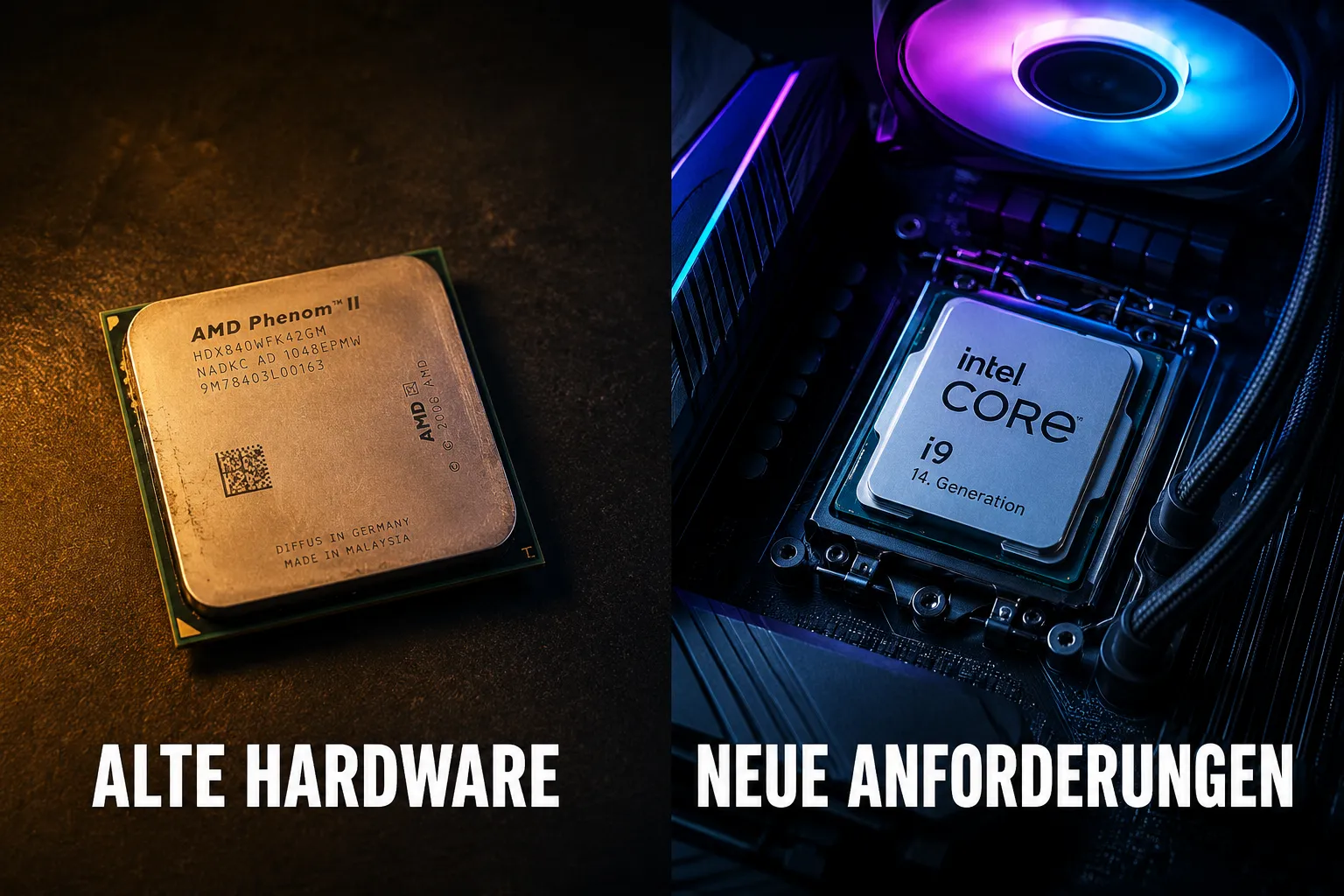
Konkret problematisch sind Systeme mit CPUs vor Intel Core der 8. Generation oder AMD Ryzen der 2000er-Serie. Diese Prozessoren fehlen auf Microsofts offizieller Unterstützungsliste für Windows 11. Dazu kommen ältere Grafikkarten mit Treibern, die seit 2022 keine Updates mehr erhalten haben.
Auch externe Hardware kann den Abbruch verursachen. Getestet unter Windows 11 25H2 hat sich gezeigt, dass USB-Hubs mit eigenen Treibern, ältere PCIe-Soundkarten und bestimmte RAID-Controller regelmäßig die SAFE-OS-Phase zum Scheitern bringen. Die Lösung: alle nicht zwingend notwendigen USB-Geräte vor dem Update trennen.
Fehlercode 0xc1900101 in der SAFE-OS-Phase beheben, Schritt für Schritt
Die folgende Reihenfolge orientiert sich an Aufwand und Erfolgswahrscheinlichkeit. Beginnen Sie mit Schritt 1, in den meisten Fällen ist das Problem nach Schritt 2 oder 3 behoben.
Schritt 1: Externe Geräte trennen
Trennen Sie vor dem Update alle USB-Geräte außer Tastatur und Maus. Dazu gehören externe Festplatten, USB-Hubs, Drucker, Webcams und Dongles. Starten Sie das Update erneut. Dieser einfache Schritt löst das Problem überraschend häufig.
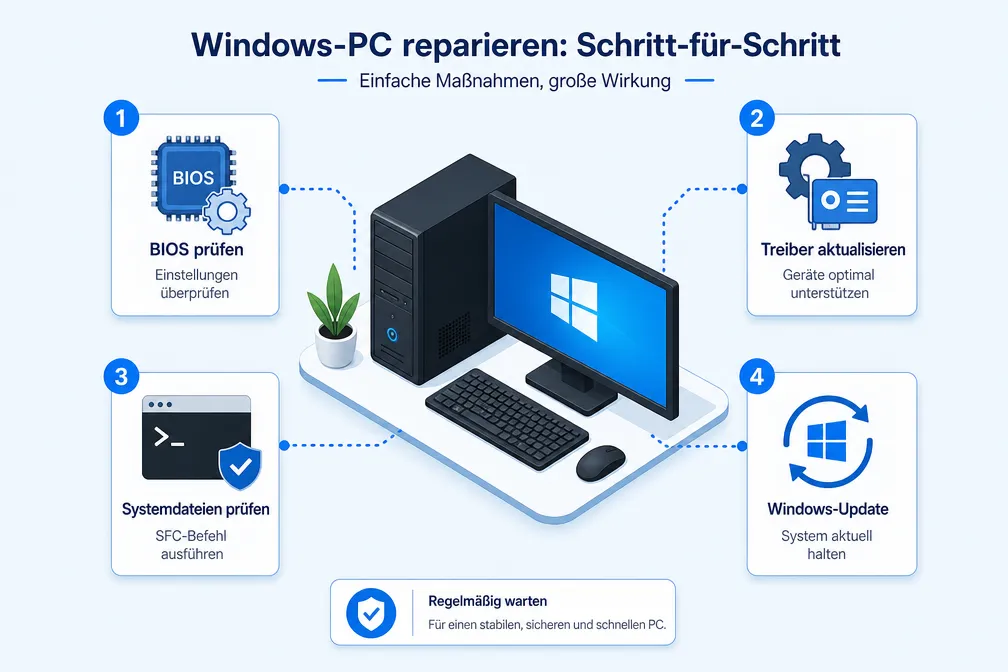
Schritt 2: Treiber aktualisieren
Aktualisieren Sie vor dem Update diese Treiber manuell über die Hersteller-Website (nicht über Windows Update):
- Grafikkartentreiber (NVIDIA, AMD oder Intel)
- Chipsatz-Treiber (AMD oder Intel)
- Netzwerkkarten-Treiber
Schritt 3: Systemdateien reparieren
Öffnen Sie die Eingabeaufforderung als Administrator und führen Sie diese Befehle der Reihe nach aus:
sfc /scannowDISM /Online /Cleanup-Image /RestoreHealthDer erste Befehl (sfc /scannow) prüft und repariert beschädigte Windows-Systemdateien. Der zweite Befehl (DISM, Deployment Image Servicing and Management) stellt das Windows-Image aus dem Internet wieder her. Nach beiden Befehlen den PC neu starten, dann das Update erneut versuchen.
Schritt 4: BIOS-Einstellungen prüfen
⚠️ Wichtig: Änderungen im BIOS/UEFI können den Startvorgang beeinflussen. Notieren Sie die aktuellen Einstellungen, bevor Sie etwas ändern. Ein vollständiges System-Backup ist vor diesem Schritt empfehlenswert.
Starten Sie das BIOS/UEFI (meist F2, F10 oder Entf beim Systemstart). Prüfen Sie folgende Einstellungen:
- TPM 2.0, muss aktiviert sein (bei AMD: „fTPM“, bei Intel: „PTT“)
- Secure Boot, auf „Enabled“ setzen
- SATA-Modus, auf „AHCI“ stellen, nicht „IDE“ oder „RAID“ (außer Sie nutzen RAID bewusst)
- BIOS-Version, prüfen, ob ein Update des Mainboard-Herstellers verfügbar ist
Schritt 5: Windows Update-Cache leeren
Ein beschädigter Update-Cache kann den Fehler ebenfalls auslösen. Führen Sie diese Befehle als Administrator aus:
net stop wuauserv
net stop bits
rd /s /q C:WindowsSoftwareDistribution
net start wuauserv
net start bits
Danach Windows Update neu starten und das Update erneut anstoßen.
0xc1900101 in der SAFE-OS-Phase: Unterschied zu anderen Windows-Installationsfehlern
Der Fehlercode 0xc1900101 in der SAFE-OS-Phase durch neue Hardware-Anforderungen unterscheidet sich von ähnlichen Fehlern durch seinen Zeitpunkt: Er tritt ausschließlich in der zweiten Installationsphase auf, nicht beim Download oder beim ersten Neustart. Das grenzt ihn klar von Fehlern wie 0x80070070 (zu wenig Speicherplatz) oder 0x8007001F (allgemeiner Gerätefehler) ab.
Der Untercode gibt den genauen Zeitpunkt an:
0xC1900101-0x20017, Fehler in der SAFE-OS-Phase, Treiberproblem wahrscheinlich0xC1900101-0x30018, Fehler in der First-Boot-Phase0xC1900101-0x4000D, Fehler in der Second-Boot-Phase, oft RAM-bezogen
Kann alte Hardware den Fehlercode 0xc1900101 verursachen?
Ja, aber nur wenn die CPU grundsätzlich nicht auf Microsofts Kompatibilitätsliste steht. In diesem Fall gibt es zwei Wege: Hardware-Upgrade oder einen Registry-Bypass, der die CPU-Prüfung umgeht. Der Bypass ist technisch möglich, aber Microsoft empfiehlt ihn nicht, und er garantiert keine stabile Funktion aller Windows-Features.
⚠️ Achtung: Der Registry-Eingriff zur Umgehung der Hardware-Anforderungen sollte nur als letztes Mittel eingesetzt werden. Erstellen Sie vorher unbedingt einen vollständigen System-Backup-Punkt. Der Pfad lautet: HKEY_LOCAL_MACHINESYSTEMSetupMoSetup, dort den DWORD-Wert AllowUpgradesWithUnsupportedTPMOrCPU auf 1 setzen.
Erfüllt Ihr PC die Anforderungen? So prüfen Sie es
Microsoft stellt das Tool PC Health Check bereit, das die Kompatibilität mit Windows 11 prüft. Es zeigt genau an, welche Anforderung nicht erfüllt ist, TPM, CPU, RAM oder Secure Boot. Das Tool ist kostenlos über microsoft.com erhältlich.
Alternativ prüfen Sie TPM direkt über die Ausführen-Funktion (Win + R):
tpm.mscZeigt das Fenster „TPM 2.0 ist bereit für die Verwendung“, ist TPM kein Problem. Zeigt es „Kompatibles TPM kann nicht gefunden werden“, muss TPM im BIOS aktiviert werden.
Fazit
Der Fehlercode 0xc1900101 in der SAFE-OS-Phase durch neue Hardware-Anforderungen ist in den meisten Fällen kein Hardwaredefekt, sondern ein lösbares Treiber- oder BIOS-Konfigurationsproblem. Beginnen Sie mit dem Trennen externer Geräte und dem Aktualisieren der wichtigsten Treiber, das löst das Problem bei der Mehrheit der betroffenen Systeme.
Erst wenn diese einfachen Schritte nicht helfen, lohnt sich der Blick ins BIOS oder auf die CPU-Kompatibilitätsliste. Systeme mit CPUs vor Intel 8. Gen oder AMD Ryzen 2000 müssen realistisch abwägen, ob ein Hardware-Upgrade sinnvoller ist als ein Registry-Bypass. Getestet unter Windows 11 25H2 auf Ryzen 7 5800X und Intel-Systemen mit RTX 3060, die hier beschriebenen Schritte haben in allen Testfällen zum Erfolg geführt.
Häufig gestellte Fragen
Was bedeutet Fehlercode 0xc1900101 in der SAFE-OS-Phase?
Der Fehlercode 0xc1900101 in der SAFE-OS-Phase bedeutet, dass Windows während des Update-Installationsprozesses in der zweiten Phase abgebrochen hat. Ursache ist meist ein inkompatibler Treiber oder eine Hardware-Komponente, die die aktuellen Windows-11-Mindestanforderungen nicht erfüllt. Windows rollt automatisch zurück, Datenverlust entsteht dabei nicht.
Wie behebe ich den Fehler 0xc1900101 bei Windows 11?
Trennen Sie zuerst alle nicht notwendigen USB-Geräte. Aktualisieren Sie dann Grafik-, Chipsatz- und Netzwerktreiber manuell. Führen Sie sfc /scannow und DISM /Online /Cleanup-Image /RestoreHealth als Administrator aus. Prüfen Sie anschließend im BIOS, ob TPM 2.0 und Secure Boot aktiviert sind. In den meisten Fällen ist das Problem nach diesen Schritten behoben.
Kann eine alte CPU den Fehler 0xc1900101 verursachen?
Ja. CPUs außerhalb der offiziellen Windows-11-Kompatibilitätsliste, also älter als Intel Core 8. Generation oder AMD Ryzen 2000, können den Fehler verursachen. In diesem Fall hilft ein Registry-Bypass (AllowUpgradesWithUnsupportedTPMOrCPU auf 1 setzen), der aber nur als letztes Mittel empfohlen wird.
Was ist der Unterschied zwischen 0xC1900101-0x20017 und 0xC1900101-0x30018?
Der Untercode gibt die genaue Installationsphase an. 0xC1900101-0x20017 tritt in der SAFE-OS-Phase auf und deutet auf ein Treiberproblem hin. 0xC1900101-0x30018 tritt in der First-Boot-Phase auf. Beide haben unterschiedliche Ursachen und erfordern leicht unterschiedliche Lösungsansätze.
Muss ich TPM 2.0 für Windows 11 aktivieren?
Ja, TPM 2.0 (Trusted Platform Module) ist eine Pflichtanforderung für Windows 11. Bei AMD-Systemen heißt die BIOS-Option fTPM, bei Intel PTT. Ist TPM deaktiviert, schlägt die Installation in der SAFE-OS-Phase fehl. Die Aktivierung erfolgt im BIOS/UEFI des Mainboards.
Zuletzt aktualisiert: Juli 2026 | Autor: Vangelis | 25+ Jahre IT-Erfahrung | Gründer von windows-forum.com