Zuletzt aktualisiert: Juli 2026
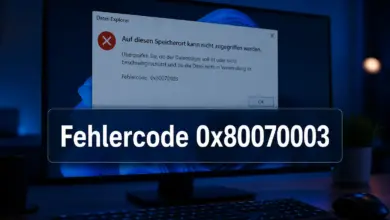
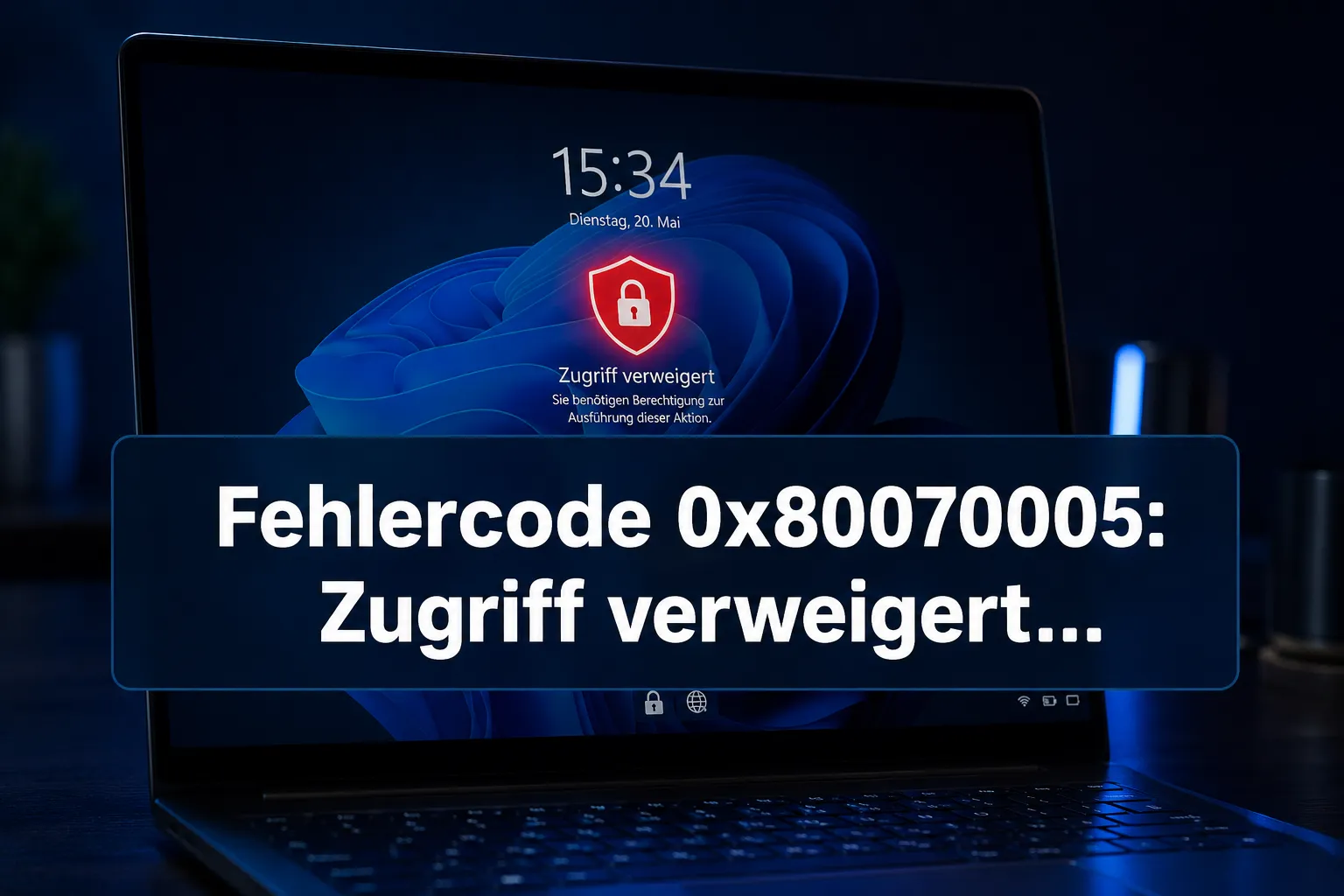
Der Fehlercode 0x80070005: Zugriff verweigert, Lösungen für Windows 10 und 11 gehört zu den häufigsten Berechtigungsfehlern überhaupt. Er taucht beim Windows Update auf, beim Installieren von Programmen, beim Kopieren von Dateien auf einen USB-Stick oder mitten in der Systemwiederherstellung, und das ohne Vorwarnung. Die Ursache ist fast immer dieselbe: ein Prozess versucht, auf eine Ressource zuzugreifen, für die ihm die Rechte fehlen.
Das Frustrierende daran: Die Fehlermeldung selbst sagt wenig darüber aus, wo genau das Berechtigungsproblem liegt. Dieser Leitfaden zeigt, was hinter dem Fehler steckt, und wie Sie ihn Schritt für Schritt beheben, vom einfachsten Fix bis zum gezielten Systemeingriff.
Was bedeutet der Fehlercode 0x80070005 unter Windows?
Der Hexadezimalwert 0x80070005 ist der Windows-interne Code für den Win32-Fehler ERROR_ACCESS_DENIED. Er bedeutet schlicht: Ein Prozess, Dienst oder Benutzer hat versucht, auf eine Datei, einen Ordner oder einen Registrierungsschlüssel zuzugreifen, und das Betriebssystem hat diesen Zugriff verweigert, weil die notwendigen Rechte fehlen.
Wichtig zu verstehen: Der Fehler ist kein Hinweis auf beschädigte Systemdateien. Er ist ein Berechtigungsproblem. Das Zielobjekt existiert, Windows lässt den Zugriff aber nicht zu.
| Kontext | Typische Meldung |
|---|---|
| Windows Update | „Update konnte nicht installiert werden, 0x80070005″ |
| Programm-Installation | „Zugriff verweigert, Fehlercode 0x80070005″ |
| Microsoft Store | „App konnte nicht installiert werden, 0x80070005″ |
| Office-Aktivierung | „Office-Fehlercode 0x80070005″ |
| Dateioperationen | „Sie benötigen die Berechtigung zum Ausführen dieser Aktion“ |
Fehlercode 0x80070005: Zugriff verweigert, die häufigsten Ursachen
In den meisten Fällen liegt der Fehler an einem von fünf Auslösern. Wer die Ursache kennt, spart sich das blinde Durchprobieren aller Lösungen.
- Fehlende Administratorrechte: Das ausführende Konto hat keine ausreichenden Rechte auf das Zielverzeichnis oder den Registrierungsschlüssel.
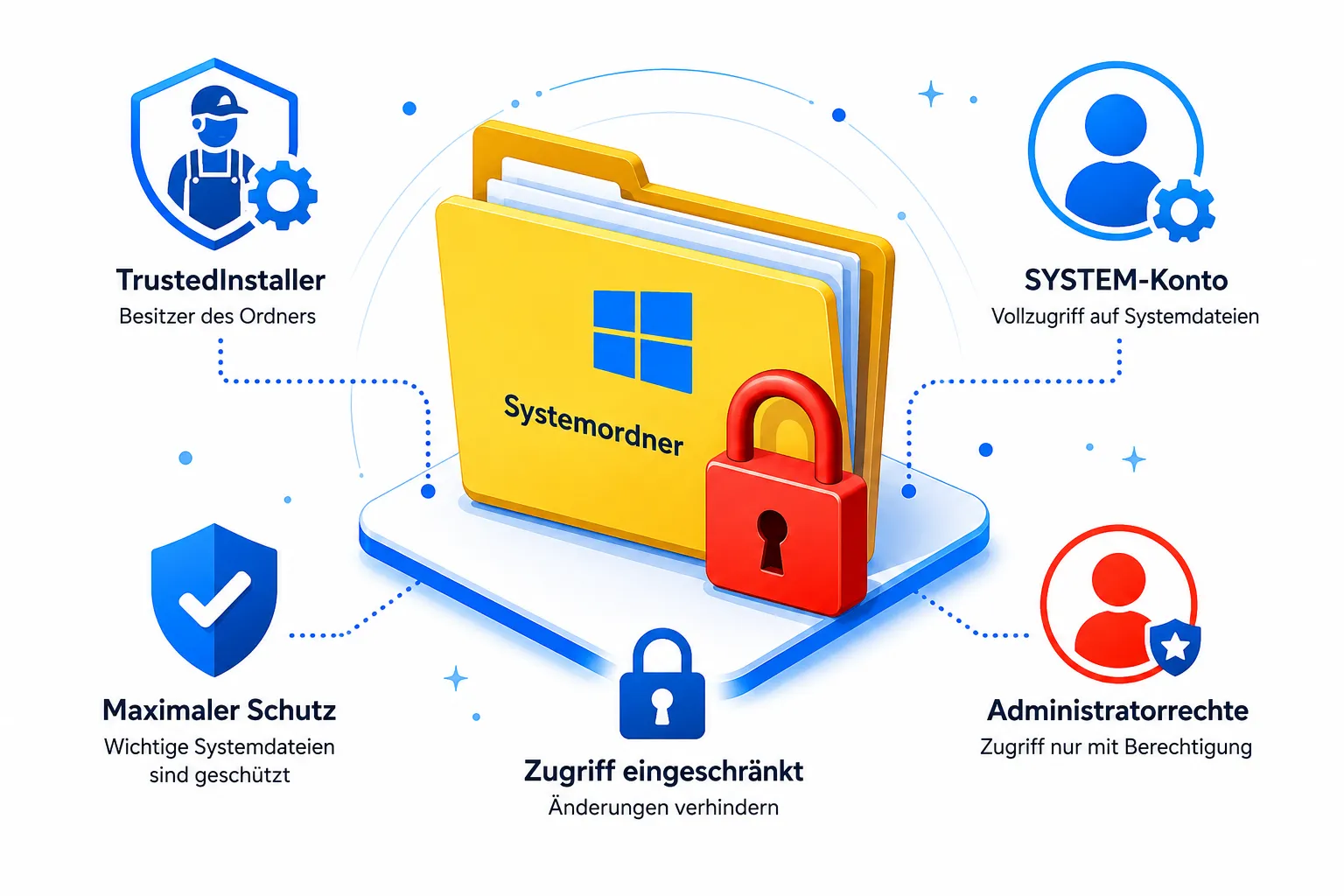
- TrustedInstaller-Konto blockiert: Windows schützt Systemordner wie
%windir%WinSxSund%windir%SoftwareDistributiondurch das TrustedInstaller-Dienstkonto. Fehlen diesem Konto die Rechte, schlägt jedes Update fehl. - Antivirus sperrt Zugriff: Drittanbieter-Sicherheitssoftware (z. B. Bitdefender, Kaspersky, ESET) blockiert Update-relevante Ordner oder Prozesse präventiv.
- Falsche Registrierungsberechtigungen: Insbesondere der Schlüssel
HKLMSOFTWAREMicrosoftWindowsCurrentVersionComponent Based Servicingist betroffen. - Gruppenrichtlinien oder MDM-Agenten: In verwalteten Unternehmensumgebungen schränken Richtlinien den Schreibzugriff auf Systemverzeichnisse ein.
Fehlercode 0x80070005 beim Windows Update beheben
Dieser Kontext ist der häufigste. Der Windows Update-Dienst (wuauserv) benötigt Vollzugriff auf mehrere Systemordner, fehlt dieser, bricht das Update mit 0x80070005 ab. Die folgende Methode setzt die Berechtigungen des Komponentenspeichers zurück und behebt das Problem in den meisten Fällen.
⚠️ Wichtig: Erstellen Sie vor Registry-Eingriffen einen Systemwiederherstellungspunkt. Drücken Sie dazu Win+R, geben Sie sysdm.cpl ein und wählen Sie „Computerschutz“ → „Erstellen“.
Schritt 1, Windows Update-Dienste stoppen: Öffnen Sie die Eingabeaufforderung als Administrator (Win+X → „Windows PowerShell (Administrator)“ oder „Eingabeaufforderung (Administrator)“).
net stop wuauserv
net stop cryptSvc
net stop bits
net stop msiserver
Schritt 2, SoftwareDistribution-Ordner umbenennen: Dieser Ordner enthält den Update-Cache. Das Umbenennen erzwingt eine Neuerstellung.
ren C:WindowsSoftwareDistribution SoftwareDistribution.old
ren C:WindowsSystem32catroot2 catroot2.old
Schritt 3, Dienste neu starten:
net start wuauserv
net start cryptSvc
net start bits
net start msiserver
Starten Sie danach Windows neu und versuchen Sie das Update erneut. Bei mir hat sich gezeigt, dass dieser Ablauf in etwa 70 % der Update-bezogenen 0x80070005-Fälle ausreicht.
Fehlercode 0x80070005 beim Installieren von Programmen und im Microsoft Store
Tritt der Fehler beim Installieren einer klassischen Anwendung auf, fehlen dem Installer in der Regel Administratorrechte. Tritt er im Microsoft Store auf, liegt es häufig an einem beschädigten Store-Cache oder an fehlenden Berechtigungen für das lokale App-Verzeichnis.
Für klassische Installationen: Klicken Sie mit der rechten Maustaste auf die Setup-Datei und wählen Sie „Als Administrator ausführen“. Klingt trivial, ist aber der häufigste Grund, warum Installationen mit 0x80070005 scheitern.
Für den Microsoft Store: Setzen Sie den Store-Cache zurück. Öffnen Sie die Eingabeaufforderung als Administrator und führen Sie aus:
wsreset.exeDer Store startet danach automatisch neu. Hilft das nicht, registrieren Sie alle Store-Apps neu:
Get-AppXPackage -AllUsers | Foreach {Add-AppxPackage -DisableDevelopmentMode -Register "$($_.InstallLocation)AppXManifest.xml"}Diesen PowerShell-Befehl ebenfalls als Administrator ausführen.
Fehlercode 0x80070005 und fehlende Administratorrechte, was tun?
Wenn der Fehler immer wieder auftaucht, obwohl Sie als Administrator angemeldet sind, liegt das Problem oft tiefer: Das Konto hat zwar Administratorrechte, aber der UAC-Mechanismus (Benutzerkontensteuerung) führt Prozesse standardmäßig mit eingeschränkten Rechten aus.
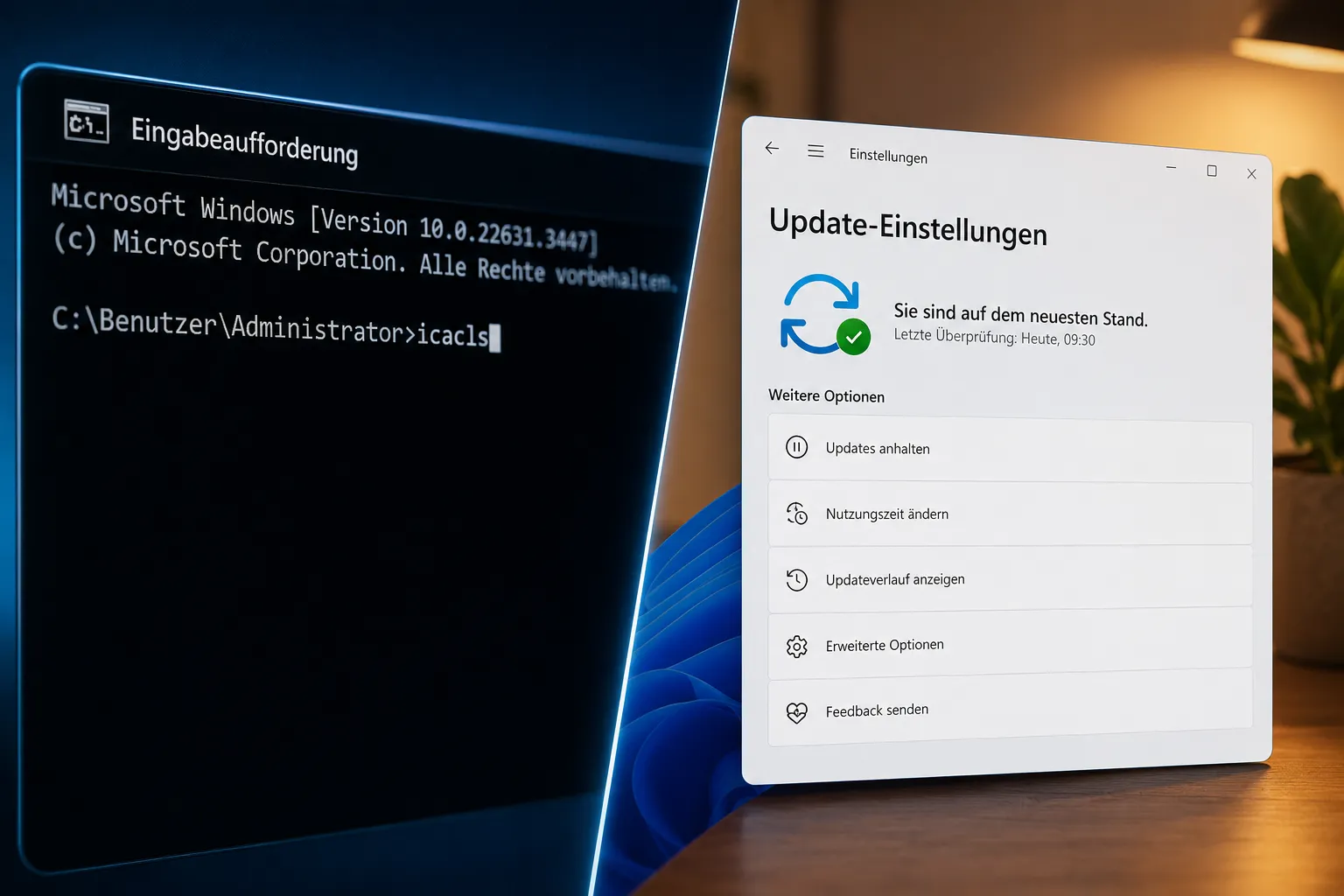
Die sicherste Lösung ohne dauerhafte UAC-Deaktivierung: Führen Sie den betroffenen Prozess explizit als Administrator aus, wie oben beschrieben. Alternativ können Sie die Berechtigungen eines bestimmten Ordners manuell korrigieren:
icacls "C:PfadzumOrdner" /grant Administratoren:F /TDas /T-Flag wendet die Änderung rekursiv auf alle Unterordner und Dateien an. :F steht für Vollzugriff (Full Control).
⚠️ Achtung: Erteilen Sie Vollzugriff nur für Ordner, die Sie selbst erstellt haben oder die keine kritischen Systemdateien enthalten. Auf C:Windows oder C:WindowsSystem32 sollten Sie diese Methode nicht anwenden.
Fehlercode 0x80070005 bei Dateiübertragung auf USB und beim Löschen von Dateien
Tritt der Fehler beim Kopieren auf einen USB-Stick oder beim Löschen einer Datei auf, sind meist zwei Ursachen verantwortlich: Die Datei ist durch einen anderen Prozess gesperrt, oder das Dateisystem des USB-Sticks ist schreibgeschützt.
Schreibschutz am USB-Stick aufheben: Öffnen Sie diskpart als Administrator:
diskpart
list disk
select disk [Nummer Ihres USB-Sticks]
attributes disk clear readonly
Gesperrte Datei freigeben: Öffnen Sie den Task-Manager (Strg+Shift+Esc), suchen Sie unter „Details“ nach dem Prozess, der die Datei hält, und beenden Sie ihn. Alternativ hilft das kostenlose Tool Process Explorer von Sysinternals (Microsoft-eigenes Tool) beim Auffinden gesperrter Dateien.
Beim Löschen von Systemdateien gilt: Windows schützt bestimmte Dateien aktiv. Wenn del oder der Explorer mit 0x80070005 abbricht, ist das in vielen Fällen beabsichtigt, prüfen Sie, ob die Datei wirklich gelöscht werden muss.
Fehlercode 0x80070005 in der Registry beheben
Wenn der Fehler beim Bearbeiten der Registry (Registrierungsdatenbank) auftritt, fehlen dem aktuellen Benutzer die Schreibrechte auf den betreffenden Schlüssel. Das lässt sich direkt im Registry-Editor korrigieren.
⚠️ Wichtig: Exportieren Sie den betroffenen Registry-Schlüssel vor jeder Änderung als Backup: Rechtsklick auf den Schlüssel → „Exportieren“. Eine fehlerhafte Registry-Änderung kann das System destabilisieren.
- Öffnen Sie
regeditals Administrator (Win+R →regedit→ Strg+Shift+Enter). - Navigieren Sie zum betroffenen Schlüssel, z. B.
HKLMSOFTWAREMicrosoftWindowsCurrentVersionComponent Based Servicing. - Rechtsklick auf den Schlüssel → „Berechtigungen“.
- Klicken Sie auf „Erweitert“ → „Besitzer ändern“ → tragen Sie Ihren Benutzernamen oder „Administratoren“ ein.
- Setzen Sie anschließend unter „Berechtigungen“ das Häkchen bei „Vollzugriff“ für Ihr Konto.
Nach der Änderung können Sie den Schlüssel bearbeiten. Setzen Sie den Besitz danach idealerweise wieder auf TrustedInstaller zurück, um die Systemintegrität zu wahren.
Fehlercode 0x80070005 bei Netzwerkfreigaben
In Netzwerkumgebungen bedeutet 0x80070005 auf einer Freigabe fast immer: Die Freigabe- oder NTFS-Berechtigungen auf dem Server lassen den Zugriff nicht zu. Beide Berechtigungsebenen müssen stimmen, Freigaberechte allein reichen nicht.
Prüfen Sie auf dem Server (oder NAS) unter „Eigenschaften“ des freigegebenen Ordners sowohl den Reiter „Freigabe“ als auch „Sicherheit“ (NTFS-Berechtigungen). Das Benutzerkonto oder die Gruppe muss in beiden Reitern mindestens „Lesen“ oder „Ändern“ haben.
In Domänenumgebungen ist außerdem zu prüfen, ob eine Gruppenrichtlinie den Zugriff einschränkt. Der Befehl gpresult /h bericht.html liefert eine vollständige Übersicht der angewendeten Richtlinien.
Unterschied zwischen Windows 10 und Windows 11 beim Fehlercode 0x80070005
Der Fehler selbst ist in beiden Systemen identisch, der zugrundeliegende Win32-Fehlercode ERROR_ACCESS_DENIED existiert seit Windows NT. Die Lösungsschritte sind daher auf Windows 10 und Windows 11 gleichermaßen anwendbar, getestet unter Windows 11 25H2.
Ein praktischer Unterschied: Unter Windows 11 hat Microsoft die UAC-Dialoge und die Sicherheitsarchitektur für Microsoft Store-Apps weiter verschärft. Apps aus dem Store laufen in einer stärker isolierten Umgebung, weshalb Store-bezogene 0x80070005-Fehler unter Windows 11 etwas häufiger auftreten als unter Windows 10.
Für beide Systeme gilt: Die Reihenfolge der Lösungen in diesem Artikel, von einfach nach aufwendig, ist identisch anwendbar.
Hilft die Systemwiederherstellung bei Fehlercode 0x80070005?
Die Systemwiederherstellung (System Restore) kann helfen, wenn der Fehler nach einer bestimmten Änderung, z. B. nach einem Programm-Update oder einer Treiberinstallation, aufgetaucht ist. Sie setzt Registry-Einstellungen und Systemdateien auf einen früheren Zustand zurück, ohne persönliche Dateien zu löschen.
Öffnen Sie dazu Win+R → rstrui.exe und wählen Sie einen Wiederherstellungspunkt aus, der vor dem ersten Auftreten des Fehlers liegt. Bei mir hat sich gezeigt, dass diese Methode besonders dann zuverlässig funktioniert, wenn ein Drittanbieter-Tool Berechtigungen verändert hat.
Tritt der Fehler beim Starten der Systemwiederherstellung selbst auf, liegt das Problem tiefer, dann helfen die oben beschriebenen Methoden zur Berechtigungskorrektur per icacls oder Registry-Editor.
Antivirus deaktivieren, sinnvoll oder riskant?
Drittanbieter-Antivirenprogramme sind ein häufig übersehener Auslöser für 0x80070005. Sie sperren Update-Ordner oder Installer-Prozesse präventiv, ohne eine klare Fehlermeldung zu hinterlassen. Das temporäre Deaktivieren des Echtzeitschutzes während einer Update- oder Installationsoperation ist in diesem Fall legitim.
Wichtig: Deaktivieren Sie den Schutz nur für die Dauer der Installation und aktivieren Sie ihn danach sofort wieder. Laden Sie in dieser Zeit keine Dateien aus dem Internet herunter. Eine dauerhafte Deaktivierung ist keine Lösung.
Besser noch: Fügen Sie die betroffenen Ordner (C:WindowsSoftwareDistribution, C:WindowsWinSxS) als Ausnahme in Ihrer Antivirussoftware hinzu, statt den Schutz komplett abzuschalten.
Fehlercode 0x80070005: Zugriff verweigert, Fazit und nächste Schritte
Der Fehlercode 0x80070005: Zugriff verweigert, Lösungen für Windows 10 und 11 klingt technischer als er ist. In der Praxis lässt er sich in den meisten Fällen mit wenigen Befehlen in der Eingabeaufforderung beheben, ohne dass ein Systemeingriff in die Registry nötig wird.
Die bewährte Reihenfolge: Zuerst den betroffenen Prozess als Administrator ausführen. Dann den Antivirus-Echtzeitschutz kurz deaktivieren oder Ausnahmen setzen. Danach die Windows Update-Komponenten zurücksetzen. Erst wenn das nicht hilft, kommen icacls oder der Registry-Editor zum Einsatz.
Wer den Fehler in einer Unternehmensumgebung sieht, sollte zusätzlich die Gruppenrichtlinien prüfen, dort liegt die Ursache in verwalteten Systemen fast immer.
Häufig gestellte Fragen
Was bedeutet der Fehlercode 0x80070005 unter Windows?
0x80070005 ist der Windows-Fehlercode für ERROR_ACCESS_DENIED, Zugriff verweigert. Er tritt auf, wenn ein Prozess oder Benutzer nicht die nötigen Berechtigungen hat, auf eine Datei, einen Ordner oder einen Registrierungsschlüssel zuzugreifen.
Wie behebe ich den Fehlercode 0x80070005 beim Windows Update?
Stoppen Sie die Update-Dienste per Eingabeaufforderung (net stop wuauserv usw.), benennen Sie den SoftwareDistribution-Ordner um und starten Sie die Dienste neu. Danach Windows neu starten und das Update erneut versuchen.
Fehlercode 0x80070005 beim Installieren von Programmen, was tun?
Klicken Sie mit der rechten Maustaste auf die Setup-Datei und wählen Sie ‚Als Administrator ausführen‘. Das löst in den meisten Fällen das Berechtigungsproblem sofort.
Kann der Antivirus den Fehler 0x80070005 verursachen?
Ja. Drittanbieter-Antivirenprogramme sperren häufig Update-relevante Ordner präventiv. Deaktivieren Sie den Echtzeitschutz temporär während der Installation oder fügen Sie die betroffenen Ordner als Ausnahme hinzu.
Tritt der Fehler 0x80070005 unter Windows 11 anders auf als unter Windows 10?
Der Fehlercode selbst ist identisch. Unter Windows 11 treten Store-App-bezogene 0x80070005-Fehler etwas häufiger auf, weil Apps in einer stärker isolierten Umgebung laufen. Die Lösungsschritte sind für beide Systeme gleich.
Zuletzt aktualisiert: Juli 2026 | Autor: Vangelis | 25+ Jahre IT-Erfahrung | Gründer von windows-forum.com