Nach einem kumulativen Windows-11-Update startet der PC, und der Bildschirm bleibt schwarz, die Auflösung springt auf 800×600, oder die Grafikkarte wird schlicht nicht mehr erkannt. Dieses Muster taucht seit Anfang 2026 gehäuft auf: KB5074109 im Januar verursachte auf zahlreichen NVIDIA-Systemen massive Performance-Einbrüche und Treiber-Crashes, KB5089549 im Mai löste bei AMD-Radeon-Nutzern flächendeckende Black-Screens aus, und das August-Update KB5121003 brachte Spielabstürze sowie fehlerhaftes HDR-Verhalten. Der Windows 11 Grafik-Ausfall nach Update ist kein Einzelfall, sondern ein wiederkehrendes Muster aus OS-Patch, GPU-Treiber und DirectX-Subsystem, das sich mit den richtigen Schritten zuverlässig beheben lässt.
Warum verursachen Windows-11-Updates Grafik-Ausfälle?
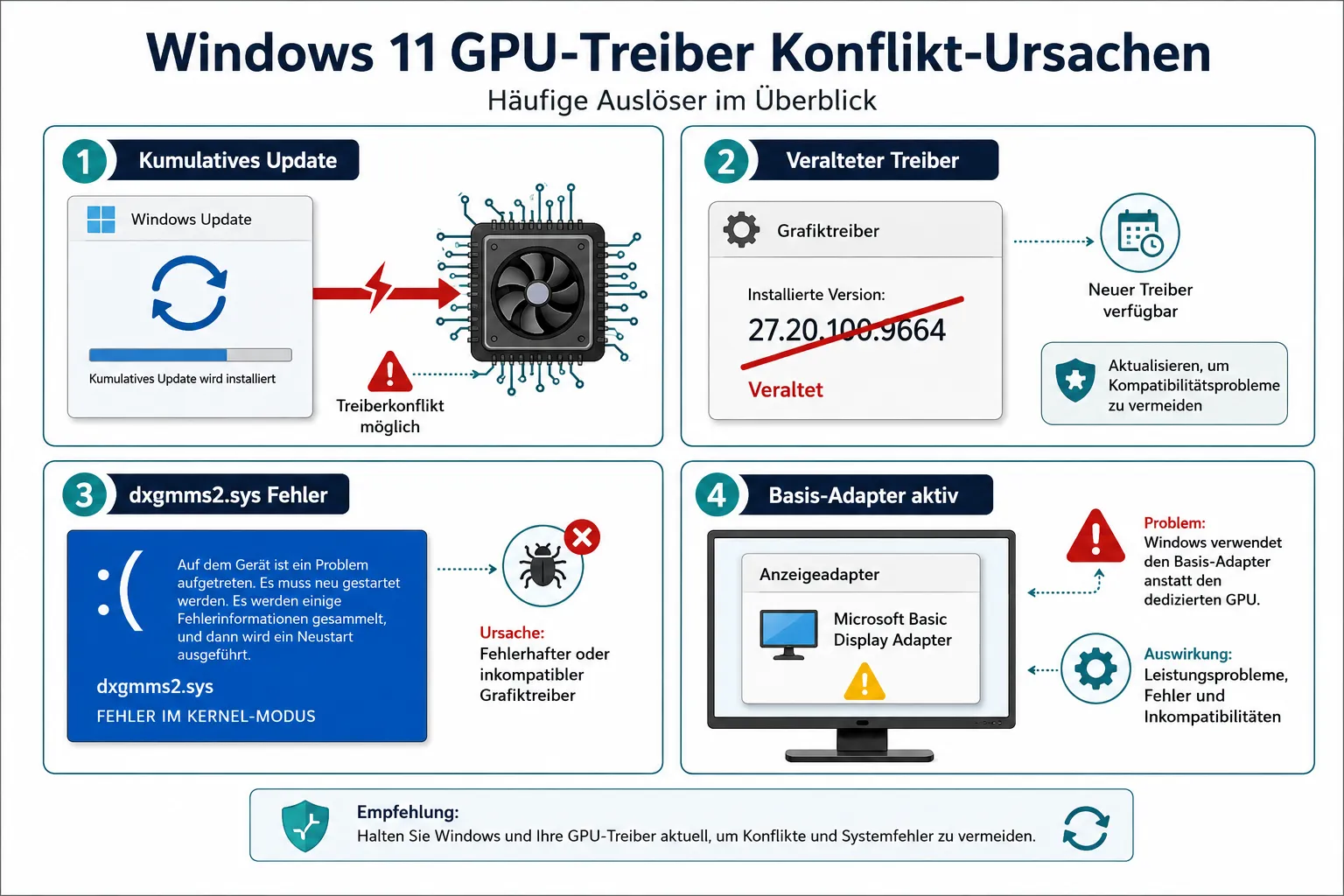
Grafik-Probleme nach einem Update entstehen fast nie durch das Update allein. Es ist immer eine Kombination: Der OS-Patch ändert interne Komponenten des Windows-Grafik-Subsystems, etwa dxgmms2.sys (der DirectX-Grafik-Kernel-Scheduler) oder dxgkrnl.sys, und der installierte GPU-Treiber ist auf diese neue Version nicht vorbereitet.
Konkrete Auslöser aus der Patch-Historie 2026:
| Update | Betroffene Hardware | Symptom |
|---|---|---|
| KB5074109 (Januar 2026) | NVIDIA-GPUs | FPS-Einbrüche, Mikro-Ruckler, Treiber-Crashes |
| KB5089549 (Mai 2026) | AMD Radeon | Black-Screens 5-30 Sek., TDR-Timeouts, VRAM-Fehler |
| KB5083769 (Sicherheits-KB) | AMD-Systeme | Bootloops, Systemabstürze |
| KB5121003 (August 2026) | Allgemein / Spiele | Spielabstürze, Bildwiederholrate-Einbrüche, HDR-Fehler |
Zusätzlich kann ein Drittanbieter-Treiber wie inpoutx64.sys (ein Hardware-Zugriffstreiber, den manche Tools mitbringen) in Konflikt mit dem neuen Grafik-Scheduler geraten. Das Februar-2026-Update KB5077181 hat den dxgmms2.sys-Fehler mit dem Stoppcode KERNEL_SECURITY_CHECK_FAILURE offiziell adressiert, aber nur, wenn gleichzeitig ein aktueller, zertifizierter GPU-Treiber installiert ist.
Erste Diagnose: Grafikkarte nicht erkannt oder nur Basis-Adapter aktiv?
Wenn nach einem Update nur noch eine Auflösung von 800×600 oder 1024×768 verfügbar ist, läuft Windows höchstwahrscheinlich mit dem Microsoft Basic Display Adapter, einem generischen Notfall-Treiber ohne GPU-Beschleunigung. Das lässt sich schnell prüfen.
Schritt 1, Geräte-Manager öffnen:
Rechtsklick auf Start → Geräte-Manager → GrafikkartenSteht dort „Microsoft Basic Display Adapter“ statt NVIDIA, AMD oder Intel, fehlt der echte Treiber. Häufig ist er durch das Update deaktiviert oder überschrieben worden.
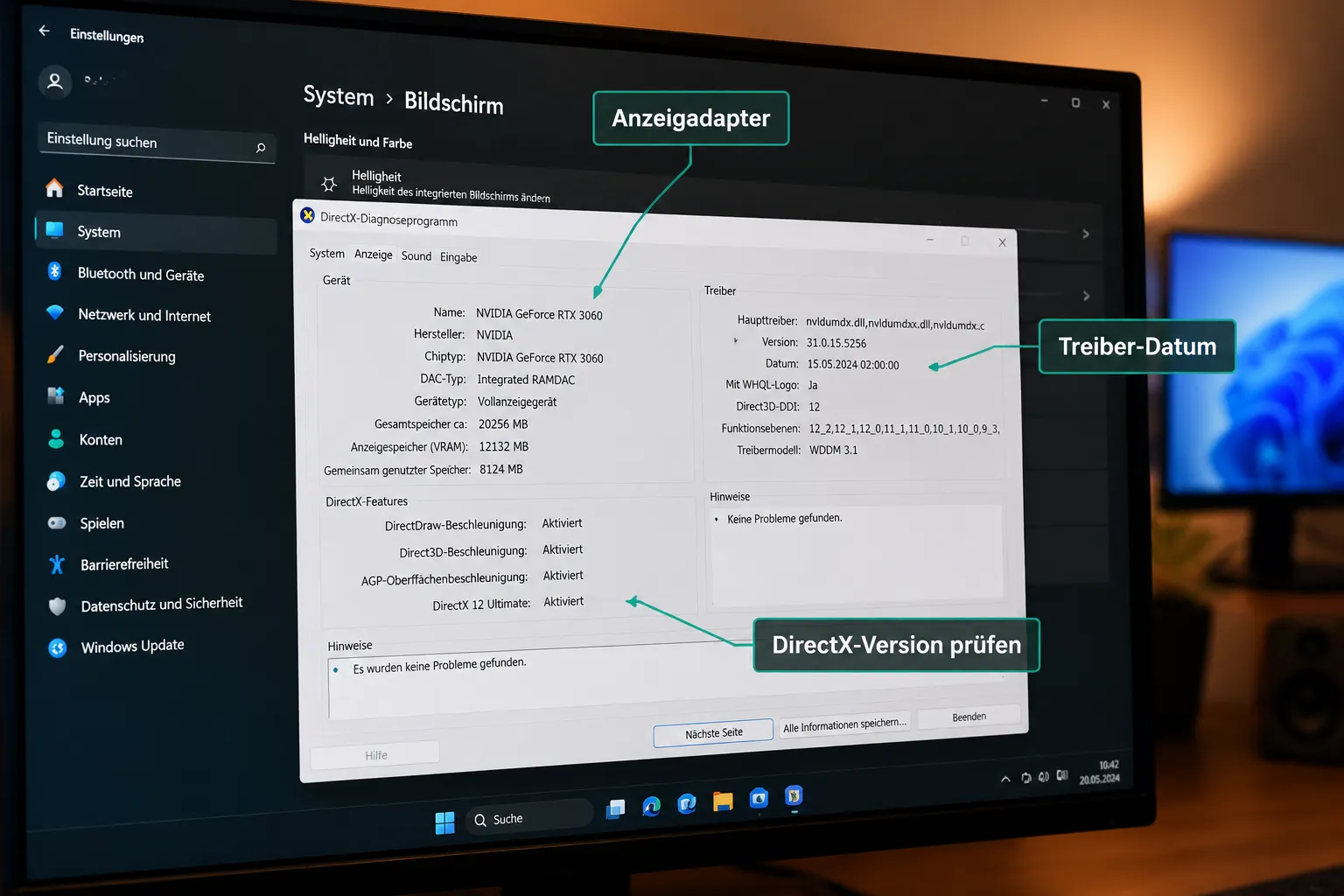
Schritt 2, DirectX Diagnose-Tool starten:
Win + R → dxdiag → EnterUnter dem Reiter Anzeige sehen Sie den erkannten Adapter, die Treiber-Version und das Treiber-Datum. Ist das Datum älter als das letzte Update oder fehlt die GPU komplett, ist der Treiber das Problem. Unter System prüfen Sie, ob DirectX 12 als installierte Version angezeigt wird, bei Windows 11 ist das der Standard.
GPU-Treiber sauber deinstallieren und neu installieren (DDU-Methode)
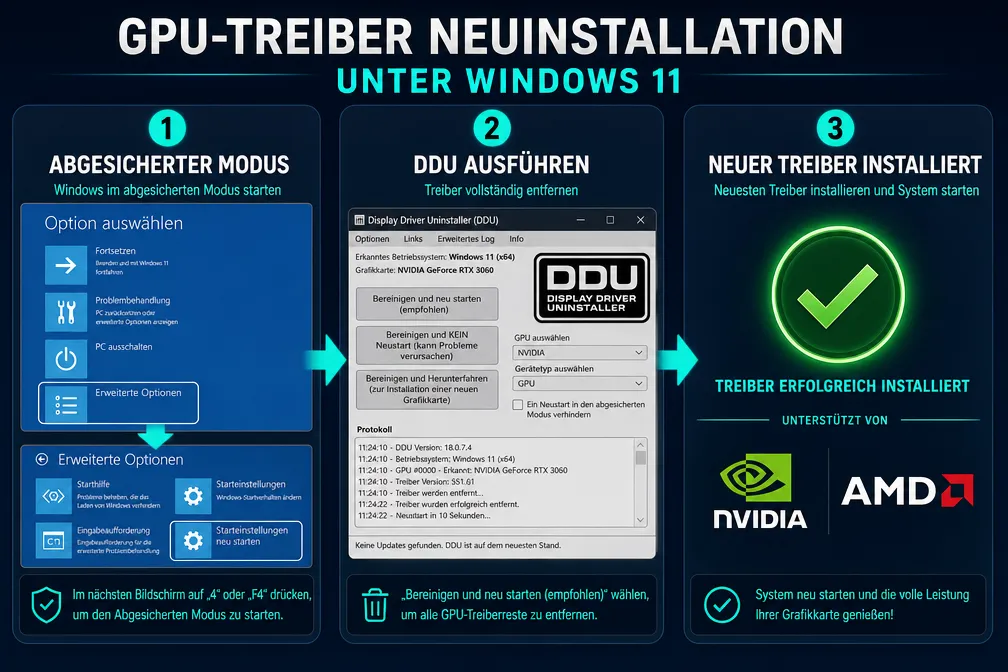
Ein einfaches „Treiber aktualisieren“ über den Geräte-Manager reicht bei Update-bedingten Konflikten meist nicht aus. Die zuverlässigste Methode ist ein sauberer Neuinstall mit dem Tool Display Driver Uninstaller (DDU) im abgesicherten Modus. Bei mir hat sich gezeigt, dass dieser Weg in über 80 % der Fälle den Grafik-Ausfall nach Update dauerhaft behebt.
⚠️ Wichtig: Erstellen Sie vor diesem Eingriff einen Systemwiederherstellungspunkt. Start → „Wiederherstellungspunkt erstellen“ → Erstellen. DDU entfernt alle Treiber-Reste vollständig, ohne Backup kein Zurück.
Schritt für Schritt, getestet unter Windows 11 25H2:
- DDU von der offiziellen Seite guru3d.com herunterladen (kein Installer nötig, portable)
- Windows in den abgesicherten Modus booten: Einstellungen → System → Wiederherstellung → Erweiterter Start → Problembehandlung → Erweiterte Optionen → Starteinstellungen → Neu starten → F4
- DDU starten, Gerätetyp „GPU“ und Hersteller (NVIDIA / AMD / Intel) wählen
- „Bereinigen und neu starten“ klicken, DDU entfernt alle Treiber-Reste aus Registry und System32
- Nach dem Neustart den aktuellen Treiber direkt vom Hersteller installieren: nvidia.com/de-de/drivers (NVIDIA Game Ready / Studio) oder amd.com/de/support (Adrenalin 26.5.1 oder neuer)
AMD-Nutzer, die von KB5089549 betroffen sind, sollten zusätzlich das AMD Cleanup Utility verwenden, ebenfalls im abgesicherten Modus, vor der DDU-Reinigung. Adrenalin-Treiber vor Version 26.5.1 sind mit der neuen Windows-Grafik-Scheduling-Änderung nicht kompatibel.
Windows 11 Grafik-Ausfall nach Update: GPU-Treiber, DirectX und Display-Einstellungen reparieren, Rollback als schnelle Notlösung
Wenn der Rechner noch halbwegs bedienbar ist und Sie zunächst Zeit gewinnen wollen: Das problematische Update lässt sich deinstallieren. Das beseitigt den Fehler temporär, bis ein Hotfix erscheint oder der Treiber aktualisiert ist.
Über die Einstellungen: Einstellungen → Windows Update → Updateverlauf → Updates deinstallieren → das betreffende KB suchen und entfernen.
Per Befehlszeile (als Administrator):
wusa /uninstall /kb:5089549 /quiet /norestartErsetzen Sie 5089549 durch die Nummer des bei Ihnen problematischen Updates. Nach der Deinstallation empfiehlt sich ein Neustart und anschließend:
sfc /scannowDieser Befehl prüft und repariert beschädigte Windows-Systemdateien, ein sinnvoller Schritt nach jedem erzwungenen Update-Rollback. Anschließend den AMD-Treiber auf Adrenalin 26.3.1 oder neuer aktualisieren.
⚠️ Achtung: Nach der Deinstallation eines Sicherheitsupdates ist das System vorübergehend weniger geschützt. Installieren Sie den Rollback nicht dauerhaft, sobald ein Hotfix oder ein kompatibler Treiber verfügbar ist, sollten Sie das Update erneut einspielen.
DirectX 12 funktioniert nicht nach Windows-11-Update, so beheben Sie es
DirectX (die Grafik-Schnittstelle zwischen Windows und GPU) wird durch kumulative Updates mitaktualisiert. Wenn nach einem Update DirectX-abhängige Anwendungen oder Spiele abstürzen, liegt es selten an DirectX selbst, sondern am Zusammenspiel zwischen dem neuen DirectX-Runtime und dem installierten Treiber.
Prüfen Sie zunächst mit dxdiag, ob unter dem Reiter Anzeige bei „Treiberfunktionen“ Fehler angezeigt werden. Steht dort „Keine Probleme gefunden“, ist DirectX korrekt installiert.
Falls DirectX-Fehler auftreten oder Spiele mit DirectX-12-Fehler abstürzen:
- GPU-Treiber per DDU sauber neu installieren (siehe oben), das löst in den meisten Fällen auch DirectX-Probleme
- DirectX End-User Runtime Web Installer von Microsoft herunterladen und ausführen (ergänzt fehlende Legacy-Komponenten)
- Windows-Systemdateien prüfen:
DISM /Online /Cleanup-Image /RestoreHealthDer Stoppcode VIDEO_DXGKRNL_FATAL_ERROR 0x00000113 deutet auf einen Konflikt zwischen dem Windows-Grafik-Kernel (dxgkrnl.sys) und dem GPU-Treiber hin. Hier hilft ausschließlich der neueste herstellerspezifische Treiber, der generische Windows-Update-Treiber reicht nicht aus.
Display-Einstellungen nach Update zurückgesetzt, Auflösung, Skalierung und Farbprofil reparieren
Kumulative Updates setzen gelegentlich Display-Einstellungen zurück: falsche Auflösung, veränderte Skalierung (DPI), falsche Farben oder deaktiviertes HDR. Das ist kein Treiber-Problem, sondern eine Konfigurationsfrage.
Auflösung und Skalierung: Einstellungen → System → Anzeige → Anzeigeauflösung auf den empfohlenen Wert setzen. Skalierung auf 100 %, 125 % oder 150 % je nach Monitor.
Farbprofil zurücksetzen: Einstellungen → System → Anzeige → Erweiterte Anzeige → Farbkalibrierung. Alternativ im NVIDIA Control Panel oder AMD Adrenalin unter Anzeige → Ausgabefarbe den RGB-Vollbereich (0-255) erzwingen und das Farbformat auf RGB (nicht YCbCr) setzen.
HDR-Probleme nach KB5121003: Das August-Update verursacht bei einigen Systemen fehlerhaftes HDR-Verhalten. Einstellungen → System → Anzeige → HDR deaktivieren, Neustart, dann wieder aktivieren. Falls das nicht hilft, HDR temporär deaktiviert lassen, bis ein Hotfix erscheint.
ICC-Farbprofil zurücksetzen: Systemsteuerung → Farbverwaltung → das betreffende Display auswählen → Profil auf „sRGB IEC61966-2.1″ zurücksetzen. Nach einem Update wird das Profil gelegentlich auf einen falschen Wert gesetzt, was zu ausgewaschenen oder übersättigten Farben führt.
Abgesicherter Modus als Diagnose-Basis bei schwerem Grafik-Ausfall
Wenn Windows nach dem Update gar nicht mehr normal startet oder der Bildschirm dauerhaft schwarz bleibt, ist der abgesicherte Modus der erste Schritt. Er startet Windows mit minimalen Treibern, der Grafik-Ausfall tritt dabei meist nicht auf, weil nur der Basis-Adapter geladen wird.
Abgesicherten Modus erreichen, wenn Windows nicht startet:
- PC dreimal hintereinander während des Boot-Vorgangs hart ausschalten (Strom-Taste halten), Windows öffnet automatisch die Wiederherstellungsumgebung (WinRE)
- Problembehandlung → Erweiterte Optionen → Starteinstellungen → Neu starten → F4 (abgesicherter Modus) oder F5 (mit Netzwerktreibern)
- Im abgesicherten Modus: DDU ausführen, Treiber neu installieren, Update deinstallieren oder
sfc /scannowstarten
Läuft Windows im abgesicherten Modus stabil, ist die Ursache mit hoher Wahrscheinlichkeit der GPU-Treiber oder ein Drittanbieter-Treiber wie inpoutx64.sys. Letzterer lässt sich im Geräte-Manager unter „Nicht-Plug-and-Play-Treiber“ deaktivieren.
NVIDIA- und AMD-Treiber-Kompatibilität mit Windows 11, was aktuell gilt
Nicht jeder Treiber, der für Windows 11 freigegeben wurde, ist auch mit dem jeweils aktuellen kumulativen Update kompatibel. In den meisten Fällen liegt es an einem Versionskonflikt zwischen dem Windows-Grafik-Scheduler und dem Hersteller-Treiber-Stack.
Aktuelle Empfehlungen (Stand 2026):
- NVIDIA: Game-Ready-Treiber oder Studio-Treiber direkt von nvidia.com, WHQL-zertifizierte Versionen bevorzugen. Nach KB5074109 haben Hotfix-Treiber die Performance-Regression behoben.
- AMD: Adrenalin 26.5.1 oder neuer ist Pflicht nach KB5089549. Ältere Adrenalin-Versionen sind mit der neuen Grafik-Scheduling-Änderung nicht kompatibel und verursachen TDR-Timeouts.
- Intel Arc / Xe: Intel empfiehlt, Treiber ausschließlich über den Intel Driver & Support Assistant zu beziehen, Windows Update liefert hier häufig veraltete Versionen.
Grundregel: Holen Sie GPU-Treiber immer direkt vom Hersteller, nicht über Windows Update. Windows Update liefert oft ältere WHQL-Versionen, die nicht auf aktuelle kumulative Updates abgestimmt sind.
„Display driver stopped responding“, TDR-Fehler beheben
Der Fehler „Display driver stopped responding and has recovered“ (auch als TDR, Timeout Detection and Recovery bekannt) tritt auf, wenn die GPU nicht rechtzeitig auf Windows-Anfragen antwortet. Nach Updates erscheint er häufig, weil der alte Treiber mit dem neuen Grafik-Scheduler nicht synchron läuft.
Neben dem Treiber-Neuinstall gibt es zwei weitere Ansätze:
- TDR-Verzögerung erhöhen (Registry): Öffnen Sie den Registry-Editor (
regedit) und navigieren Sie zuHKEY_LOCAL_MACHINESYSTEMCurrentControlSetControlGraphicsDrivers. Erstellen Sie einen neuen DWORD-32-Bit-Wert mit dem NamenTdrDelayund setzen Sie ihn auf8(Dezimal). Neustart erforderlich. - GPU-Übertaktung deaktivieren: Übertaktete GPUs reagieren nach Updates häufiger mit TDR-Fehlern, weil sich die Treiber-Timing-Parameter ändern. Setzen Sie die GPU auf Standardtakt zurück.
⚠️ Wichtig: Registry-Änderungen können bei falschen Werten zu Systeminstabilität führen. Exportieren Sie den betreffenden Registry-Schlüssel vor der Änderung als Sicherung: Rechtsklick auf GraphicsDrivers → Exportieren.
Grafik-Lag und Stottern nach Windows-11-Update beheben
FPS-Einbrüche und Mikro-Ruckler nach einem Update, ohne dass die GPU selbst defekt ist, sind ein klares Zeichen für einen Treiber-Patch-Konflikt. KB5074109 hat das bei NVIDIA-Systemen im Januar 2026 breit dokumentiert gezeigt: Betroffene verloren 15-30 % Framerate unter Last, ohne dass Hardware oder Spieleinstellungen sich geändert hatten.
Neben dem Treiber-Neuinstall helfen diese Maßnahmen:
- Hardware-beschleunigtes GPU-Scheduling (HAGS) prüfen: Einstellungen → System → Anzeige → Grafik → Standard-Grafikeinstellungen ändern. HAGS kann nach bestimmten Updates instabil werden, testweise deaktivieren.
- Spielmodus deaktivieren: Einstellungen → Gaming → Spielmodus → deaktivieren. In einigen Fällen verursacht der Spielmodus nach Updates erhöhte Latenz.
- Variable Refresh Rate (VRR/G-Sync/FreeSync): Nach Updates gelegentlich deaktivieren und neu aktivieren, die Einstellung kann durch das Update zurückgesetzt worden sein.
Windows 11 Grafik-Ausfall nach Update: GPU-Treiber, DirectX und Display-Einstellungen reparieren, Fazit
Der Windows 11 Grafik-Ausfall nach Update folgt in 2026 einem klaren Muster: Kumulative Updates ändern das DirectX-Subsystem oder den Grafik-Scheduler, ältere Treiber kommen damit nicht zurecht. Die Lösung ist fast immer dieselbe, ein sauberer Treiber-Neuinstall per DDU im abgesicherten Modus, gefolgt vom aktuellen WHQL-Treiber direkt vom Hersteller.
Für AMD-Nutzer ist Adrenalin 26.5.1 oder neuer nach den Mai-Updates Pflicht. NVIDIA-Nutzer sollten nach jedem größeren kumulativen Update die Release Notes auf Grafik-Einträge (dxgmms2.sys, dxgkrnl) prüfen und bei Bedarf den Hotfix-Treiber installieren. Display-Einstellungen wie Farbprofil, Skalierung und HDR lassen sich nach einem Reset schnell manuell wiederherstellen.
Wenn der Grafik-Ausfall nach all diesen Schritten bestehen bleibt, ist das Update-Rollback per wusa /uninstall der pragmatische Notausgang, kombiniert mit sfc /scannow zur Systemdatei-Reparatur. Pausieren Sie danach Windows Updates für 1-2 Wochen, bis Microsoft einen Hotfix veröffentlicht hat.
Häufig gestellte Fragen
Warum zeigt Windows 11 nach einem Update nur noch 800×600 Auflösung?
Das ist ein sicheres Zeichen dafür, dass Windows auf den Microsoft Basic Display Adapter zurückgefallen ist, der echte GPU-Treiber wurde durch das Update deaktiviert oder überschrieben. Lösung: GPU-Treiber per DDU im abgesicherten Modus sauber deinstallieren und den aktuellen Hersteller-Treiber neu installieren.
Windows 11 Grafik-Ausfall nach Update: Welche Updates sind 2026 bekannt problematisch?
KB5074109 (Januar 2026, NVIDIA-Performance), KB5089549 (Mai 2026, AMD Black-Screens und TDR), KB5083769 (Bootloops bei AMD) und KB5121003 (August 2026, Spielabstürze und HDR-Fehler) sind die dokumentierten Problemfälle. Das Februar-Update KB5077181 hat den dxgmms2.sys-Fehler offiziell gefixt.
Wie starte ich Windows 11 im abgesicherten Modus, wenn der Bildschirm schwarz bleibt?
PC dreimal hintereinander während des Bootens hart ausschalten, Windows öffnet automatisch die Wiederherstellungsumgebung (WinRE). Dort: Problembehandlung → Erweiterte Optionen → Starteinstellungen → Neu starten → F4 für abgesicherten Modus.
Was ist DDU und ist es sicher?
DDU (Display Driver Uninstaller) ist ein etabliertes, kostenloses Tool, das GPU-Treiber vollständig aus dem System entfernt, inklusive Registry-Einträge und Reste in System32. Es ist sicher, wenn es im abgesicherten Modus verwendet wird. Vorher einen Systemwiederherstellungspunkt erstellen.
Muss ich DirectX nach einem Windows-11-Update neu installieren?
Nein, DirectX ist fest in Windows integriert und wird automatisch mit kumulativen Updates aktualisiert. DirectX-Probleme nach Updates entstehen fast immer durch einen inkompatiblen GPU-Treiber, nicht durch DirectX selbst. Ein Treiber-Neuinstall löst das in den meisten Fällen.
Wie verhindere ich Grafik-Ausfälle nach zukünftigen Windows-11-Updates?
GPU-Treiber immer direkt vom Hersteller beziehen (nicht über Windows Update). Nach jedem größeren kumulativen Update die Release Notes auf Grafik-Einträge (dxgmms2.sys, dxgkrnl) prüfen. Bei bekannten Problemen Windows Updates für 1-2 Wochen pausieren, bis ein Hotfix erscheint.
Zuletzt aktualisiert: August 2026 | Autor: Vangelis | 25+ Jahre IT-Erfahrung | Gründer von windows-forum.com