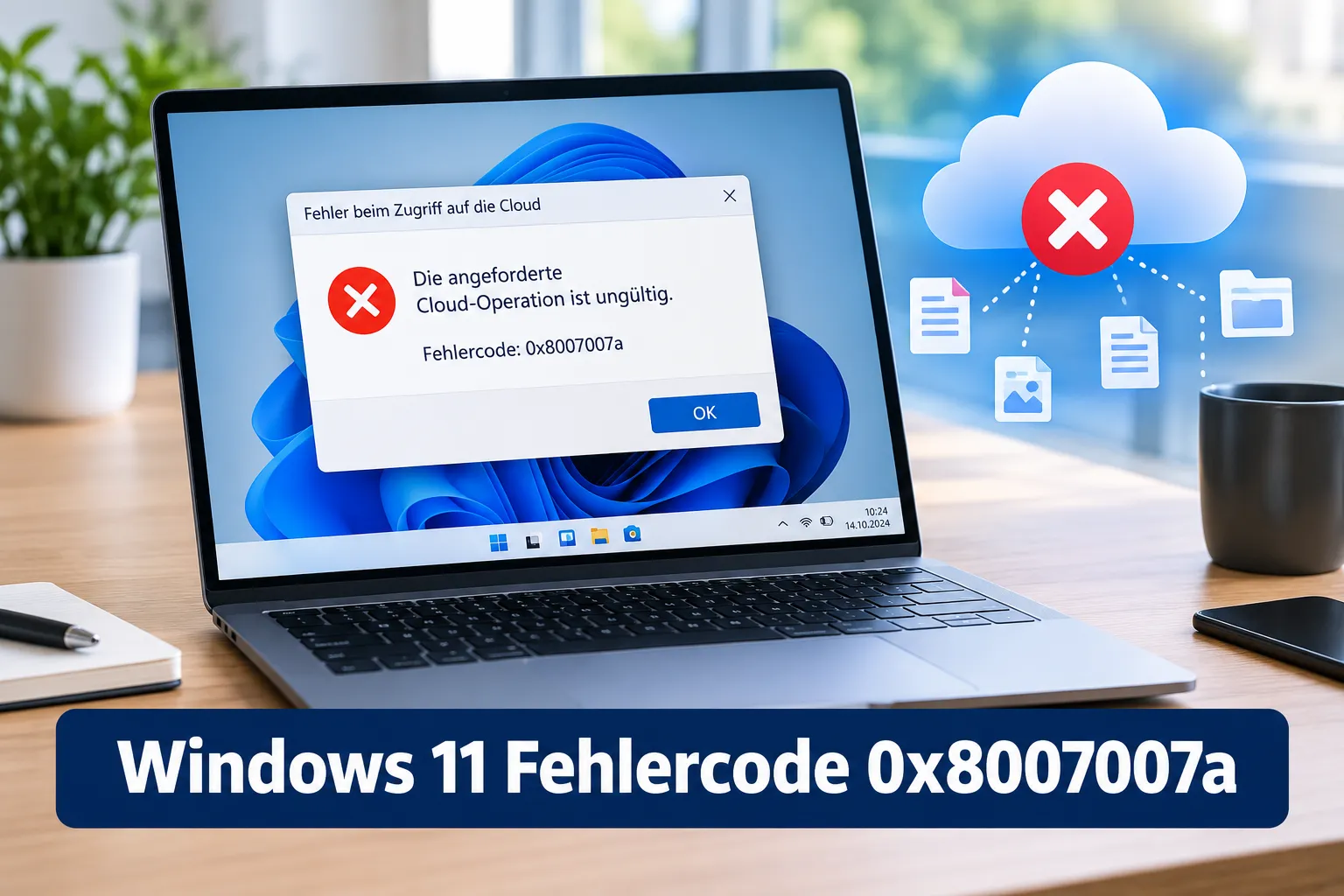
Windows 11 Fehlercode 0x8007007a taucht meist mitten in einer alltäglichen Aufgabe auf, beim Kopieren auf eine externe SSD, beim Anlegen einer neuen Word- oder Excel-Datei oder beim Start einer App aus dem Microsoft Store. Die Meldung lautet „Der an einen Systemaufruf übergebene Datenbereich ist zu klein“. Im Netz wird der Code oft mit OneDrive in Verbindung gebracht, und genau das führt bei der Fehlersuche in die Irre.
Windows 11 Fehlercode 0x8007007a, was der Fehler wirklich meldet
Der Fehlercode 0x8007007a entspricht dem Win32-Fehler ERROR_INSUFFICIENT_BUFFER (dezimal 122). Er besagt, dass einer Systemfunktion ein Speicherbereich übergeben wurde, der für das Ergebnis nicht ausreicht.
Viele Windows-Funktionen liefern ihre Daten in einen Puffer, den der Aufrufer vorher bereitstellt. Passt das Ergebnis nicht hinein, bricht die Funktion mit diesem Code ab. Deshalb sehen Anwender ihn in sehr unterschiedlichen Situationen: Jedes Mal ist ein anderes Programm oder ein anderer Windows-Dienst der Aufrufer.
- Kopieren auf eine externe SSD, obwohl Dateinamen und Pfade kurz sind (Fallbeschreibung bei Microsoft Q&A)
- Anlegen einer neuen .docx- oder .xlsx-Datei mit dem Hinweis auf einen unerwarteten Fehler
- Start von Apps aus dem Ordner WindowsApps, teilweise schon bei der Anmeldung
- Download des Offlineadressbuchs in Outlook
Warum meldet Windows einen zu kleinen Datenbereich?
Ein zu kleiner Datenbereich ist ein Symptom, keine Diagnose. In der Praxis lassen sich drei Ursachengruppen unterscheiden, die unterschiedliche Gegenmaßnahmen brauchen.
- Beschädigte Systemdateien oder Komponentenspeicher: Fachportale nennen Beschädigungen im Systemabbild als häufigen Auslöser, etwa beim Anlegen neuer Office-Dateien.
- Fehler im Dateisystem des Laufwerks: In einem Forumsfall trat die Meldung bei Store-Apps auf, und erst eine Laufwerksprüfung brachte Klarheit.
- Eine App berechnet den Puffer falsch: In einem Issue im WindowsAppSDK-Repository lag es vermutlich daran, dass ein Puffer in Bytes statt in Zeichen dimensioniert wurde. Hier hilft nur ein Update der betroffenen Software.
Verwechslung mit OneDrive, die Cloud-Meldung gehört zu 0x8007017C
Die Meldung „Die Cloud-Operation ist ungültig“ (englisch: The cloud operation is invalid) trägt den Code 0x8007017C. Sie erscheint, wenn Windows eine Datei nicht öffnen kann, die nur online vorliegt. Einer Antwort bei Microsoft Q&A zufolge steckt dann oft der Cloud Files Filter Driver (cldflt.sys) dahinter, auf den Files On-Demand angewiesen ist. Microsoft dokumentiert denselben Code außerdem für Work Folders unter Windows 10, ausgelöst durch das Update KB4592449.
| Merkmal | 0x8007007a | 0x8007017C |
|---|---|---|
| Meldung | Datenbereich für Systemaufruf zu klein | Cloud-Operation ungültig |
| Bedeutung | Puffer zu klein (ERROR_INSUFFICIENT_BUFFER) | Zugriff auf Online-only-Datei fehlgeschlagen |
| Typischer Kontext | Kopieren, neue Office-Dateien, Store-Apps | OneDrive Files On-Demand, Work Folders |
| Erster Ansatz | DISM, SFC, chkdsk | OneDrive zurücksetzen |
Ebenfalls leicht zu verwechseln sind Nachbarcodes: Ein Berechtigungsproblem meldet Fehlercode 0x80070005, einen ungültigen Datei- oder Verzeichnisnamen Fehlercode 0x8007007b.
Wer tatsächlich 0x8007017C vor sich hat, geht in dieser Reihenfolge vor:
- Die betroffene Datei im Explorer mit der rechten Maustaste anklicken (unter Windows 11 gegebenenfalls über „Weitere Optionen anzeigen“) und „Immer auf diesem Gerät behalten“ wählen. Liegt die Datei danach lokal vor, entfällt der Online-only-Zugriff.
- OneDrive zurücksetzen.
Windows-Taste + Rdrücken und%localappdata%\Microsoft\OneDrive\onedrive.exe /resetausführen. Startet OneDrive danach nicht selbst, rufen Sie dieselbe Datei ohne den Zusatz/resetauf. Ihre Dateien bleiben erhalten, nur die Synchronisierung wird neu aufgebaut. - Konto trennen. Im OneDrive-Symbol der Taskleiste die Einstellungen öffnen, auf dem Tab „Konto“ „Verknüpfung dieses PCs aufheben“ wählen und sich anschließend neu anmelden.
- Als letzte Option OneDrive unter Einstellungen, Apps, Installierte Apps deinstallieren und frisch von Microsoft installieren. Die Dateien in der Cloud bleiben davon unberührt.
Windows 11 Fehlercode 0x8007007a beheben, Schritt für Schritt
Die Reihenfolge geht von harmlos zu gründlich. Für die Schritte 2 bis 4 brauchen Sie ein Terminal mit Administratorrechten, Rechtsklick auf die Start-Schaltfläche, dann „Terminal (Administrator)“.
1. Neustart und Windows Update
Starten Sie den Rechner neu und installieren Sie unter Einstellungen, Windows Update ausstehende Updates. Bricht ein Update selbst ab, helfen die Hinweise zu den Windows Update-Fehlercodes.
2. Komponentenspeicher mit DISM reparieren
DISM prüft das Windows-Abbild und lädt beschädigte Komponenten bei Bedarf nach. Dafür ist eine Internetverbindung nötig, die Laufzeit hängt vom Zustand des Systems ab.
DISM /Online /Cleanup-Image /RestoreHealth3. Systemdateien mit SFC prüfen
SFC vergleicht geschützte Systemdateien mit dem Komponentenspeicher. Deshalb kommt es erst nach DISM: Ein defekter Speicher könnte sonst keine sauberen Vorlagen liefern.
sfc /scannow4. Laufwerk mit chkdsk prüfen
Tritt der Fehler beim Kopieren auf ein externes Laufwerk auf, prüfen Sie dessen Dateisystem. Ersetzen Sie E: durch den Laufwerksbuchstaben Ihres Datenträgers.
chkdsk E: /fDer Zusatz /r sucht zusätzlich nach defekten Sektoren und dauert auf großen Platten entsprechend lange. Beim Systemlaufwerk C: läuft die Prüfung erst beim nächsten Start.
5. Kopiervorgang eingrenzen
Betrifft die Meldung nur bestimmte Dateien, kopieren Sie diese mit Robocopy statt mit dem Explorer. So lässt sich klären, ob Windows selbst oder nur eine einzelne Datei betroffen ist. Kürzere Ordnerpfade und Dateinamen schließen eine weitere Fehlerquelle aus.
robocopy D:\Quelle E:\Ziel /E6. Store-Apps reparieren
Startet nur eine bestimmte App nicht, öffnen Sie Einstellungen, Apps, Installierte Apps, klicken Sie bei der App auf die drei Punkte und wählen Sie „Erweiterte Optionen“. Probieren Sie zuerst „Reparieren“, danach „Zurücksetzen“. Bei „Zurücksetzen“ gehen lokale App-Daten verloren.
Was Sie bei diesem Fehler besser lassen
Registry-Cleaner und Systemoptimierer beheben keinen zu kleinen Puffer, sie verändern aber Einstellungen, die Sie später nur mühsam nachvollziehen können. Wie sich solche Programme schlagen, zeigt der Vergleich der Windows Reparatur-Tools. Löschen Sie außerdem keine Originaldateien, solange nicht geprüft ist, dass die Kopie vollständig angekommen ist, und installieren Sie Windows nicht neu, bevor DISM, SFC und chkdsk durchgelaufen sind.
Fazit
Der Code sagt nichts über die Cloud, sondern über einen Puffer, der zu knapp bemessen war. Die Reparaturkette aus DISM, SFC und chkdsk deckt die häufigsten Ursachen ab. Bleibt die Meldung an genau einer App hängen, ist deren Update der nächste Schritt. Tritt der Code bei Ihnen in einem anderen Zusammenhang auf, schildern Sie den Fall im Forum von windows-forum.com.
Häufig gestellte Fragen
Bedeutet der Fehler 0x8007007a, dass meine Daten verloren sind?
Nicht zwingend. Der Code beschreibt eine fehlgeschlagene Operation, keinen Datenverlust. Eine Kopie, die mit dem Fehler abbrach, kann jedoch unvollständig sein. Vergleichen Sie Quelle und Ziel, bevor Sie das Original löschen.
Warum tritt die Meldung nur bei einer einzelnen Datei oder App auf?
Dann liegt die Ursache eher bei dieser Datei, ihrem Pfad oder der App selbst als bei Windows. Testen Sie dieselbe Datei in einem anderen Ordner oder mit einem anderen Programm und prüfen Sie, ob für die App ein Update vorliegt.
Darf ich DISM oder SFC unterbrechen, wenn es lange dauert?
Nein. Beide Werkzeuge reparieren Systemkomponenten, ein Abbruch kann den Zustand verschlechtern. Die Laufzeit hängt vom Rechner und vom Ausmaß der Schäden ab, lassen Sie den Vorgang bis zur Abschlussmeldung durchlaufen.
Zuletzt aktualisiert: September 2026 | Autor: Vangelis | 25+ Jahre IT-Erfahrung | Gründer von windows-forum.com